
Cómo obtener una transcripción de YouTube que puedas buscar, copiar y usar
Consigue la transcripción completa de un video de YouTube con marcas de tiempo, búscala, cópiala o obtenla por API. Cuatro formas y qué hacer cuando no hay subtítulos.
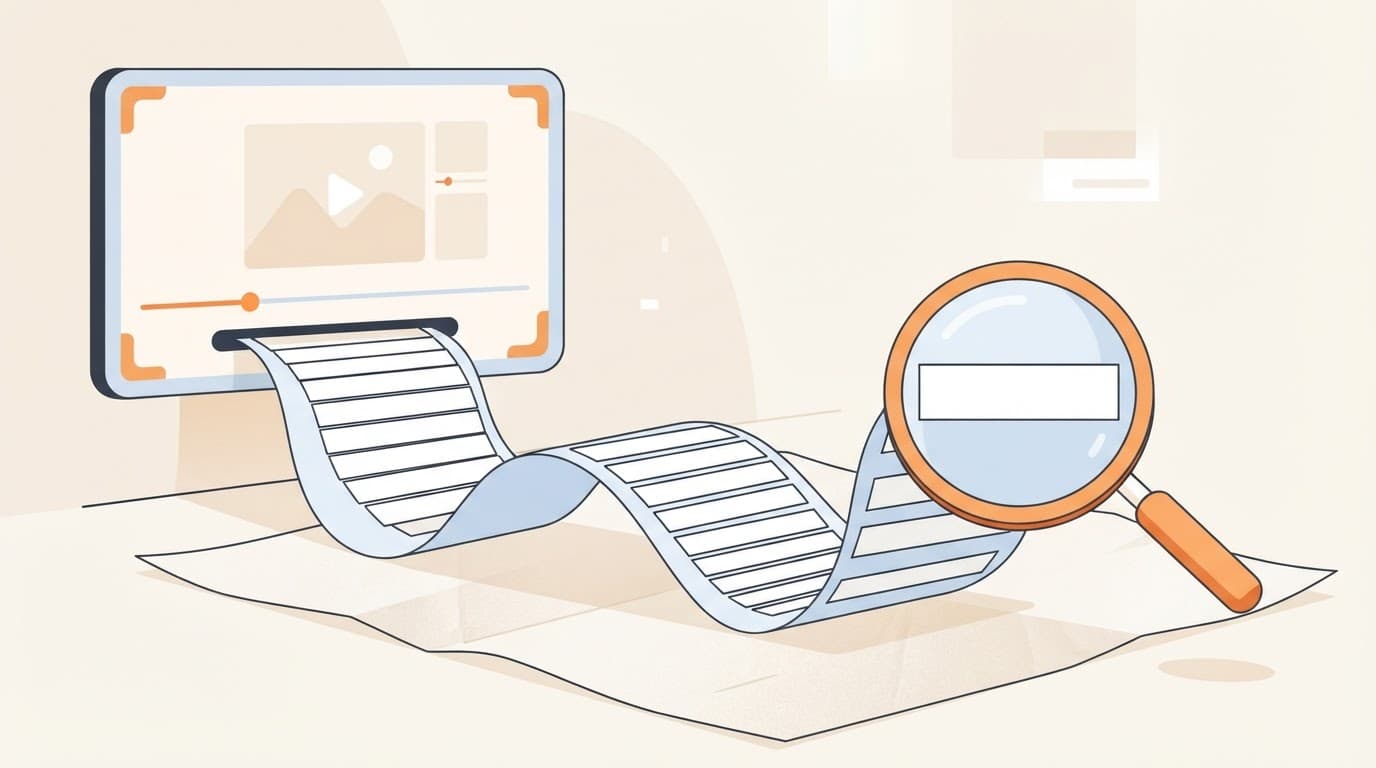
La forma más rápida de obtener una transcripción de YouTube es pegar el enlace del video en sum.video y abrir la pestaña Transcripción: aparece el texto completo con marcas de tiempo, se puede buscar y copiar, y al hacer clic en cualquier línea saltas a ese momento del video. Esta guía cubre cuatro formas de obtener una transcripción, cuál sirve para cada tarea y qué hacer cuando un video no tiene ninguna.
Antes de empezar: de dónde salen las transcripciones
Una transcripción de YouTube es el texto de los subtítulos asociados a un video. Esos subtítulos los escribe el creador o se generan automáticamente. sum.video lee esta transcripción pública. Nunca descarga el video ni accede a tu cuenta de YouTube.
Esto tiene una consecuencia importante: un video sin subtítulos ni transcripción no tiene nada que leer, así que no se puede resumir ni convertir en transcripción. Si es tu caso, ve a cuando no hay transcripción.
Forma 1: la web (un video, sin instalar nada)
- Copia el enlace de YouTube.
- Pégalo en la página de transcripción o en la página principal. También funciona un atajo: escribe
sum.video/delante de la dirección de YouTube en la barra del navegador. - Abre la pestaña Transcripción.
- Léela, busca una palabra o cópiala.
Cada línea tiene una marca de tiempo. Haz clic en una y el video saltará a ese punto, lo que resulta útil cuando quieres escuchar cómo se dijo algo y no solo leerlo. Para buscar dentro de una transcripción, consulta cómo buscar dentro de la transcripción de un video de YouTube.
Usa este método cuando necesites el texto de un video concreto en este momento.
Forma 2: la extensión de Chrome (mientras ves el video)
La extensión de Chrome añade un botón Resumir junto al reproductor de YouTube. Te quedas en la página de YouTube y abres el resumen y la transcripción desde ahí, así que no tienes que copiar enlaces de un lado a otro.
Usa esta forma cuando veas muchos videos en el ordenador y quieras la transcripción a un clic de distancia.
Forma 3: dentro de ChatGPT o Claude
Si ya trabajas con un asistente de chat, el conector de sum.video ("YouTube Summarizer") permite que el chat obtenga la transcripción completa de un video con marcas de tiempo. Inicias sesión con una cuenta de sum.video y luego pides con tus propias palabras, por ejemplo "dame la transcripción de este video y enumera los capítulos". El mismo conector puede resumir el video, responder preguntas sobre él y darte sus momentos clave.
Un detalle sobre los límites: en el plan gratuito, una transcripción completa en el conector cuenta como un mensaje de los 3 que tienes por semana en el chat. Los detalles están en cómo resumir videos de YouTube dentro de ChatGPT o Claude con un conector.
Usa esta forma cuando la transcripción sea la entrada para otra cosa que estés haciendo en un chat, como citar, traducir o analizar.
Forma 4: la API (muchos videos, tu propia app)
Si eres desarrollador y necesitas transcripciones en código, hay un endpoint REST:
curl -X POST https://sum.video/api/v1/transcript \
  -H "X-API-Key: YOUR_KEY" \
  -H "Content-Type: application/json" \
  -d '{"url": "https://www.youtube.com/watch?v=VIDEO_ID", "lang": "en", "format": "json"}'
Detalles importantes:
- Envía
urlovideo_id. El parámetro opcionallangtieneenpor defecto. formatpuede serjson(segmentos conoffsetydurationen segundos),textosrt.- Devuelve los subtítulos existentes de YouTube, manuales o generados automáticamente. No transcribe el audio.
- La respuesta indica el idioma real de la pista de subtítulos y si fue generada automáticamente.
- Una transcripción cuesta 2 créditos. Las peticiones que no devuelven transcripción o fallan por nuestra parte no cuestan nada.
- La primera clave de API incluye 10 créditos gratis, es decir, 5 transcripciones.
La guía completa con Python y JavaScript está en cómo obtener una transcripción de YouTube con una API. Las claves se crean en tu panel, y la página de la API muestra el endpoint.
¿Qué forma deberías elegir?
| Tu tarea | Mejor forma |
|---|---|
| Leer o copiar el texto de un video | Web |
| Ver en el ordenador y tomar texto mientras avanzas | Extensión de Chrome |
| Usar la transcripción dentro de un chat | Conector de ChatGPT o Claude |
| Obtener transcripciones de muchos videos con código | API |
Copiar la transcripción a tus notas
Si lo que quieres son notas y no el texto en bruto, una transcripción rara vez es el mejor formato: una charla larga puede tener miles de palabras. Hay dos opciones mejores:
- Copiar como Markdown te da el resumen con sus puntos principales y capítulos con marcas de tiempo, listo para pegar en Notion, Obsidian o un documento. Consulta cómo copiar un resumen de YouTube a Notion u Obsidian.
- Hazle al chat una pregunta concreta sobre el video. Responde a partir de la transcripción, así que obtienes el fragmento que necesitas sin leer el resto.
Guarda la transcripción completa para cuando necesites las palabras exactas: una cita, un número, un nombre.
Obtener una transcripción en otro idioma
El texto de la transcripción está en el idioma de la pista de subtítulos. Si quieres leer el contenido en tu idioma, pide mejor un resumen: sum.video resume en cualquiera de 17 idiomas sin importar el idioma del video, en todos los planes. Los idiomas son inglés, húngaro, polaco, español, alemán, francés, portugués, japonés, coreano, italiano, neerlandés, ruso, árabe, hindi, chino, indonesio y turco. Más información en traducir resúmenes de YouTube a tu idioma.
Cuando no hay transcripción
A veces la respuesta es que no hay nada que obtener:
- El creador desactivó los subtítulos y no hay subtítulos automáticos disponibles.
- El video es privado, fue eliminado o es una transmisión en vivo en curso.
En esos casos sum.video no puede producir una transcripción, y la API devuelve 404 no_transcript (sin costo). Lee qué puedes hacer cuando un video de YouTube no tiene subtítulos ni transcripción.
Gratis y de pago
La web, la extensión y el conector usan tu plan de sum.video. El plan gratuito incluye 3 resúmenes y 3 mensajes de chat por semana, sin tarjeta de crédito, y abrir un resumen existente no consume la cuota semanal. Pro cuesta $4.99 al mes en EE. UU., o $39.90 al año con una prueba gratuita de 15 días en el plan anual, y los precios varían según el país. La API usa créditos en lugar de un plan, y los créditos nunca caducan. Consulta precios.
Resumen
- Para un video: pega el enlace en sum.video y abre la pestaña Transcripción.
- Viendo en el ordenador: usa la extensión de Chrome.
- Dentro de un chat: usa el conector de ChatGPT o Claude.
- En código: usa la API.
- Sin subtítulos no hay transcripción, elijas la forma que elijas.
Preguntas frecuentes
¿Cómo obtengo la transcripción de un video de YouTube?
Pega el enlace del video en sum.video y abre la pestaña Transcripción. Aparece el texto completo con marcas de tiempo, se puede buscar y copiar, y al hacer clic en una línea saltas a ese momento.
¿Funciona con cualquier video de YouTube?
Funciona con videos públicos de YouTube que tengan subtítulos o transcripción. Un video sin subtítulos no se puede resumir ni convertir en transcripción.
¿sum.video descarga el video?
No. Lee la transcripción pública y nunca descarga el video ni accede a tu cuenta de YouTube.
¿Puedo obtener transcripciones de muchos videos a la vez?
Sí, con la API REST. Cada transcripción cuesta 2 créditos, las peticiones fallidas o vacías no cuestan nada y la primera clave de API incluye 10 créditos gratis.
¿Puedo leer el contenido en mi propio idioma?
Sí. Los resúmenes están disponibles en cualquiera de 17 idiomas, sin importar el idioma del video, en todos los planes.
Lecturas relacionadas
 Entiende un video de YouTube en un idioma que no hablas: 5 opciones prácticasSubtítulos, resúmenes traducidos y transcripciones: cómo obtener el contenido de un video de YouTube en otro idioma, y dónde se queda corta cada opción.
 Cómo resumir un video de YouTube (4 formas, de gratis a un clic)Cuatro formas de resumir un video de YouTube, desde leer la transcripción de YouTube hasta un resumen con marcas de tiempo con un solo clic, y cómo verificar que el resumen sea correcto.
 ¿Qué tan precisos son los resúmenes de YouTube con IA? 6 comprobaciones antes de confiar en unoLos resúmenes con IA de videos de YouTube suelen acertar en los puntos principales y fallan más en los detalles. Aquí tienes seis comprobaciones rápidas para detectar errores antes de fiarte de uno.
Últimas publicaciones
 Cómo añadir capítulos a un video de YouTube (y generar las marcas de tiempo)Añade capítulos a tu video de YouTube: las tres reglas, cómo escribir las marcas de tiempo en la descripción y cómo generarlas a partir de la transcripción.
- ¿Qué tan precisos son los resúmenes de YouTube con IA? 6 comprobaciones antes de confiar en unoLos resúmenes con IA de videos de YouTube suelen acertar en los puntos principales y fallan más en los detalles. Aquí tienes seis comprobaciones rápidas para detectar errores antes de fiarte de uno.
 sum.video Gratis vs Pro: ¿qué plan necesitas?Gratis te da 3 resúmenes a la semana y todas las funciones básicas. Pro quita los límites. Te explicamos cómo saber cuál encaja con tu forma de ver vídeos.