
Cómo copiar un resumen de YouTube en Notion u Obsidian
Resume un vídeo, cópialo como Markdown y pégalo en Notion, Obsidian o cualquier documento, con capítulos y marcas de tiempo que enlazan directamente al vídeo.
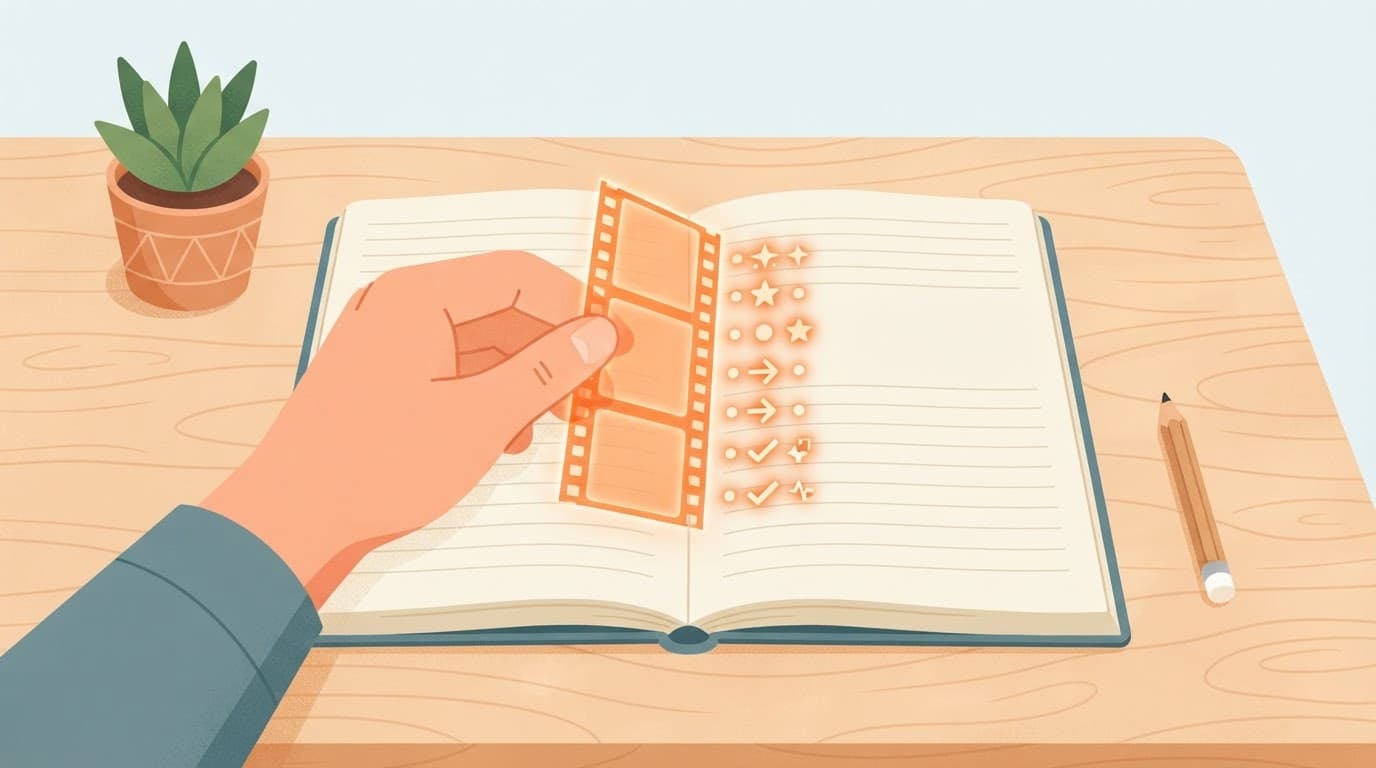
Para pasar un resumen de YouTube a Notion, Obsidian o un documento de texto, resume el vídeo con sum.video, abre el resumen y usa Copiar como Markdown. Pega el resultado en tu aplicación de notas. Obtendrás los puntos clave y los capítulos con marcas de tiempo en Markdown limpio, sin capturas de pantalla ni parrafadas interminables.
Esta guía te explica los pasos, te muestra cómo queda la nota al pegarla y repasa algunos hábitos para que tu montón de notas de vídeos siga siendo útil con el tiempo.
Por qué Markdown es el formato ideal
La mayoría de aplicaciones de notas entienden Markdown: encabezados, listas con viñetas, texto en negrita y enlaces. Si el resumen viene en Markdown, mantiene su estructura al pegarlo. Los encabezados siguen siendo encabezados, las listas siguen siendo listas y las marcas de tiempo se mantienen como enlaces en los que puedes hacer clic.
Copiar desde una página web normal suele arrastrar fuentes raras, colores y espaciados extraños. Markdown evita eso porque es texto plano con unos pocos símbolos sencillos.
Paso a paso
- Abre el vídeo en sum.video. Pega el enlace de YouTube en la página de inicio, o añade
sum.video/justo delante de la URL de YouTube. El vídeo debe tener subtítulos o transcripción, ya que sum.video lee la transcripción pública. Consulta cómo funciona si quieres conocer los detalles. - Espera al resumen. Contiene las ideas clave con marcas de tiempo clicables, la transcripción completa en una pestaña y los momentos destacados del vídeo.
- Elige Copiar como Markdown. Esto copia el resumen con sus puntos principales y los capítulos con marcas de tiempo.
- Pégalo en tu aplicación. En Notion, pégalo en una página nueva. En Obsidian, pégalo en una nota nueva. En Google Docs o en cualquier editor de texto, pégalo como texto sin formato.
- Añade tus propias líneas. Escribe una frase sobre por qué guardaste el vídeo y qué piensas hacer con él. Esto es lo que hace que la nota sea realmente tuya.
Cómo queda la nota pegada
Un resumen pegado tiene este aspecto:
# Título del vídeo

## Puntos principales
- Primer punto principal
- Segundo punto principal

## Capítulos
- 00:00 Introducción
- 04:30 Primer tema
- 12:10 Segundo tema
El contenido exacto dependerá del vídeo. La clave está en que los encabezados y las listas son reales, por lo que puedes buscar, enlazar y reorganizarlos en tu aplicación.
Consejos para Notion
- Crea una base de datos llamada «Vídeos» con propiedades como enlace de origen, tema, fecha y estado (por ver, resumido, utilizado).
- Pega cada resumen como contenido de una fila de la base de datos. Podrás filtrar por tema más adelante.
- Usa un bloque desplegable (toggle) para los capítulos si la página se hace muy larga.
Consejos para Obsidian
- Guarda cada resumen como una nota independiente y añade un bloque breve de metadatos (frontmatter) con el enlace del vídeo y una etiqueta.
- Enlaza entre sí las notas sobre el mismo tema. Una lista de vídeos relacionados sobre una materia se convierte en una pequeña base de conocimiento. Si quieres profundizar en esta idea, lee Crea una base de conocimiento personal a partir de vídeos de YouTube.
- Como el resultado es Markdown puro, los archivos se podrán leer en cualquier editor, hoy y dentro de diez años.
Conserva las marcas de tiempo
Las marcas de tiempo son la parte más útil de una nota de vídeo. Te permiten volver al instante exacto en lugar de tener que volver a ver todo. Si quieres entender cómo funcionan, lee Resumen de YouTube con marcas de tiempo.
Cuando cites una afirmación o te bases en ella, haz clic en su marca de tiempo y comprueba el momento tú mismo. El resumen te indica dónde mirar, y tú decides si estás de acuerdo.
Hábitos para que tus notas sigan siendo útiles
- Resume primero, decide después. No todos los vídeos merecen una nota. Lee el resumen y quédate solo con lo que vayas a utilizar.
- Una nota por vídeo. No mezcles varios vídeos en una sola página. Es más fácil enlazar que desenredar.
- Añade un motivo. Una sola línea como «para el plan del tercer trimestre» le recordará a tu yo del futuro por qué existe esa nota.
- Etiqueta por uso, no por canal. Etiquetas como «preparación de entrevistas» o «receta» son más prácticas que los nombres de los canales.
- Revisa semanalmente. Dedica diez minutos a colocar las notas buenas en su sitio y eliminar el resto.
Para más ideas sobre cómo convertir resúmenes en notas que realmente vuelvas a usar, consulta Convierte vídeos de YouTube en notas que realmente volverás a usar.
Varios vídeos a la vez
Si tienes una lista de reproducción o un conjunto de vídeos sobre un tema, sum.video puede redactar un único resumen combinado con los puntos en común y las diferencias entre ellos. Luego puedes copiarlo en una sola nota y enlazar a la nota de cada vídeo. La guía sobre cómo resumir una lista de reproducción de YouTube explica cómo funciona.
Límites que debes conocer
- sum.video solo resume vídeos de YouTube. No admite pódcasts fuera de YouTube, archivos PDF ni páginas web.
- Un vídeo sin subtítulos ni transcripción no se puede resumir.
- Un resumen es un atajo, no un sustituto. Si vas a tomar una decisión importante, abre el vídeo en la marca de tiempo y mira ese fragmento.
- Las cuentas gratuitas disponen de 3 resúmenes a la semana. Pro ofrece resúmenes de texto ilimitados. En Estados Unidos, Pro cuesta $4.99 al mes o $39.90 al año, y los precios varían según el país. Consulta los precios.
Un ejemplo práctico
Imagina que estás viendo una clase de 40 minutos sobre un tema que estás estudiando. La resumes, la copias como Markdown y la pegas en una nota con el título de la clase. Debajo de los puntos pegados añades: «Repasar el segundo capítulo antes del viernes». Una semana después buscas el tema en tus notas, encuentras la página, haces clic en la marca de tiempo del capítulo y ves solo esos minutos. Todo el proceso te lleva apenas unos minutos, y la clase ya forma parte de tus notas en lugar de haberse quedado en una pestaña abierta que nunca volviste a mirar.
Problemas habituales
- El texto pegado aparece sin formato. Algunas aplicaciones necesitan la opción de pegar como Markdown o como texto sin formato. Pruébala si no aparecen los encabezados.
- La nota parece demasiado larga. Borra los puntos que no vayas a usar. Una nota más corta es más fácil de repasar.
- Olvidas por qué la guardaste. Añade esa línea de motivo enseguida, mientras lo tengas fresco.
Resumen
Resume el vídeo, elige Copiar como Markdown, pégalo en tu aplicación y añade una línea de tu propia cosecha. Esta pequeña rutina te proporciona una biblioteca de notas con marcas de tiempo funcionales, en un formato que cualquier herramienta puede abrir.
Preguntas frecuentes
¿Puedo pegar un resumen de sum.video en Notion?
Sí. Usa «Copiar como Markdown» en el resumen y pégalo en una página de Notion. Los encabezados y las listas conservarán su estructura.
¿El resumen copiado incluye marcas de tiempo?
Sí. «Copiar como Markdown» incluye los puntos principales y los capítulos con marcas de tiempo para que puedas volver a encontrar ese momento en el vídeo.
¿Funciona con Obsidian?
Sí. Las notas de Obsidian son archivos Markdown, así que puedes pegar el resumen copiado directamente en una nota nueva tal cual.
¿Necesito un plan de pago para copiar un resumen como Markdown?
«Copiar como Markdown» forma parte de la vista del resumen. Las cuentas gratuitas tienen 3 resúmenes a la semana, así que puedes probarlo con vídeos reales antes de decidirte por Pro.
¿Puedo copiar el resumen de un vídeo sin subtítulos?
No. sum.video lee la transcripción pública, por lo que un vídeo sin subtítulos ni transcripción no se puede resumir.
Lecturas relacionadas
 ¿Qué tan precisos son los resúmenes de YouTube con IA? 6 comprobaciones antes de confiar en unoLos resúmenes con IA de videos de YouTube suelen acertar en los puntos principales y fallan más en los detalles. Aquí tienes seis comprobaciones rápidas para detectar errores antes de fiarte de uno.
 Un video de 2 horas sobre «ganar dinero en línea»: separa el método del discurso de ventaConvierte un video largo sobre trabajos extra en los pasos, los costos y los momentos de venta, para decidir en 10 minutos si vale la pena probarlo.
 Comentarios sobre bolsa en YouTube: cómo separar datos de opinionesLos comentarios largos sobre el mercado mezclan datos, previsiones y opiniones. Este es un método para resumirlos, comprobar las afirmaciones y quedarte solo con lo que puedas aplicar.
Últimas publicaciones
 Cómo añadir capítulos a un video de YouTube (y generar las marcas de tiempo)Añade capítulos a tu video de YouTube: las tres reglas, cómo escribir las marcas de tiempo en la descripción y cómo generarlas a partir de la transcripción.
- ¿Qué tan precisos son los resúmenes de YouTube con IA? 6 comprobaciones antes de confiar en unoLos resúmenes con IA de videos de YouTube suelen acertar en los puntos principales y fallan más en los detalles. Aquí tienes seis comprobaciones rápidas para detectar errores antes de fiarte de uno.
 sum.video Gratis vs Pro: ¿qué plan necesitas?Gratis te da 3 resúmenes a la semana y todas las funciones básicas. Pro quita los límites. Te explicamos cómo saber cuál encaja con tu forma de ver vídeos.