
Cómo resumir un video de YouTube (4 formas, de gratis a un clic)
Cuatro formas de resumir un video de YouTube, desde leer la transcripción de YouTube hasta un resumen con marcas de tiempo con un solo clic, y cómo verificar que el resumen sea correcto.
Puedes resumir un video de YouTube de cuatro maneras: leer la transcripción tú mismo, pegar la transcripción en un chatbot, usar un sitio web de resúmenes o usar una extensión de navegador que resume en la página de visualización. Se diferencian en la cantidad de copias que haces y si el resumen enlaza con el video.
Esta guía te explica cada una, luego te muestra una verificación de dos minutos que te dice si se puede confiar en un resumen.
1. Lee la transcripción de YouTube (gratis, lento)
YouTube muestra una transcripción para "cualquier video que tenga subtítulos". En el escritorio, abre la descripción y haz clic en Mostrar transcripción; al hacer clic en una línea, saltas a esa parte del video (Ayuda de YouTube).
Esto no cuesta nada, pero es un muro de texto. Una charla de una hora tiene aproximadamente 9,000 palabras, por lo que hojearla lleva casi tanto tiempo como verla a doble velocidad.
Úsalo cuando necesites una cita exacta y sepas aproximadamente cuándo se dijo.
2. Pega la transcripción en un chatbot
Copia la transcripción, pégala en ChatGPT o Claude y pide un resumen. Esto funciona, pero:
- copias y pegas manualmente cada vez
- el resumen es texto sin formato, no está vinculado al reproductor
- las transcripciones largas pueden cortarse o resumirse de manera desigual
Comparamos esta ruta en detalle en Resumen de YouTube vs ChatGPT.
3. Pega el enlace en un resumidor
En sum.video, pega el enlace de YouTube en el cuadro de la página de inicio. sum.video obtiene la transcripción pública y devuelve:
- ideas clave, cada una con una marca de tiempo en la que se puede hacer clic
- la transcripción completa en su propia pestaña, con capacidad de búsqueda y copia
- un chat donde puedes preguntar sobre el video
- una versión de audio que puedes escuchar (Pro)
También hay un atajo: pon sum.video/ delante de la dirección de YouTube, por ejemplo sum.video/https://www.youtube.com/watch?v=…, y el resumen se abre directamente.
4. Resume en la página de visualización con una extensión
La extensión de Chrome de sum.video añade un botón Resumir junto al reproductor de YouTube. El resumen aparece al lado del video, para que puedas leer una idea y hacer clic directamente en ese momento. Las aplicaciones de iOS y Android hacen lo mismo desde la hoja para compartir.
| Método | Costo | Copia necesaria | Vinculado al video |
|---|---|---|---|
| Transcripción de YouTube | Gratis | Ninguna | Sí, línea por línea |
| Chatbot | Depende del plan | Copiar y pegar | No |
| Sitio web de sum.video | 3 gratis a la semana | Pegar el enlace | Sí, por idea |
| Extensión de sum.video | 3 gratis a la semana | Ninguna | Sí, junto al reproductor |
Verifica el resumen en dos minutos
Un resumen solo es útil si es correcto. Investigadores que crearon "resúmenes" de video en UC Berkeley descubrieron que las personas navegan mejor por videos informativos largos cuando cada sección de un resumen está vinculada a un punto en el video, para que puedan verificar y profundizar (Pavel et al., UIST 2014). Usa la misma idea:
- Elige la idea que más te interese.
- Haz clic en su marca de tiempo y escucha durante 20 segundos.
- Repite para una idea cerca del final. Los resúmenes suelen equivocarse más al final que al principio.
- Si una afirmación no tiene un momento que coincida, confía en el video, no en el resumen.
Cuando un video no se puede resumir
Cada método anterior se basa en los subtítulos. Los subtítulos automáticos de YouTube pueden faltar cuando "el video tiene mala calidad de sonido", cuando los oradores se superponen, cuando hay un largo silencio al principio o cuando el idioma no es compatible (Ayuda de YouTube). Los videos musicales y las grabaciones de pantalla silenciosas a menudo no tienen ninguna transcripción.
Qué método elegir
- Una cita: la transcripción de YouTube.
- Escritura abierta que utiliza un video como una fuente: un chatbot, o el conector de sum.video dentro de ChatGPT o Claude.
- Decidir si ver, o estudiar un video largo: un resumen con marcas de tiempo. Consulta cómo resumir videos largos de YouTube y resumir conferencias para estudiar.
Las cuentas gratuitas obtienen 3 resúmenes a la semana. Pro elimina el límite semanal.
Fuentes
- Ayuda de YouTube, Ver transcripciones de videos
- Ayuda de YouTube, Usar subtítulos automáticos
- Pavel, Reed, Hartmann, Agrawala, Video Digests: A Browsable, Skimmable Format for Informational Lecture Videos, UIST 2014
Preguntas frecuentes
¿Puedo resumir un video de YouTube gratis?
Sí. Puedes leer la transcripción de YouTube de forma gratuita, y sum.video ofrece a cada cuenta 3 resúmenes gratuitos a la semana con marcas de tiempo, en cualquiera de los 17 idiomas.
¿Necesito instalar algo para resumir un video de YouTube?
No. Puedes pegar el enlace en sum.video. La extensión de Chrome y las aplicaciones de iOS y Android son atajos opcionales.
¿Por qué algunos videos no se pueden resumir?
Los resúmenes se construyen a partir de la transcripción. Si un video no tiene subtítulos, por ejemplo porque YouTube no pudo reconocer el habla, no hay nada que resumir.
¿Cuánto tiempo tarda un resumen?
Unos pocos segundos para la mayoría de los videos. Las conferencias y podcasts de varias horas tardan un poco más porque la transcripción es más larga.
¿Cómo sé si el resumen es preciso?
Haz clic en dos o tres marcas de tiempo y verifica que el video dice lo que afirma el resumen. Si una idea no tiene marca de tiempo o el momento no coincide, confía en el video.
Lecturas relacionadas
 Cómo buscar dentro de la transcripción de un video de YouTubeEncuentra el momento exacto en que se dice una palabra, nombre o número en un video de YouTube buscando en su transcripción, y luego salta directamente a ese punto. Métodos gratuitos y uno más rápido.
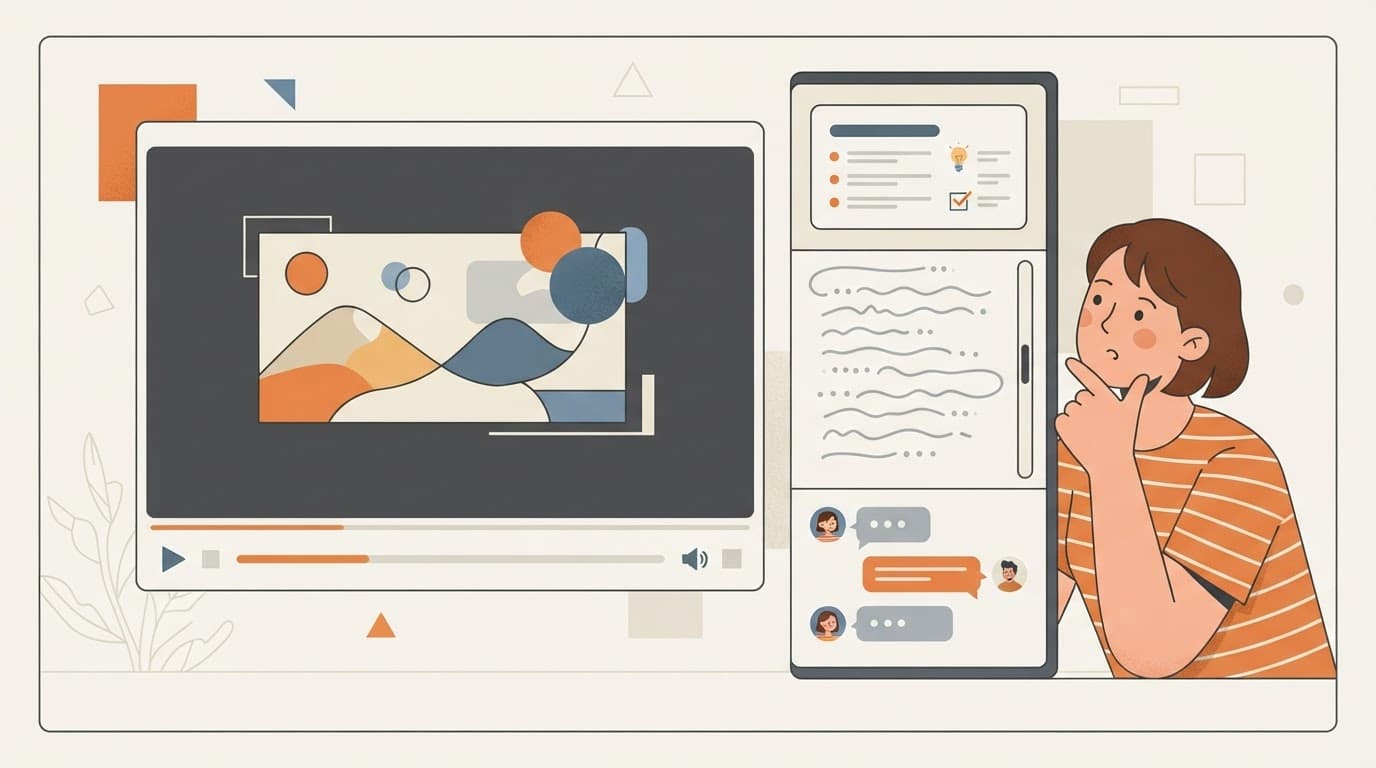 Transcripción de YouTube + resumen con IA + chat en una barra lateralLas "subtítulos/transcripciones son basura" por sí solos. sum.video combina una transcripción integrada con el resumen, y 3 chats gratis a la semana, para que puedas hacer preguntas de seguimiento sin salir del video.
 Resumen de YouTube con marcas de tiempo: salta a las partes que necesitasLos espectadores quieren “saltar a las partes QUE necesitas (marcas de tiempo)” y “elegir dónde saltar”. sum.video añade navegación con marcas de tiempo clicables junto al reproductor.
Últimas publicaciones
 Cómo obtener la transcripción de YouTube con una API (curl, Python, JavaScript)Obtén la transcripción de cualquier vídeo público de YouTube con una sola petición HTTP. Ejemplos en curl, Python y JavaScript, formatos, códigos de error y costes.
 Transcripciones de YouTube para una app RAG a gran escala: créditos, recarga automática y presupuestosUn desarrollador ingiere 10.000 vídeos de YouTube en una app RAG. Mira el coste, el cálculo del límite de peticiones y cómo la recarga automática y los presupuestos hacen el gasto predecible.
 Las mejores APIs de transcripción de YouTube comparadas: sum.video, Supadata, Transcribr y la biblioteca de PythonCuatro formas de obtener transcripciones de YouTube desde código, comparadas por precio, límites y fiabilidad: sum.video, Supadata, Transcribr y youtube-transcript-api.