
Cómo buscar dentro de la transcripción de un video de YouTube
Encuentra el momento exacto en que se dice una palabra, nombre o número en un video de YouTube buscando en su transcripción, y luego salta directamente a ese punto. Métodos gratuitos y uno más rápido.
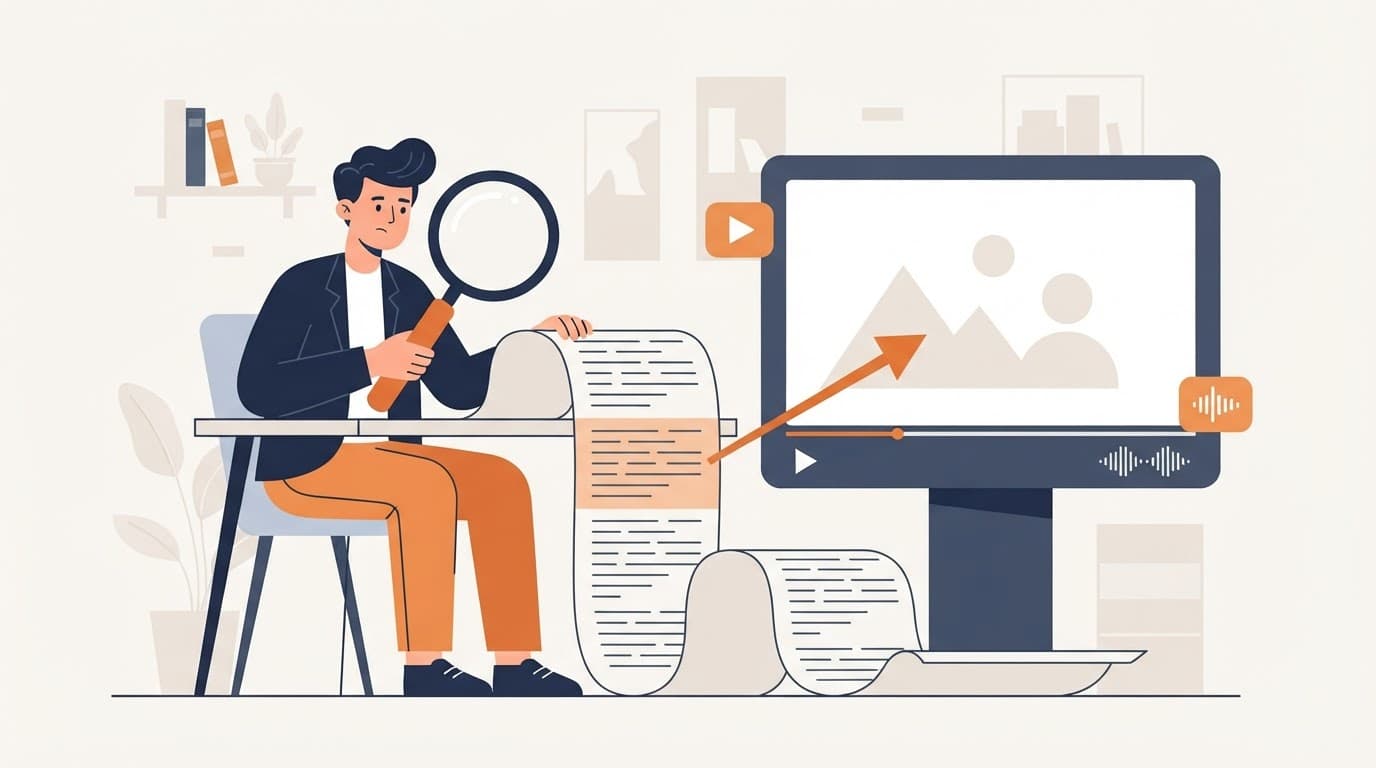
Recuerdas que un orador dijo un número, un nombre o una frase específica, pero no cuándo. Revisar un video de 90 minutos para encontrarlo puede llevar diez minutos. Buscar en la transcripción lleva segundos.
Método 1: Transcripción de YouTube más búsqueda en el navegador (gratis)
- Abre el video en una computadora.
- En la descripción, haz clic en Mostrar transcripción (Ayuda de YouTube).
- Presiona Ctrl+F (Windows) o Cmd+F (Mac) y escribe la palabra.
- Haz clic en la línea coincidente para saltar a ese momento.
Esto funciona en "cualquier video que tenga subtítulos". La desventaja: la búsqueda del navegador también coincide con los comentarios y el resto de la página, y el panel de transcripción es estrecho, por lo que las transcripciones largas son incómodas de escanear.
Método 2: Pestaña de transcripción de sum.video
Abre el video en sum.video, o haz clic en Resumir en la extensión de Chrome. Junto al resumen hay una pestaña de transcripción:
- busca solo en la transcripción, no en la página
- haz clic en cualquier línea para saltar a ese momento en el reproductor
- copia la redacción exacta para notas o citas
También obtienes un resumen con marcas de tiempo, que a menudo responde a la pregunta antes de que busques.
Método 3: Pregúntale al chat
Si no estás seguro de la palabra exacta, pregúntale al chat en la página de resumen: "¿Cuándo hablan de precios?" o "¿Qué dijo el invitado sobre la contratación?". La respuesta proviene de la transcripción, y luego puedes buscar una frase de ella para encontrar el momento.
Consejos de búsqueda
- Busca la palabra rara. "Kubernetes" encuentra el momento más rápido que "lo de la implementación".
- Prueba parte de un nombre. Los subtítulos automáticos a menudo no entienden bien los nombres, así que busca "Okon" en lugar de "Okonkwo".
- Busca números de ambas maneras. "15" y "quince" pueden aparecer.
- Usa palabras cercanas si el término clave es jerga que los subtítulos entendieron mal.
YouTube señala que los subtítulos automáticos tienen dificultades con la mala calidad del sonido y los oradores que se superponen (Ayuda de YouTube). Si la búsqueda no encuentra nada, la palabra simplemente puede haber sido transcrita de manera diferente.
Usos comunes
- Citas: encuentra y copia la frase exacta para un artículo o trabajo.
- Verificación de hechos: verifica lo que realmente dijo un orador antes de compartir un clip.
- Estudio: encuentra cada lugar donde un profesor menciona un término. Consulta resumir conferencias de YouTube para estudiar.
- Transmisiones en vivo: encuentra el anuncio en una repetición de tres horas. Consulta resumir repeticiones de transmisiones en vivo.
Límites
sum.video busca en la transcripción de un video a la vez; no busca en toda tu biblioteca. Los videos sin subtítulos no se pueden buscar.
Fuentes
- Ayuda de YouTube, Ver transcripciones de videos
- Ayuda de YouTube, Usar subtítulos automáticos
Preguntas frecuentes
¿Puedo buscar una palabra en un video de YouTube?
Sí, si el video tiene subtítulos. Abre su transcripción y usa la función de búsqueda de tu navegador (Ctrl+F o Cmd+F), o usa la búsqueda en la pestaña de transcripción de sum.video.
¿Cómo salto al momento en que se dice una palabra?
Haz clic en la línea de la transcripción que la contiene. Tanto la transcripción de YouTube como la pestaña de transcripción de sum.video saltan a ese momento.
¿Puedo buscar en muchos videos a la vez?
No con sum.video. Busca en la transcripción del video que estás viendo.
¿Por qué no puedo encontrar una palabra que escuché en el video?
Los subtítulos automáticos a veces no entienden bien nombres, jerga y acentos. Prueba con una parte más corta de la palabra o una palabra cercana.
¿Puedo copiar la transcripción?
Sí. La pestaña de transcripción de sum.video te permite copiar el texto, lo cual es útil para citas y referencias.
Lecturas relacionadas
 Cómo resumir un video de YouTube (4 formas, de gratis a un clic)Cuatro formas de resumir un video de YouTube, desde leer la transcripción de YouTube hasta un resumen con marcas de tiempo con un solo clic, y cómo verificar que el resumen sea correcto.
 Cómo obtener la transcripción de YouTube con una API (curl, Python, JavaScript)Obtén la transcripción de cualquier vídeo público de YouTube con una sola petición HTTP. Ejemplos en curl, Python y JavaScript, formatos, códigos de error y costes.
 Transcripciones de YouTube para una app RAG a gran escala: créditos, recarga automática y presupuestosUn desarrollador ingiere 10.000 vídeos de YouTube en una app RAG. Mira el coste, el cálculo del límite de peticiones y cómo la recarga automática y los presupuestos hacen el gasto predecible.
Últimas publicaciones
- Cómo obtener la transcripción de YouTube con una API (curl, Python, JavaScript)Obtén la transcripción de cualquier vídeo público de YouTube con una sola petición HTTP. Ejemplos en curl, Python y JavaScript, formatos, códigos de error y costes.
- Transcripciones de YouTube para una app RAG a gran escala: créditos, recarga automática y presupuestosUn desarrollador ingiere 10.000 vídeos de YouTube en una app RAG. Mira el coste, el cálculo del límite de peticiones y cómo la recarga automática y los presupuestos hacen el gasto predecible.
 Las mejores APIs de transcripción de YouTube comparadas: sum.video, Supadata, Transcribr y la biblioteca de PythonCuatro formas de obtener transcripciones de YouTube desde código, comparadas por precio, límites y fiabilidad: sum.video, Supadata, Transcribr y youtube-transcript-api.