
Cómo resumir videos de YouTube en ChatGPT o Claude con un conector
Añade el conector YouTube Summarizer a ChatGPT o Claude y resume videos directamente en el chat.

Puedes resumir videos de YouTube sin salir de ChatGPT o Claude añadiendo el conector "YouTube Summarizer" de sum.video. Inicias sesión una sola vez con tu cuenta de sum.video, luego pegas el enlace de un video en el chat y pides un resumen, la transcripción o los momentos clave.
Por qué usar un conector
Pegar una transcripción a mano en el chat funciona, pero es lento: abres el video, buscas la transcripción, la copias, cruzas los dedos para que quepa y, aun así, no tienes marcas de tiempo en las que puedas hacer clic. Un conector permite que la herramienta de chat consulte a sum.video por ti. El video se lee a partir de su transcripción pública, así que nunca se descarga el video y jamás interactúa con tu cuenta de YouTube.
Úsalo si pasas mucho tiempo en una ventana de chat y quieres respuestas sobre videos junto al resto de tu trabajo. Si solo buscas un resumen rápido, el sitio web o la extensión de Chrome pueden ser más rápidos.
Cómo configurarlo
- Crea una cuenta en sum.video. Una cuenta gratuita es suficiente, sin necesidad de tarjeta de crédito. Consulta los planes en precios.
- Abre los ajustes de conectores en tu app de chat. El nombre exacto del menú cambia entre ChatGPT y Claude y entre versiones de la app, así que busca "conectores" o "apps" en la configuración. La página de conectores y la página de ChatGPT de sum.video explican cómo configurarlo.
- Añade "YouTube Summarizer". Inicia sesión con tu cuenta de sum.video cuando te lo solicite. Esto vincula el conector a tu cuenta, por lo que tu biblioteca y tu cuota semanal serán las mismas que en el sitio web.
- Inicia un chat nuevo y pega un enlace de YouTube. Pide lo que necesitas con tus propias palabras.
Qué puedes pedirle
En el chat, el conector puede:
- resumir un video, con ideas clave acompañadas de marcas de tiempo
- responder preguntas sobre el video basándose en su transcripción
- darte la transcripción completa con marcas de tiempo
- listar los capítulos del video
- darte sus momentos clave, con un enlace a cada uno
- resumir los comentarios del video
- resumir una lista de reproducción o los últimos videos de un canal
- comparar videos
- buscar y hacer preguntas sobre tu biblioteca de resúmenes anteriores
- gestionar las suscripciones a tus canales y ver sus videos nuevos
Algunas instrucciones que funcionan muy bien:
- "Resume este video y lista las tres afirmaciones que debería verificar."
- "Dame los momentos clave de esta charla y un enlace a cada uno."
- "¿En qué parte de este video hablan sobre precios?"
- "Compara estos tres videos y dime cuál lo explica mejor."
- "¿En qué coinciden los comentarios y en qué no está de acuerdo la gente?"
Una buena práctica es hacer una pregunta concreta después del resumen. Como la respuesta proviene de la transcripción, puedes preguntar por el punto exacto y luego abrir el momento enlazado para comprobarlo tú mismo.
Conector o sitio web: cuál elegir
| Lo que buscas | Mejor opción |
|---|---|
| Hacer preguntas de seguimiento junto a tus propias notas y otros chats | Conector |
| Comparar varios videos en una sola conversación | Conector (o la función Comparar del sitio web) |
| Reproducir todos los momentos clave seguidos | Sitio web o extensión de Chrome |
| Un resumen junto al reproductor de YouTube | Extensión de Chrome |
| Un resumen rápido desde tu teléfono | Las apps para iOS y Android |
Elijas lo que elijas, tus resúmenes se guardan en tu cuenta y aparecen en tu biblioteca tanto en el sitio web como en las apps.
Límites que debes tener en cuenta
- Se requieren subtítulos. El video debe ser público y tener subtítulos o una transcripción. Si no los tiene, no hay nada que resumir. Consulta qué hacer cuando un video no tiene subtítulos.
- Se aplica la cuota gratuita. Las cuentas gratuitas obtienen 3 resúmenes y 3 mensajes de chat a la semana. En el conector, una transcripción completa cuenta como un mensaje de chat. Abrir un resumen que ya existe no consume tu cuota semanal.
- Límites para varios videos. Las cuentas gratuitas obtienen un resumen multivideo a la semana, de hasta 3 videos, y un resumen de comentarios a la semana. Pro elimina la mayoría de estos límites: resúmenes de texto ilimitados, listas de reproducción y canales de hasta 50 videos y resúmenes de comentarios ilimitados. Pro cuesta $4.99 al mes en EE. UU., y el precio varía según el país.
- La herramienta de chat decide el resto. La apariencia de la respuesta, su longitud y si debes aprobar cada llamada a la herramienta lo define ChatGPT o Claude, no sum.video. Consulta la ayuda de la propia app de chat para conocer esos detalles.
- Solo funciona con YouTube. Los podcasts fuera de YouTube, los PDF, las páginas web y los archivos locales no son compatibles.
Una primera prueba sencilla
Elige un video que conozcas bien, de unos 10 minutos. Pide un resumen, luego pregunta "¿en qué momento se habla de X?" y abre la marca de tiempo enlazada. Si la respuesta coincide con lo que recuerdas, podrás confiar en este flujo de trabajo para videos que no hayas visto. Si quieres guardar el resultado, pide que te lo entregue en un formato que puedas pegar en tus notas, o usa Copiar como Markdown en el sitio web. Esta guía te muestra cómo hacerlo.
Ideas para aprovechar mejor el conector
Una vez que domines lo básico, estos hábitos harán que el chat sea todavía más útil:
- Indica tu objetivo primero. "Estoy preparando una charla para el equipo: resume este video y lista lo que pueda reutilizar" da una respuesta mucho más útil que un simple "resume".
- Pide los momentos, no solo el texto. Un resumen te dice lo que se dijo. Los momentos clave y las marcas de tiempo te indican exactamente dónde mirar cuando quieras verificar las palabras precisas.
- Usa la biblioteca. Como el conector comparte tu cuenta, puedes hacer una pregunta que abarque tus resúmenes anteriores (una función Pro) y obtener enlaces de vuelta a los videos y marcas de tiempo.
- Sigue canales desde el chat. Puedes gestionar las suscripciones a canales y ver sus videos nuevos sin necesidad de abrir el sitio web. Descubre cómo estar al día con canales de YouTube sin ver cada video.
Preguntas frecuentes
¿Necesito una cuenta de sum.video para usar el conector?
Sí. Inicias sesión con una cuenta de sum.video al añadir el conector. Una cuenta gratuita es suficiente y no requiere tarjeta de crédito.
¿El conector funciona tanto con ChatGPT como con Claude?
Sí. El conector YouTube Summarizer está disponible tanto para ChatGPT como para Claude.
¿Puede darme la transcripción completa?
Sí, la transcripción completa con marcas de tiempo. En una cuenta gratuita, una transcripción completa cuenta como uno de los tres mensajes de chat semanales.
¿Puede resumir una lista de reproducción entera o un canal?
Sí. Puede resumir una lista de reproducción o los últimos videos de un canal. Las cuentas gratuitas tienen un resumen multivideo a la semana de hasta 3 videos, y Pro hasta 50 videos por ejecución.
¿Funciona con videos sin subtítulos?
No. Lee la transcripción pública, por lo que un video sin subtítulos ni transcripción no se puede resumir.
Lecturas relacionadas
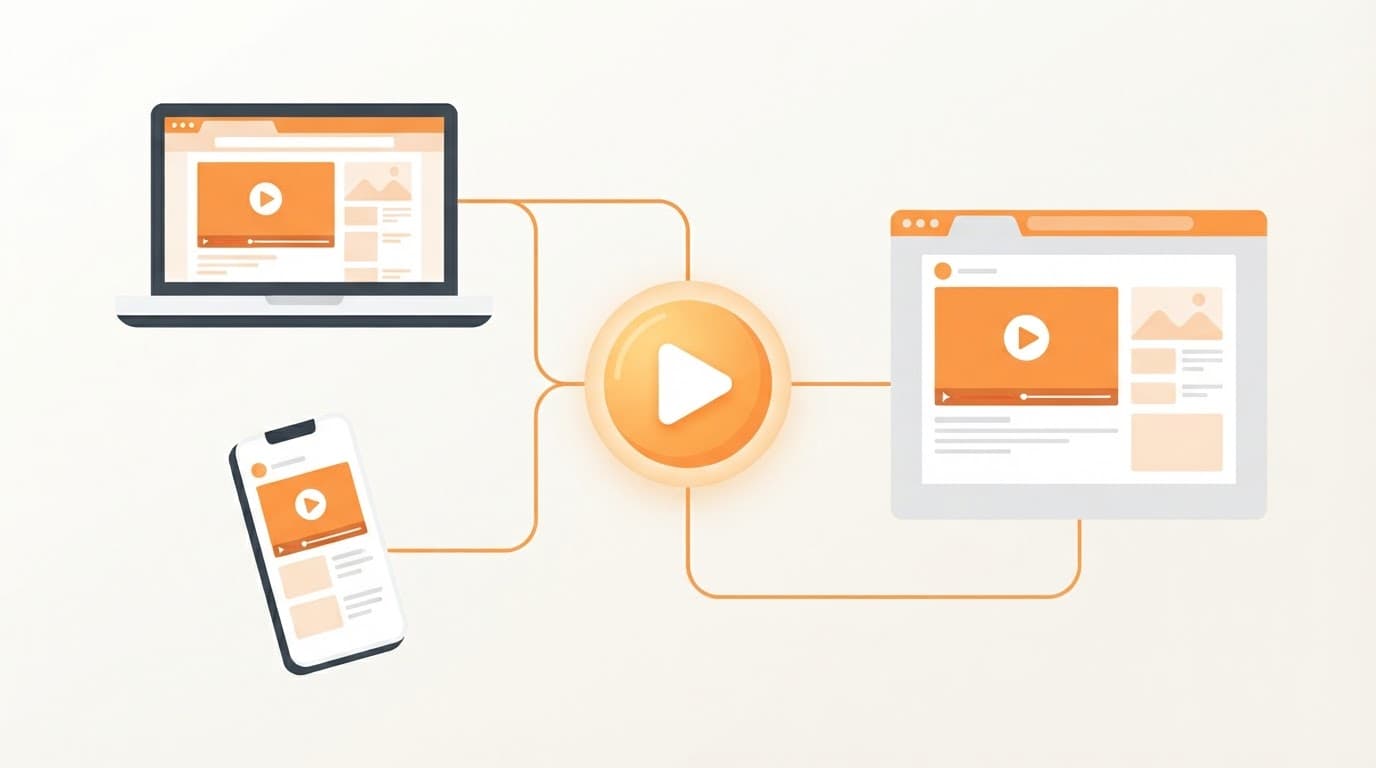 5 formas de resumir un video de YouTube: sitio web, atajo, extensión, app o chatHay más de una forma de obtener el resumen de un video de YouTube. Compara el sitio web, el atajo de URL, la extensión de Chrome, las aplicaciones móviles y el conector para ChatGPT o Claude.
 Los resúmenes de IA de YouTube son de un párrafo y básicamente inútiles: aquí tienes una mejor opciónLos resúmenes nativos de YouTube suelen ser “de un párrafo y básicamente inútiles”. sum.video te ofrece resúmenes instantáneos y detallados con información clave, marcas de tiempo y una transcripción, no solo un breve texto.
 ¿Qué tan precisos son los resúmenes de YouTube con IA? 6 comprobaciones antes de confiar en unoLos resúmenes con IA de videos de YouTube suelen acertar en los puntos principales y fallan más en los detalles. Aquí tienes seis comprobaciones rápidas para detectar errores antes de fiarte de uno.
Últimas publicaciones
 Cómo añadir capítulos a un video de YouTube (y generar las marcas de tiempo)Añade capítulos a tu video de YouTube: las tres reglas, cómo escribir las marcas de tiempo en la descripción y cómo generarlas a partir de la transcripción.
- ¿Qué tan precisos son los resúmenes de YouTube con IA? 6 comprobaciones antes de confiar en unoLos resúmenes con IA de videos de YouTube suelen acertar en los puntos principales y fallan más en los detalles. Aquí tienes seis comprobaciones rápidas para detectar errores antes de fiarte de uno.
 sum.video Gratis vs Pro: ¿qué plan necesitas?Gratis te da 3 resúmenes a la semana y todas las funciones básicas. Pro quita los límites. Te explicamos cómo saber cuál encaja con tu forma de ver vídeos.