
5 formas de resumir un video de YouTube: sitio web, atajo, extensión, app o chat
Hay más de una forma de obtener el resumen de un video de YouTube. Compara el sitio web, el atajo de URL, la extensión de Chrome, las aplicaciones móviles y el conector para ChatGPT o Claude.
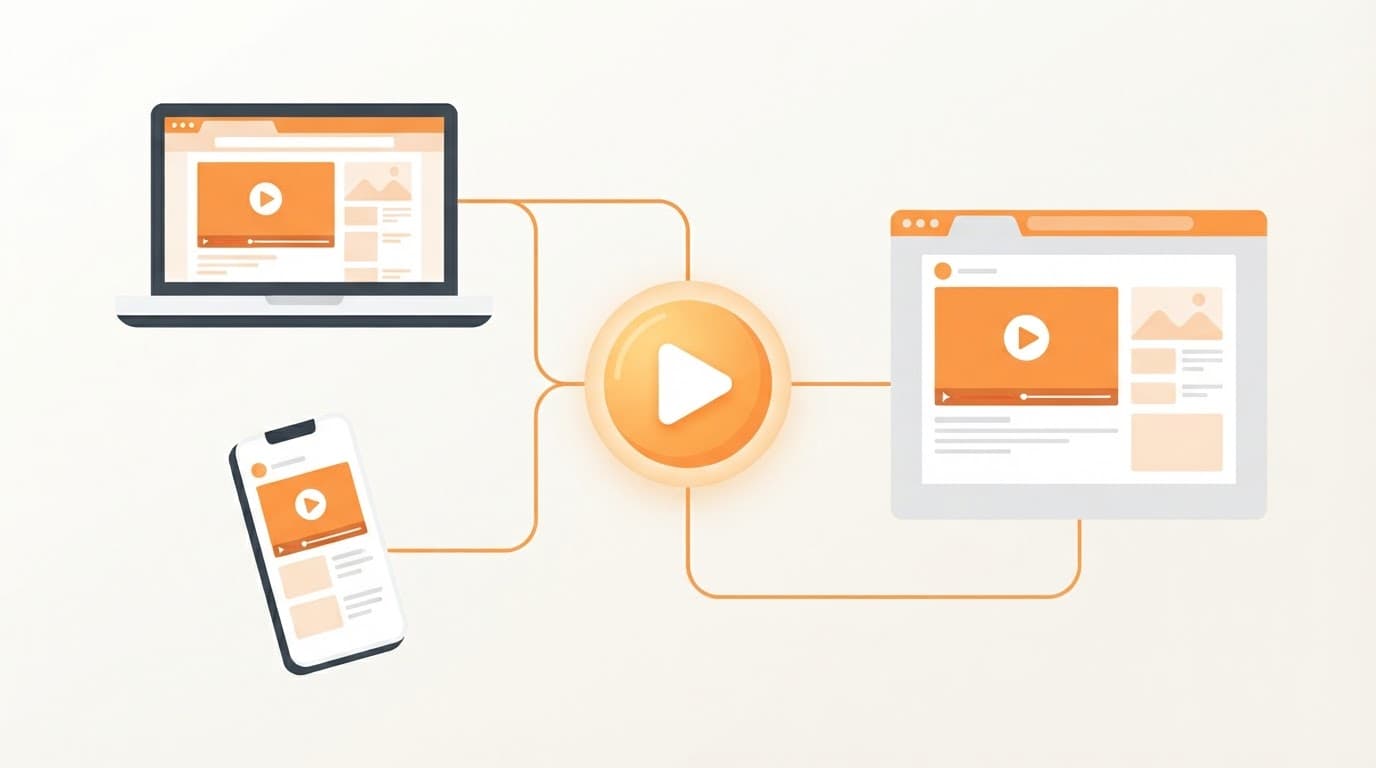
La forma más rápida de resumir un video de YouTube depende de dónde estés cuando lo encuentres. En una computadora, la extensión de Chrome o el atajo sum.video/ es lo más veloz. En un teléfono, usa el menú para compartir de la app. Dentro de un chat de IA, usa el conector. Este artículo compara las cinco formas cara a cara para que elijas una y dejes de complicarte.
Las cinco opciones utilizan el mismo servicio: sum.video lee la transcripción pública de un video de YouTube y redacta las ideas clave con marcas de tiempo interactivas, además de una transcripción con buscador y un chat sobre el video. No descarga el video ni toca tu cuenta de YouTube. Funciona en videos públicos que tengan subtítulos o transcripción.
Las cinco formas de un vistazo
| Opción | Ideal cuando | Qué haces |
|---|---|---|
| Sitio web | Tienes un enlace de cualquier lugar | Pegas el enlace en la página de inicio |
| Atajo de URL | Ya estás en la página de YouTube | Escribes sum.video/ delante de la dirección |
| Extensión de Chrome | Navegas por YouTube en una computadora | Haces clic en Resumir junto al reproductor |
| Apps para iOS y Android | Estás en tu teléfono | Compartes el video con la app |
| Conector para ChatGPT o Claude | Trabajas en un chat de IA | Le pides al chat que resuma un enlace |
1. El sitio web
Abre la página de inicio, pega un enlace de YouTube y espera el resumen. Funciona desde cualquier navegador y dispositivo, y no requiere instalación. Es la mejor opción cuando un amigo te envió un enlace, cuando estás en una computadora que no es tuya o cuando pruebas el servicio por primera vez.
La misma página puede procesar más de un video. Pega el enlace de una lista de reproducción, el de un canal o un @handle, y sum.video resumirá cada video y generará un resumen combinado global. También puedes pegar de 2 a 10 enlaces de videos con una pregunta como "¿cuál lo explica mejor?" para compararlos. Para conocer todos los detalles, lee cómo resumir una lista de reproducción de YouTube.
2. El atajo de URL
Si estás viendo un video de YouTube en tu navegador, haz clic en la barra de direcciones, escribe sum.video/ antes de la dirección y pulsa Enter. Ese es todo el método. No hay nada que instalar ni ninguna página que buscar primero.
Es la opción más rápida en una computadora donde no puedes agregar extensiones, como un equipo del trabajo o de la escuela. La desventaja es que debes editar la dirección a mano cada vez. Si haces esto con frecuencia, la extensión te ahorrará tener que escribirlo.
3. La extensión de Chrome
La extensión de Chrome añade un botón de Resumir junto al reproductor de YouTube. Con un solo clic se abre el resumen del video que estás viendo. También puedes suscribirte a un canal desde el menú de la extensión.
Elige esta opción si pasas mucho tiempo en YouTube desde una computadora, por ejemplo para estudiar o investigar. Elimina cualquier paso intermedio entre ver un video y leer su resumen. Solo funciona en Chrome, por lo que en otros navegadores conviene usar el atajo o el sitio web.
4. Las apps para iOS y Android
En el teléfono, copiar y pegar enlaces resulta incómodo. Las apps aparecen en el menú para compartir: toca Compartir en un video dentro de la app de YouTube, elige sum.video y se abrirá el resumen. Tu biblioteca también está en la app, así que los resúmenes que hiciste en tu computadora estarán ahí, ya que todo se guarda en tu cuenta.
Las apps también ofrecen notificaciones para nuevos videos de los canales a los que te suscribas. Esta función viene desactivada por defecto y puedes activarla en los ajustes de notificaciones.
5. El conector para ChatGPT y Claude
Si ya trabajas en ChatGPT o Claude, puedes agregar el conector "YouTube Summarizer" e iniciar sesión con tu cuenta de sum.video. Dentro del chat, puede resumir un video, responder preguntas sobre él, listar sus capítulos, resumir sus comentarios, resumir una lista de reproducción o los videos más recientes de un canal, comparar videos, buscar y hacer preguntas a tu biblioteca, y gestionar suscripciones a canales.
Es la opción ideal cuando el resumen es solo un paso de una tarea más amplia, por ejemplo comparar tres tutoriales y luego redactar una lista de verificación. Consulta conectores y la página de ChatGPT para ver cómo configurarlo. Si tienes dudas sobre si realmente necesitas un conector, lee cómo resumir YouTube sin ChatGPT.
Qué es igual en todas las opciones
- El resumen. Puntos clave con marcas de tiempo, la pestaña de transcripción, el chat y Copiar como Markdown para Notion, Obsidian o cualquier documento.
- 17 idiomas. Los resúmenes se generan en inglés, húngaro, polaco, español, alemán, francés, portugués, japonés, coreano, italiano, neerlandés, ruso, árabe, hindi, chino, indonesio o turco, sin importar el idioma en el que esté el video. Consulta resúmenes en tu idioma.
- Tu cuenta y plan. Una cuenta gratuita incluye 3 resúmenes y 3 mensajes de chat por semana, sin necesidad de tarjeta de crédito. Pro ofrece resúmenes de texto ilimitados y cuesta $4.99 al mes o $39.90 al año con una prueba gratuita de 15 días en el plan anual. Abrir un resumen que ya existe no consume tu cuota semanal. Consulta precios.
¿Cuál deberías elegir?
- Ves videos principalmente en una computadora con Chrome: la extensión.
- Ves videos principalmente en un teléfono: las apps.
- Usas una computadora compartida o bloqueada: el atajo.
- Quieres probarlo una sola vez: el sitio web.
- Ya pasas el día en un chat de IA: el conector.
La mayoría de las personas termina usando dos: la extensión o las apps para el día a día, y el sitio web para los enlaces que llegan en mensajes. Nada te impide usar las cinco opciones, ya que todas comparten una misma biblioteca.
Qué no puede hacer ninguna de ellas
Todas las opciones dependen de la transcripción. Un video sin subtítulos o transcripción no se puede resumir, y sum.video solo resume videos de YouTube, no podcasts fuera de YouTube, archivos PDF, páginas web ni archivos locales. Si tu video no tiene subtítulos, consulta qué puedes hacer. Para videos largos, consulta cómo resumir videos largos de YouTube.
Fuentes
Si trabajas en una herramienta de chat, mira cómo resumir vídeos de YouTube dentro de ChatGPT o Claude.
Cómo resumir un video de YouTube en tu iPhone o teléfono Android
Preguntas frecuentes
¿Cuál es la forma más rápida de resumir un video de YouTube?
En una computadora, escribe sum.video/ delante de la dirección de YouTube o usa el botón de la extensión de Chrome junto al reproductor. En un teléfono, usa el menú para compartir de la app de iOS o Android.
¿Necesito instalar algo?
No. El sitio web y el atajo de URL funcionan en cualquier navegador. La extensión de Chrome, las apps y el conector son opcionales.
¿Las cinco formas dan el mismo resumen?
Sí. Utilizan el mismo servicio y la misma cuenta, por lo que los resúmenes y tu biblioteca se comparten. Los límites del plan son exactamente iguales en todas partes.
¿Accede a mi cuenta de YouTube?
No. sum.video lee la transcripción pública del video. Nunca descarga el video ni accede a tu cuenta de YouTube.
¿Puede resumir un video sin subtítulos?
No. El video necesita subtítulos o transcripción. Sin ellos, ninguna de las opciones de sum.video podrá resumirlo.
Lecturas relacionadas
 Cómo resumir un video de YouTube en tu iPhone o teléfono AndroidComparte un video de YouTube con la app de sum.video, o pega el enlace en el navegador de tu teléfono, y lee los puntos clave con marcas de tiempo en minutos.
 Cómo resumir videos de YouTube en ChatGPT o Claude con un conectorAñade el conector YouTube Summarizer a ChatGPT o Claude y resume videos directamente en el chat.
 Resume YouTube sin copiar y pegar en ChatGPT (un clic en la página de visualización)“Deja de copiar transcripciones: resúmenes con un clic.” “Configuración rápida, no necesitas iniciar sesión en ChatGPT.” sum.video vive en youtube.com/watch para que nunca pegues en otra caja de chat.
Últimas publicaciones
 Cómo añadir capítulos a un video de YouTube (y generar las marcas de tiempo)Añade capítulos a tu video de YouTube: las tres reglas, cómo escribir las marcas de tiempo en la descripción y cómo generarlas a partir de la transcripción.
 ¿Qué tan precisos son los resúmenes de YouTube con IA? 6 comprobaciones antes de confiar en unoLos resúmenes con IA de videos de YouTube suelen acertar en los puntos principales y fallan más en los detalles. Aquí tienes seis comprobaciones rápidas para detectar errores antes de fiarte de uno.
 sum.video Gratis vs Pro: ¿qué plan necesitas?Gratis te da 3 resúmenes a la semana y todas las funciones básicas. Pro quita los límites. Te explicamos cómo saber cuál encaja con tu forma de ver vídeos.