
El video de YouTube no tiene subtítulos ni transcripción: qué puedes hacer
Por qué algunos videos de YouTube no se pueden resumir, cómo comprobar si tienen subtítulos en segundos y qué opciones realistas tienes cuando no los hay.
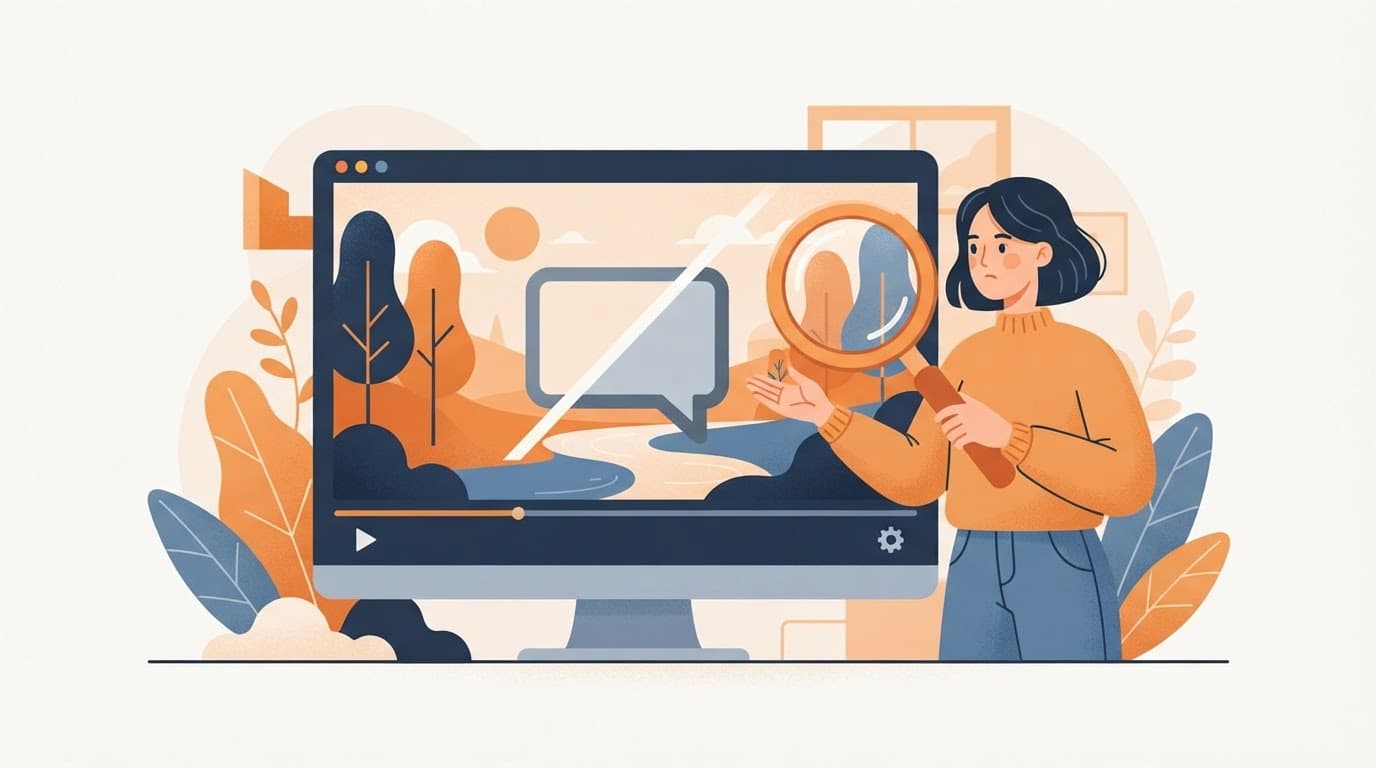
Si un video de YouTube no tiene subtítulos ni transcripción, un resumidor con IA que trabaja a partir de la transcripción, incluido sum.video, no puede resumirlo. Tienes algunas alternativas realistas: comprobar si existen subtítulos de otra forma, pedirlos al creador o tomar notas por tu cuenta. En este artículo te explicamos por qué ocurre esto y qué puedes hacer al respecto.
Por qué la falta de transcripción impide crear un resumen
sum.video lee la transcripción pública de un video. Nunca descarga el video ni accede a tu cuenta de YouTube. Esto resulta ideal para la privacidad y la velocidad, pero tiene una consecuencia muy clara: si no hay subtítulos ni transcripción, no hay nada que leer. Lo mismo ocurre con la Transcript API, que obtiene los subtítulos existentes de YouTube (ya sean manuales o generados automáticamente) y no transcribe audio. Los videos sin subtítulos, las transmisiones en directo y los videos privados o eliminados devuelven un error 404 no_transcript, y cualquier petición que no devuelva una transcripción no tiene ningún coste.
Razones habituales por las que un video no tiene transcripción
- El creador ha desactivado los subtítulos. El video está disponible, pero el canal decidió deshabilitarlos.
- Los subtítulos automáticos aún no están listos. En un video recién subido, puede pasar un tiempo antes de que aparezcan.
- El audio es difícil de transcribir. La música de fondo, el ruido excesivo o un idioma poco común pueden dejar un video sin subtítulos utilizables.
- Es una transmisión en directo que todavía no ha terminado. Las repeticiones son un caso distinto; consulta cómo resumir repeticiones de transmisiones en directo.
- El video es privado, está restringido o ha sido eliminado. Solo funcionan los videos públicos.
Cómo comprobarlo en unos segundos
- Abre el video en YouTube y busca el botón de subtítulos en los controles del reproductor.
- Abre la descripción y busca la opción de mostrar la transcripción.
- O pega el enlace directamente en la página de inicio de sum.video. Si no hay transcripción, te lo indicará de inmediato.
Abrir un resumen que ya existe en la plataforma no consume tu cuota semanal.
Qué hacer cuando no hay transcripción
| Situación | Mejor paso a seguir |
|---|---|
| El video es nuevo | Espera unas horas y vuelve a probar |
| El creador desactivó los subtítulos | Deja un comentario o envíale un mensaje pidiendo que los active |
| Necesitas el contenido hoy mismo | Busca otra versión subida de la misma charla que tenga subtítulos |
| Es una transmisión en directo | Espera a que termine la emisión y prueba con la repetición |
| El contenido es imprescindible | Míralo tú mismo y toma tus propias notas con marcas de tiempo |
Veamos cada opción con algo más de detalle.
Esperar y volver a intentarlo
Si el video se subió hace apenas unas horas, es muy probable que los subtítulos automáticos todavía no se hayan generado. Prueba otra vez más tarde durante el mismo día.
Pedírselo al creador
Muchos creadores no son conscientes de que su audiencia depende de los subtítulos. Dejar un comentario amable pidiendo que los activen funciona más a menudo de lo que imaginas, y además ayuda a toda la comunidad.
Buscar otra copia
Las charlas, conferencias y tutoriales suelen resubirse, compartirse en fragmentos o publicarse en un segundo canal. Busca el título y el nombre del ponente. Si encuentras otra versión con subtítulos, resume esa.
Usar otra herramienta para el audio
sum.video resume únicamente videos de YouTube y se basa en transcripciones de texto. Si el contenido solo existe como audio o en un archivo local, te convendrá más una herramienta específica para transcribir audio. sum.video no realiza esa tarea, y es mejor dejarlo claro que hacer promesas que no se cumplen.
Qué no deberías hacer
- No te fíes de resúmenes que inventan datos. Si una herramienta genera el resumen de un video que no ha podido leer, se lo está inventando. Un mensaje claro avisando de que no hay transcripción es mucho más honesto.
- No pegues transcripciones al azar. Introducir el texto de otro video solo te dará el resumen de un contenido erróneo.
Cómo evitar este problema en el futuro
- Cuando prepares una lista de temas pendientes, resume los videos a notas en cuanto los encuentres, mientras todavía sea fácil buscar alternativas.
- Si sigues a ciertos canales, suscríbete dentro de sum.video. El sistema revisa los canales suscritos cada mañana y lista los videos nuevos de los últimos 14 días. Con el plan Pro, los videos nuevos de hasta 10 canales se resumen de forma automática.
- Si utilizas la API en tu propia aplicación, gestiona el error no_transcript como una respuesta habitual: muestra un aviso al usuario y continúa con el flujo.
Cuando la transcripción existe pero el resumen parece escaso
Ese es un problema distinto. Los subtítulos generados automáticamente a veces contienen errores en nombres propios o términos técnicos. La pestaña de transcripción de cada resumen permite hacer búsquedas y pulsar en cada línea para comprobar las palabras exactas. Si un resumen te parece demasiado breve, consulta por qué un resumen con IA puede parecer muy corto.
En resumen
Sin subtítulos no hay resumen posible en herramientas basadas en transcripciones. Comprueba si los subtítulos existen, espera un poco si el video es muy reciente, pídeselos al creador, busca otra versión o mira el video por tu cuenta. Puedes consultar todos los planes y límites en la página de precios: los 17 idiomas de resumen están incluidos en el plan Free, que ofrece 3 resúmenes a la semana y no requiere tarjeta de crédito.
Lista de comprobación rápida
Antes de descartar un video por completo, revisa estos puntos:
- ¿Aparece el botón de subtítulos en el reproductor de YouTube?
- ¿El video es público, ha terminado de procesarse y no es un directo en emisión?
- ¿Lleva publicado más de un par de horas?
- ¿Existe otra copia del mismo contenido que sí incluya subtítulos?
- ¿Puedes escribir al creador para pedirle que los active?
Si la respuesta a todo es negativa, la conclusión sincera es que hoy por hoy no se puede resumir este video a partir de su transcripción. Anótalo, vuelve a comprobarlo en un día o dos y pasa al siguiente video de tu lista. Muchos videos que fallan el primer día funcionan perfectamente después, una vez que YouTube termina de procesar los subtítulos automáticos.
Preguntas frecuentes
¿Por qué sum.video no puede resumir mi video de YouTube?
La razón más común es que el video no tiene subtítulos ni transcripción. sum.video lee la transcripción pública disponible, por lo que sin ella no hay texto que resumir.
¿sum.video transcribe el audio?
No. Solo utiliza los subtítulos o transcripciones ya existentes en YouTube. La Transcript API también devuelve únicamente subtítulos existentes y no transcribe archivos de audio.
¿Cuesta algo un intento fallido en la API?
No. En la Transcript API, las peticiones que devuelven un error por falta de transcripción o que fallan en nuestro sistema no consumen créditos ni tienen coste.
¿Puedo resumir una transmisión en directo?
No mientras se esté emitiendo en vivo. Las transmisiones en directo no devuelven ninguna transcripción a través de la API. Espera a que termine la emisión y prueba con la repetición.
¿Cuál es la forma más rápida de obtener el contenido de un video sin subtítulos?
Busca otra versión del video que sí tenga subtítulos, pídele al creador que los active o mira el video tomando tus propias notas con marcas de tiempo.
Lecturas relacionadas
 sum.video Gratis vs Pro: ¿qué plan necesitas?Gratis te da 3 resúmenes a la semana y todas las funciones básicas. Pro quita los límites. Te explicamos cómo saber cuál encaja con tu forma de ver vídeos.
 Cómo resumir un video de YouTube en tu iPhone o teléfono AndroidComparte un video de YouTube con la app de sum.video, o pega el enlace en el navegador de tu teléfono, y lee los puntos clave con marcas de tiempo en minutos.
 Entiende un video de YouTube en un idioma que no hablas: 5 opciones prácticasSubtítulos, resúmenes traducidos y transcripciones: cómo obtener el contenido de un video de YouTube en otro idioma, y dónde se queda corta cada opción.
Últimas publicaciones
 Cómo añadir capítulos a un video de YouTube (y generar las marcas de tiempo)Añade capítulos a tu video de YouTube: las tres reglas, cómo escribir las marcas de tiempo en la descripción y cómo generarlas a partir de la transcripción.
 ¿Qué tan precisos son los resúmenes de YouTube con IA? 6 comprobaciones antes de confiar en unoLos resúmenes con IA de videos de YouTube suelen acertar en los puntos principales y fallan más en los detalles. Aquí tienes seis comprobaciones rápidas para detectar errores antes de fiarte de uno.
- sum.video Gratis vs Pro: ¿qué plan necesitas?Gratis te da 3 resúmenes a la semana y todas las funciones básicas. Pro quita los límites. Te explicamos cómo saber cuál encaja con tu forma de ver vídeos.