
So bekommst du ein YouTube-Transkript, das du durchsuchen, kopieren und nutzen kannst
Hol dir das vollständige Transkript eines YouTube-Videos mit Zeitstempeln, durchsuche es, kopiere es oder rufe es per API ab. Vier Wege und was zu tun ist, wenn es keine Untertitel gibt.
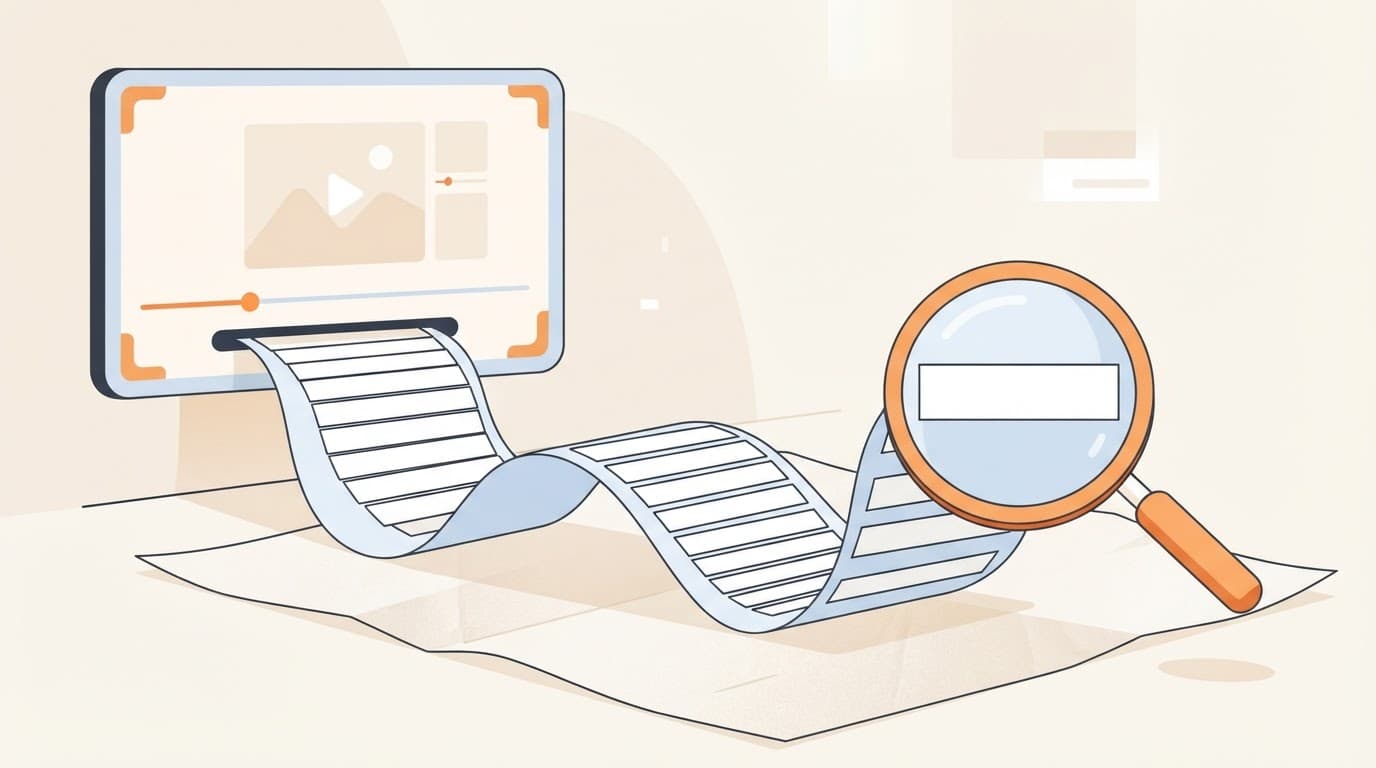
Der schnellste Weg zu einem YouTube-Transkript: Füge den Videolink bei sum.video ein und öffne den Tab Transkript. Der vollständige Text erscheint mit Zeitstempeln, ist durchsuchbar und kopierbar, und ein Klick auf eine Zeile springt zu dieser Stelle im Video. Dieser Leitfaden zeigt dir vier Wege, ein Transkript zu bekommen, welcher Weg zu welcher Aufgabe passt und was du tun kannst, wenn ein Video keines hat.
Bevor du anfängst: Woher Transkripte kommen
Ein YouTube-Transkript ist der Text der Untertitel, die einem Video zugeordnet sind. Diese Untertitel werden entweder vom Ersteller geschrieben oder automatisch erzeugt. sum.video liest dieses öffentliche Transkript. Es lädt das Video nie herunter und greift nie auf dein YouTube-Konto zu.
Daraus folgt eine wichtige Konsequenz: Ein Video ohne Untertitel oder Transkript hat nichts zum Auslesen, daher kann es nicht zusammengefasst oder in ein Transkript umgewandelt werden. Trifft das auf dich zu, springe zu wann es kein Transkript gibt.
Weg 1: die Website (ein Video, nichts zu installieren)
- Kopiere den YouTube-Link.
- Füge ihn auf der Transkriptseite oder auf der Startseite ein. Es geht auch eine Abkürzung: Setze
sum.video/vor die YouTube-Adresse in deiner Browserleiste. - Öffne den Tab Transkript.
- Lies es, suche nach einem Wort oder kopiere es.
Jede Zeile hat einen Zeitstempel. Klick auf eine, und das Video springt zu dieser Stelle. Das ist praktisch, wenn du hören willst, wie etwas gesagt wurde, und nicht nur lesen willst. Zum Suchen innerhalb eines Transkripts siehe So durchsuchst du das Transkript eines YouTube-Videos.
Nutze diesen Weg, wenn du jetzt den Text eines einzelnen Videos brauchst.
Weg 2: die Chrome-Erweiterung (während du schaust)
Die Chrome-Erweiterung fügt neben dem YouTube-Player einen Button Zusammenfassen hinzu. Du bleibst auf der YouTube-Seite und öffnest Zusammenfassung und Transkript von dort aus, sodass du keine Links hin- und herkopieren musst.
Nutze diesen Weg, wenn du am Desktop viel schaust und das Transkript mit einem Klick erreichen willst.
Weg 3: in ChatGPT oder Claude
Wenn du bereits mit einem Chat-Assistenten arbeitest, ermöglicht der sum.video-Connector („YouTube Summarizer“), dass der Chat das vollständige Transkript eines Videos mit Zeitstempeln abruft. Du meldest dich mit einem sum.video-Konto an und fragst dann in einfachen Worten, zum Beispiel „Gib mir das Transkript dieses Videos und liste die Kapitel auf“. Derselbe Connector kann das Video zusammenfassen, Fragen dazu beantworten und die wichtigsten Momente nennen.
Zu den Grenzen eine Einzelheit: Im kostenlosen Tarif zählt ein vollständiges Transkript im Connector als eine Chatnachricht von den 3 pro Woche. Details stehen unter So fasst du YouTube-Videos in ChatGPT oder Claude mit einem Connector zusammen.
Nutze diesen Weg, wenn das Transkript die Grundlage für etwas anderes ist, das du im Chat machst, etwa Zitieren, Übersetzen oder Analysieren.
Weg 4: die API (viele Videos, deine eigene App)
Wenn du Entwickler bist und Transkripte im Code brauchst, gibt es einen REST-Endpunkt:
curl -X POST https://sum.video/api/v1/transcript \
  -H "X-API-Key: YOUR_KEY" \
  -H "Content-Type: application/json" \
  -d '{"url": "https://www.youtube.com/watch?v=VIDEO_ID", "lang": "en", "format": "json"}'
Wichtige Details:
- Sende
urlodervideo_id. Das optionalelangist standardmäßigen. formatkannjsonsein (Segmente mitoffsetunddurationin Sekunden),textodersrt.- Zurückgegeben werden vorhandene YouTube-Untertitel, manuell oder automatisch erstellt. Audio wird nicht transkribiert.
- Die Antwort nennt dir die tatsächliche Sprache der Untertitelspur und ob sie automatisch erstellt wurde.
- Ein Transkript kostet 2 Credits. Anfragen, die kein Transkript liefern oder auf unserer Seite fehlschlagen, kosten nichts.
- Der erste API-Schlüssel enthält 10 kostenlose Credits, das sind 5 Transkripte.
Die vollständige Anleitung mit Python und JavaScript findest du unter So holst du ein YouTube-Transkript mit einer API. Schlüssel erstellst du in deinem Dashboard, und die API-Seite beschreibt den Endpunkt.
Welcher Weg passt zu dir?
| Deine Aufgabe | Bester Weg |
|---|---|
| Den Text eines Videos lesen oder kopieren | Website |
| Am Desktop schauen und nebenbei Text sichern | Chrome-Erweiterung |
| Das Transkript im Chat nutzen | ChatGPT- oder Claude-Connector |
| Transkripte vieler Videos per Code abrufen | API |
Das Transkript in deine Notizen kopieren
Wenn du Notizen willst und nicht den Rohtext, ist ein Transkript selten das beste Format: Ein langer Vortrag kann tausende Wörter haben. Zwei bessere Optionen:
- Als Markdown kopieren liefert dir die Zusammenfassung mit den Hauptpunkten und den Kapiteln mit Zeitstempeln, bereit zum Einfügen in Notion, Obsidian oder ein Dokument. Siehe So kopierst du eine YouTube-Zusammenfassung in Notion oder Obsidian.
- Stell dem Chat eine konkrete Frage zum Video. Er antwortet aus dem Transkript, sodass du die passende Passage bekommst, ohne den Rest zu lesen.
Behalte das vollständige Transkript für den Moment, in dem du die genauen Worte brauchst: ein Zitat, eine Zahl, einen Namen.
Ein Transkript in einer anderen Sprache bekommen
Der Transkripttext ist in der Sprache der Untertitelspur. Wenn du den Inhalt in deiner eigenen Sprache lesen willst, frag stattdessen nach einer Zusammenfassung: sum.video fasst in 17 Sprachen zusammen, unabhängig von der Sprache des Videos, in jedem Tarif. Die Sprachen sind Englisch, Ungarisch, Polnisch, Spanisch, Deutsch, Französisch, Portugiesisch, Japanisch, Koreanisch, Italienisch, Niederländisch, Russisch, Arabisch, Hindi, Chinesisch, Indonesisch und Türkisch. Mehr dazu unter YouTube-Zusammenfassungen in deine Sprache übersetzen.
Wenn es kein Transkript gibt
Manchmal gibt es schlicht nichts abzurufen:
- Der Ersteller hat Untertitel ausgeschaltet, und automatische Untertitel sind nicht verfügbar.
- Das Video ist privat, entfernt oder ein laufender Livestream.
In diesen Fällen kann sum.video kein Transkript erstellen, und die API gibt 404 no_transcript zurück (kostenlos). Lies was du tun kannst, wenn ein YouTube-Video keine Untertitel oder kein Transkript hat.
Kostenlos und kostenpflichtig
Website, Erweiterung und Connector nutzen deinen sum.video-Tarif. Der kostenlose Tarif bietet 3 Zusammenfassungen und 3 Chatnachrichten pro Woche, ohne Kreditkarte, und das Öffnen einer bestehenden Zusammenfassung verbraucht das wöchentliche Kontingent nicht. Pro kostet in den USA $4.99 im Monat oder $39.90 im Jahr, mit 15 Tagen kostenloser Testphase beim Jahresabo, und die Preise unterscheiden sich je nach Land. Die API arbeitet mit Credits statt mit einem Tarif, und Credits verfallen nie. Siehe Preise.
Zusammenfassung
- Für ein einzelnes Video: Füge den Link auf sum.video ein und öffne den Tab Transkript.
- Beim Schauen am Desktop: Nutze die Chrome-Erweiterung.
- Im Chat: Nutze den ChatGPT- oder Claude-Connector.
- Im Code: Nutze die API.
- Ohne Untertitel gibt es kein Transkript, egal für welchen Weg du dich entscheidest.
Häufig gestellte Fragen
Wie bekomme ich das Transkript eines YouTube-Videos?
Füge den Videolink bei sum.video ein und öffne den Tab Transkript. Der vollständige Text erscheint mit Zeitstempeln, ist durchsuchbar und kopierbar, und ein Klick auf eine Zeile springt zu dieser Stelle.
Funktioniert das bei jedem YouTube-Video?
Es funktioniert bei öffentlichen YouTube-Videos, die Untertitel oder ein Transkript haben. Ein Video ohne Untertitel kann nicht zusammengefasst oder in ein Transkript umgewandelt werden.
Lädt sum.video das Video herunter?
Nein. Es liest das öffentliche Transkript und lädt das Video nie herunter und greift nicht auf dein YouTube-Konto zu.
Kann ich Transkripte für viele Videos auf einmal abrufen?
Ja, mit der REST-API. Jedes Transkript kostet 2 Credits, fehlgeschlagene oder leere Anfragen kosten nichts, und der erste API-Schlüssel enthält 10 kostenlose Credits.
Kann ich den Inhalt in meiner eigenen Sprache lesen?
Ja. Zusammenfassungen gibt es in 17 Sprachen, unabhängig von der Sprache des Videos, in jedem Tarif.
Passend dazu
 Ein YouTube-Video in einer Sprache verstehen, die du nicht sprichst: 5 praktische OptionenUntertitel, übersetzte Zusammenfassungen und Transkripte: So erhältst du den Inhalt eines fremdsprachigen YouTube-Videos und erfährst, wo jede Option an ihre Grenzen stößt.
 Wie man ein YouTube-Video zusammenfasst (4 Wege, von kostenlos bis Ein-Klick)Vier Wege, ein YouTube-Video zusammenzufassen, vom Lesen des YouTube-Transkripts bis zur Ein-Klick-Zusammenfassung mit Zeitstempeln, und wie man prüft, ob die Zusammenfassung korrekt ist.
 Wie genau sind KI-YouTube-Zusammenfassungen? 6 Prüfungen, bevor du einer vertraustKI-Zusammenfassungen von YouTube-Videos sind meist gut bei den Kernaussagen und schwächer bei Details. Hier sind sechs schnelle Prüfungen, mit denen du Fehler erkennst, bevor du dich auf eine Zusammenfassung verlässt.
Neueste Beiträge
 So fügst du einem YouTube-Video Kapitel hinzu (und erstellst die Zeitstempel)Füge deinem YouTube-Video Kapitel hinzu: die drei Regeln, wie du die Zeitstempel in der Beschreibung schreibst und wie du sie aus dem Transkript erstellst.
- Wie genau sind KI-YouTube-Zusammenfassungen? 6 Prüfungen, bevor du einer vertraustKI-Zusammenfassungen von YouTube-Videos sind meist gut bei den Kernaussagen und schwächer bei Details. Hier sind sechs schnelle Prüfungen, mit denen du Fehler erkennst, bevor du dich auf eine Zusammenfassung verlässt.
 sum.video Free vs Pro: Welcher Tarif passt zu dir?Free bietet dir 3 Zusammenfassungen pro Woche und alle Kernfunktionen. Pro hebt die Limits auf. So findest du heraus, welcher Tarif zu deiner Art passt, Videos zu schauen.