
Wie man ein YouTube-Video zusammenfasst (4 Wege, von kostenlos bis Ein-Klick)
Vier Wege, ein YouTube-Video zusammenzufassen, vom Lesen des YouTube-Transkripts bis zur Ein-Klick-Zusammenfassung mit Zeitstempeln, und wie man prüft, ob die Zusammenfassung korrekt ist.
Du kannst ein YouTube-Video auf vier Arten zusammenfassen: das Transkript selbst lesen, das Transkript in einen Chatbot einfügen, eine Zusammenfassungs-Website nutzen oder eine Browser-Erweiterung verwenden, die auf der Wiedergabeseite zusammenfasst. Sie unterscheiden sich darin, wie viel Kopierarbeit du hast und ob die Zusammenfassung zum Video zurückverlinkt.
Dieser Leitfaden führt dich durch jede Methode und zeigt dann einen Zwei-Minuten-Check, der dir sagt, ob einer Zusammenfassung vertraut werden kann.
1. Das YouTube-eigene Transkript lesen (kostenlos, langsam)
YouTube zeigt ein Transkript für "jedes Video, das Untertitel hat". Auf dem Desktop öffne die Beschreibung und klicke auf Transkript anzeigen; ein Klick auf eine Zeile springt zu diesem Teil des Videos (YouTube-Hilfe).
Das kostet nichts, aber es ist eine Textwand. Ein einstündiger Vortrag umfasst ungefähr 9.000 Wörter, sodass das Überfliegen fast so lange dauert wie das Ansehen mit doppelter Geschwindigkeit.
Nutze es, wenn du ein genaues Zitat brauchst und ungefähr weißt, wann es gesagt wurde.
2. Das Transkript in einen Chatbot einfügen
Kopiere das Transkript, füge es in ChatGPT oder Claude ein und bitte um eine Zusammenfassung. Das funktioniert, aber:
- du kopierst und fügst jedes Mal manuell ein
- die Zusammenfassung ist reiner Text, nicht mit dem Player verknüpft
- lange Transkripte können abgeschnitten oder ungleichmäßig zusammengefasst werden
Wir vergleichen diesen Weg ausführlich in YouTube-Zusammenfassung vs. ChatGPT.
3. Den Link in einen Summarizer einfügen
Auf sum.video, füge den YouTube-Link in das Feld auf der Startseite ein. sum.video ruft das öffentliche Transkript ab und liefert:
- wichtige Erkenntnisse, jede mit einem klickbaren Zeitstempel
- das vollständige Transkript in einem eigenen Tab, durchsuchbar und kopierbar
- einen Chat, in dem du Fragen zum Video stellen kannst
- eine Audioversion, die du anhören kannst (Pro)
Es gibt auch eine Abkürzung: Setze sum.video/ vor die YouTube-Adresse, zum Beispiel sum.video/https://www.youtube.com/watch?v=…, und die Zusammenfassung öffnet sich direkt.
4. Auf der Wiedergabeseite mit einer Erweiterung zusammenfassen
Die sum.video Chrome-Erweiterung fügt einen Zusammenfassen-Button neben dem YouTube-Player hinzu. Die Zusammenfassung erscheint neben dem Video, sodass du eine Erkenntnis lesen und direkt zu diesem Moment springen kannst. Die iOS- und Android-Apps tun dasselbe über das Teilen-Menü.
| Methode | Kosten | Kopierarbeit nötig | Mit dem Video verknüpft |
|---|---|---|---|
| YouTube-Transkript | Kostenlos | Keine | Ja, Zeile für Zeile |
| Chatbot | Abhängig vom Plan | Kopieren und Einfügen | Nein |
| sum.video Website | 3 kostenlos pro Woche | Link einfügen | Ja, pro Erkenntnis |
| sum.video Erweiterung | 3 kostenlos pro Woche | Keine | Ja, neben dem Player |
Überprüfe die Zusammenfassung in zwei Minuten
Eine Zusammenfassung ist nur nützlich, wenn sie richtig ist. Forscher, die an der UC Berkeley Video-"Digests" entwickelten, fanden heraus, dass Menschen lange informative Videos am besten navigieren, wenn jeder Abschnitt einer Zusammenfassung mit einem Punkt im Video verknüpft ist, sodass sie überprüfen und eintauchen können (Pavel et al., UIST 2014). Nutze die gleiche Idee:
- Wähle die Erkenntnis, die dir am wichtigsten ist.
- Klicke auf den Zeitstempel und höre 20 Sekunden lang zu.
- Wiederhole dies für eine Erkenntnis gegen Ende. Zusammenfassungen gehen am Ende häufiger schief als am Anfang.
- Wenn eine Behauptung keinen passenden Moment hat, vertraue dem Video, nicht der Zusammenfassung.
Wenn ein Video nicht zusammengefasst werden kann
Jede der oben genannten Methoden basiert auf Untertiteln. Die automatischen Untertitel von YouTube können fehlen, wenn "das Video eine schlechte Tonqualität hat", wenn Sprecher sich überlappen, wenn am Anfang eine lange Stille herrscht oder wenn die Sprache nicht unterstützt wird (YouTube-Hilfe). Musikvideos und stille Bildschirmaufnahmen haben oft überhaupt kein Transkript.
Welche Methode wählen
- Ein Zitat: Das YouTube-Transkript.
- Offenes Schreiben, das ein Video als eine Quelle nutzt: ein Chatbot oder der sum.video Connector innerhalb von ChatGPT oder Claude.
- Entscheiden, ob man zuschauen soll, oder ein langes Video studieren: eine Zusammenfassung mit Zeitstempeln. Siehe wie man lange YouTube-Videos zusammenfasst und Vorlesungen zum Lernen zusammenfassen.
Kostenlose Konten erhalten 3 Zusammenfassungen pro Woche. Pro entfernt das wöchentliche Limit.
Quellen
- YouTube-Hilfe, Video-Transkripte ansehen
- YouTube-Hilfe, Automatische Untertitel verwenden
- Pavel, Reed, Hartmann, Agrawala, Video Digests: A Browsable, Skimmable Format for Informational Lecture Videos, UIST 2014
Häufig gestellte Fragen
Muss ich etwas installieren, um ein YouTube-Video zusammenzufassen?
Nein. Du kannst den Link auf sum.video einfügen. Die Chrome-Erweiterung und die iOS- und Android-Apps sind optionale Abkürzungen.
Warum können manche Videos nicht zusammengefasst werden?
Zusammenfassungen werden aus dem Transkript erstellt. Wenn ein Video keine Untertitel hat, zum Beispiel weil YouTube die Sprache nicht erkennen konnte, gibt es nichts zusammenzufassen.
Wie lange dauert eine Zusammenfassung?
Ein paar Sekunden für die meisten Videos. Mehrstündige Vorlesungen und Podcasts dauern etwas länger, da das Transkript länger ist.
Woher weiß ich, ob die Zusammenfassung korrekt ist?
Klicke auf zwei oder drei Zeitstempel und überprüfe, ob das Video das sagt, was die Zusammenfassung behauptet. Wenn eine Erkenntnis keinen Zeitstempel hat oder der Moment nicht übereinstimmt, vertraue dem Video.
How do I know the summary is accurate?
Click two or three timestamps and check that the video says what the summary claims. If an insight has no timestamp or the moment does not match, trust the video.
Passend dazu
 So suchst du in einem YouTube-Video-TranskriptFinde den genauen Moment, in dem ein Wort, Name oder eine Zahl in einem YouTube-Video gesagt wird, indem du das Transkript durchsuchst, und springe dann direkt dorthin. Kostenlose Methoden und eine schnellere.
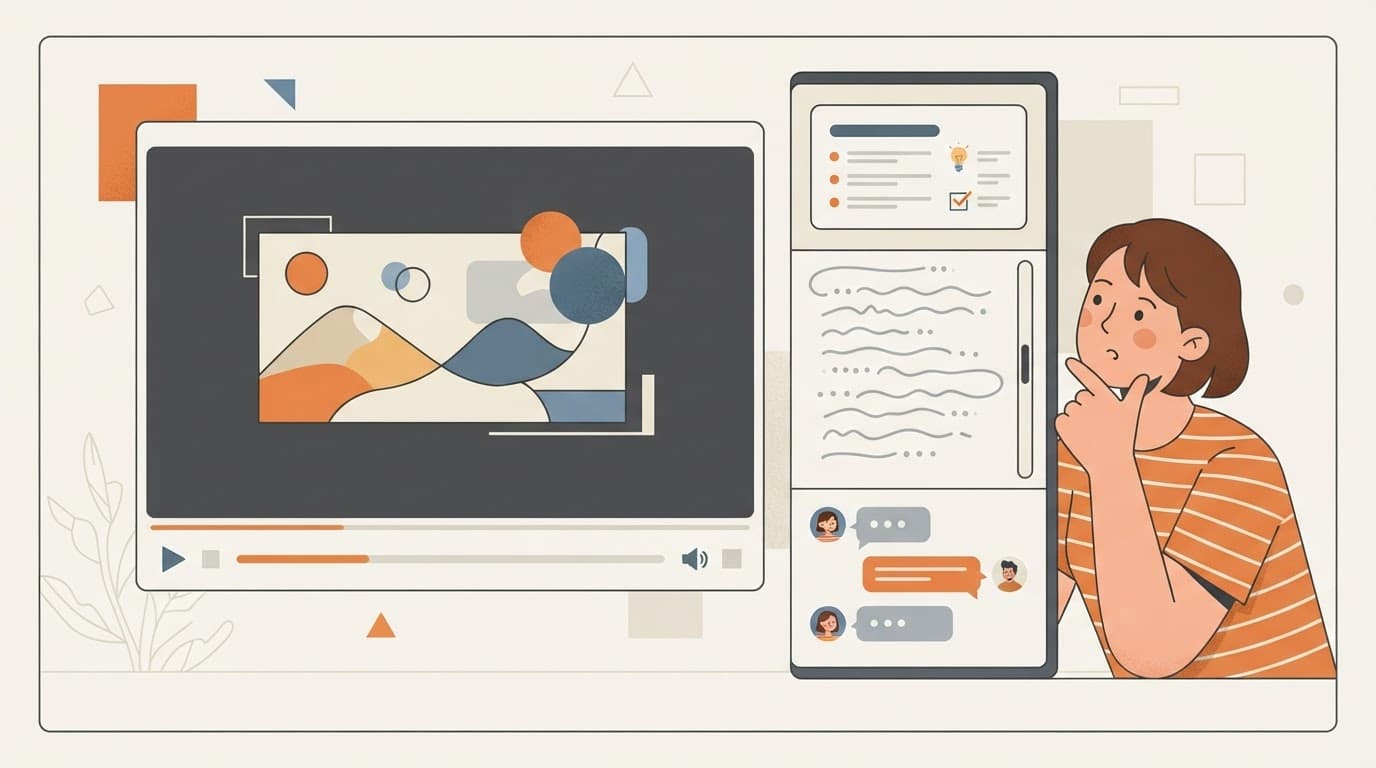 YouTube-Transkript + KI-Zusammenfassung + Chat in einer Seitenleiste„Untertitel/Transkripte sind allein nutzlos.“ sum.video kombiniert ein integriertes Transkript mit der Zusammenfassung – und 3 kostenlosen Chats pro Woche – damit du Rückfragen stellen kannst, ohne das Video verlassen zu müssen.
 YouTube-Zusammenfassung mit Zeitstempeln – springe zu den Teilen, die du brauchstZuschauer möchten „zu den Teilen springen, die SIE brauchen (Zeitstempel)“ und „wählen, wohin sie springen möchten“. sum.video fügt eine anklickbare, mit Zeitstempeln versehene Navigation neben dem Player hinzu.
Neueste Beiträge
 YouTube-Transkripte für eine RAG-App im großen Maßstab: Credits, automatisches Aufladen und BudgetsEin Entwickler lädt 10.000 YouTube-Videos in eine RAG-App. Die Kosten, die Rechnung zum Ratenlimit und wie automatisches Aufladen und Budgets die Ausgaben berechenbar halten.
 YouTube-Transkript per API abrufen (curl, Python, JavaScript)Hol dir das Transkript jedes öffentlichen YouTube-Videos mit einer HTTP-Anfrage. Funktionierende Beispiele in curl, Python und JavaScript, Formate, Fehlercodes und Kosten.
 Die besten YouTube-Transkript-APIs im Vergleich: sum.video, Supadata, Transcribr und die Python-BibliothekVier Wege, YouTube-Transkripte per Code zu holen, verglichen nach Preis, Limits und Zuverlässigkeit: sum.video, Supadata, Transcribr und youtube-transcript-api.