
So suchst du in einem YouTube-Video-Transkript
Finde den genauen Moment, in dem ein Wort, Name oder eine Zahl in einem YouTube-Video gesagt wird, indem du das Transkript durchsuchst, und springe dann direkt dorthin. Kostenlose Methoden und eine schnellere.
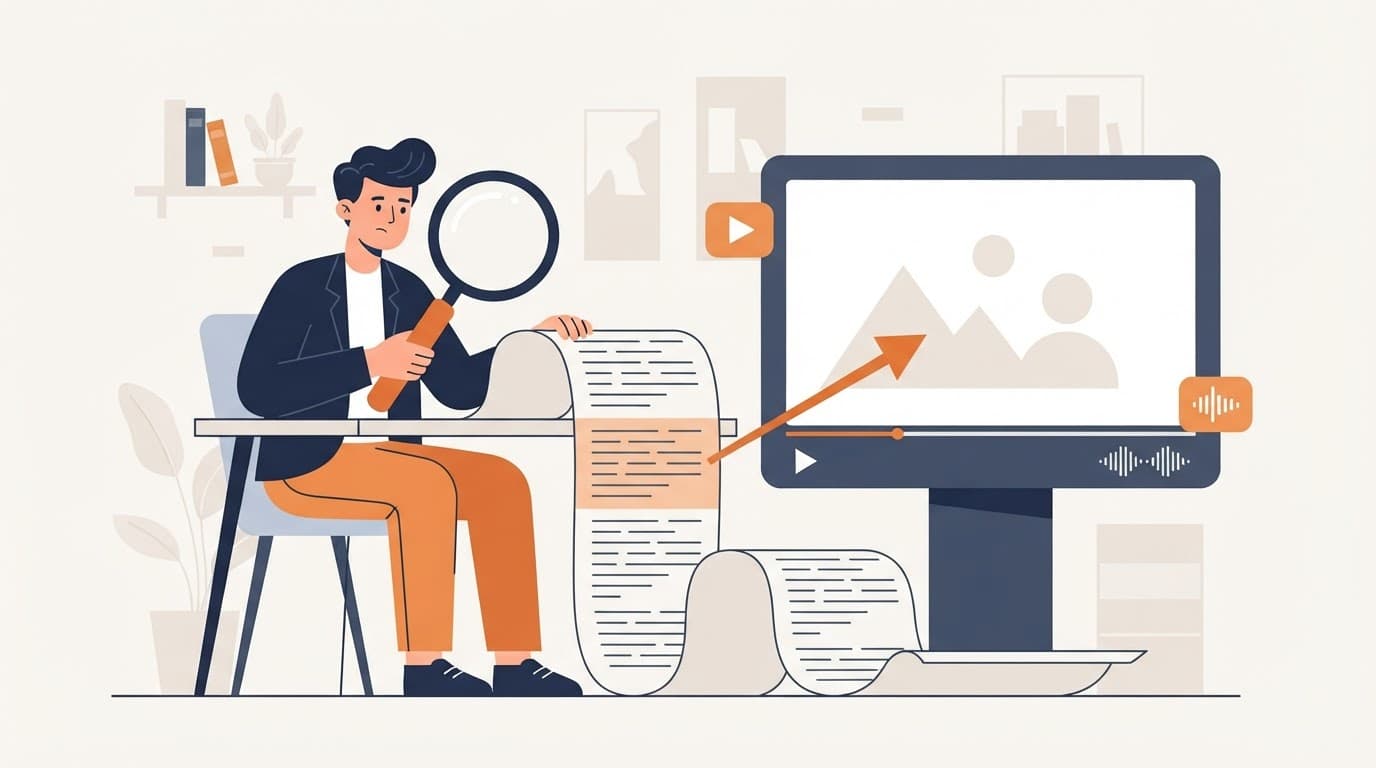
Du erinnerst dich, dass ein Sprecher eine Zahl, einen Namen oder eine bestimmte Phrase gesagt hat, aber nicht wann. Ein 90-minütiges Video zu durchsuchen, um es zu finden, kann zehn Minuten dauern. Das Durchsuchen des Transkripts dauert Sekunden.
Methode 1: YouTube-Transkript plus Browser-Suche (kostenlos)
- Öffne das Video auf einem Computer.
- Klicke in der Beschreibung auf Transkript anzeigen (YouTube-Hilfe).
- Drücke Strg+F (Windows) oder Cmd+F (Mac) und gib das Wort ein.
- Klicke auf die passende Zeile, um zu diesem Moment zu springen.
Dies funktioniert bei "jedem Video, das Untertitel hat". Der Nachteil: Die Browsersuche findet auch Kommentare und den Rest der Seite, und das Transkript-Panel ist schmal, sodass lange Transkripte umständlich zu scannen sind.
Methode 2: sum.video's Transkript-Tab
Öffne das Video auf sum.video, oder klicke auf Zusammenfassen in der Chrome-Erweiterung. Neben der Zusammenfassung gibt es einen Transkript-Tab:
- Suche nur im Transkript, nicht auf der Seite
- Klicke auf eine beliebige Zeile, um zu diesem Moment im Player zu springen
- Kopiere den genauen Wortlaut für Notizen oder Zitate
Du erhältst auch eine Zusammenfassung mit Zeitstempeln, die oft die Frage beantwortet, bevor du suchst.
Methode 3: Frag den Chat
Wenn du dir des genauen Wortes nicht sicher bist, frage den Chat auf der Zusammenfassungsseite: "Wann sprechen sie über Preise?" oder "Was sagte der Gast über die Einstellung?". Die Antwort kommt aus dem Transkript, und du kannst dann nach einer Phrase daraus suchen, um den Moment zu finden.
Suchtipps
- Suche nach dem seltenen Wort. "Kubernetes" findet den Moment schneller als "das Bereitstellungsding".
- Versuche einen Teil eines Namens. Automatische Untertitel verstehen Namen oft falsch, suche also "Okon" statt "Okonkwo".
- Suche Zahlen auf beide Arten. "15" und "fünfzehn" können beide erscheinen.
- Verwende nahegelegene Wörter, wenn der Schlüsselbegriff Fachjargon ist, den die Untertitel falsch verstanden haben.
YouTube weist darauf hin, dass automatische Untertitel Schwierigkeiten mit schlechter Tonqualität und überlappenden Sprechern haben (YouTube-Hilfe). Wenn die Suche nichts findet, wurde das Wort möglicherweise einfach anders transkribiert.
Häufige Anwendungen
- Zitate: Finde und kopiere den genauen Satz für einen Artikel oder eine Arbeit.
- Faktencheck: Überprüfe, was ein Sprecher tatsächlich gesagt hat, bevor du einen Clip teilst.
- Studieren: Finde jede Stelle, an der ein Dozent einen Begriff erwähnt. Siehe YouTube-Vorlesungen zum Studieren zusammenfassen.
- Livestreams: Finde die Ankündigung in einer dreistündigen Wiederholung. Siehe Livestream-Wiederholungen zusammenfassen.
Grenzen
sum.video durchsucht das Transkript eines Videos gleichzeitig; es durchsucht nicht deine gesamte Bibliothek. Videos ohne Untertitel können nicht durchsucht werden.
Quellen
- YouTube-Hilfe, Video-Transkripte anzeigen
- YouTube-Hilfe, Automatische Untertitel verwenden
Häufig gestellte Fragen
Kann ich ein YouTube-Video nach einem Wort durchsuchen?
Ja, wenn das Video Untertitel hat. Öffne das Transkript und nutze die Suchfunktion deines Browsers (Strg+F oder Cmd+F), oder nutze die Suche im Transkript-Tab von sum.video.
Wie springe ich zu dem Moment, in dem ein Wort gesagt wird?
Klicke auf die Transkriptzeile, die es enthält. Sowohl das YouTube-Transkript als auch der Transkript-Tab von sum.video springen zu diesem Moment.
Kann ich viele Videos gleichzeitig durchsuchen?
Nicht mit sum.video. Es durchsucht das Transkript des Videos, das du gerade ansiehst.
Warum kann ich ein Wort nicht finden, das ich im Video gehört habe?
Automatische Untertitel verstehen Namen, Fachjargon und Akzente oft falsch. Versuche einen kürzeren Teil des Wortes oder ein nahegelegenes Wort.
Kann ich das Transkript kopieren?
Ja. Der Transkript-Tab von sum.video ermöglicht es dir, den Text zu kopieren, was nützlich für Zitate und Referenzen ist.
Passend dazu
 Wie man ein YouTube-Video zusammenfasst (4 Wege, von kostenlos bis Ein-Klick)Vier Wege, ein YouTube-Video zusammenzufassen, vom Lesen des YouTube-Transkripts bis zur Ein-Klick-Zusammenfassung mit Zeitstempeln, und wie man prüft, ob die Zusammenfassung korrekt ist.
 YouTube-Transkripte für eine RAG-App im großen Maßstab: Credits, automatisches Aufladen und BudgetsEin Entwickler lädt 10.000 YouTube-Videos in eine RAG-App. Die Kosten, die Rechnung zum Ratenlimit und wie automatisches Aufladen und Budgets die Ausgaben berechenbar halten.
 YouTube-Transkript per API abrufen (curl, Python, JavaScript)Hol dir das Transkript jedes öffentlichen YouTube-Videos mit einer HTTP-Anfrage. Funktionierende Beispiele in curl, Python und JavaScript, Formate, Fehlercodes und Kosten.
Neueste Beiträge
- YouTube-Transkripte für eine RAG-App im großen Maßstab: Credits, automatisches Aufladen und BudgetsEin Entwickler lädt 10.000 YouTube-Videos in eine RAG-App. Die Kosten, die Rechnung zum Ratenlimit und wie automatisches Aufladen und Budgets die Ausgaben berechenbar halten.
- YouTube-Transkript per API abrufen (curl, Python, JavaScript)Hol dir das Transkript jedes öffentlichen YouTube-Videos mit einer HTTP-Anfrage. Funktionierende Beispiele in curl, Python und JavaScript, Formate, Fehlercodes und Kosten.
 Die besten YouTube-Transkript-APIs im Vergleich: sum.video, Supadata, Transcribr und die Python-BibliothekVier Wege, YouTube-Transkripte per Code zu holen, verglichen nach Preis, Limits und Zuverlässigkeit: sum.video, Supadata, Transcribr und youtube-transcript-api.