
So kopierst du eine YouTube-Zusammenfassung in Notion oder Obsidian
Fasse ein Video zusammen, kopiere es als Markdown und füge es in Notion, Obsidian oder ein beliebiges Dokument ein, mit Kapiteln und Zeitstempeln, die direkt zum Video verlinken.
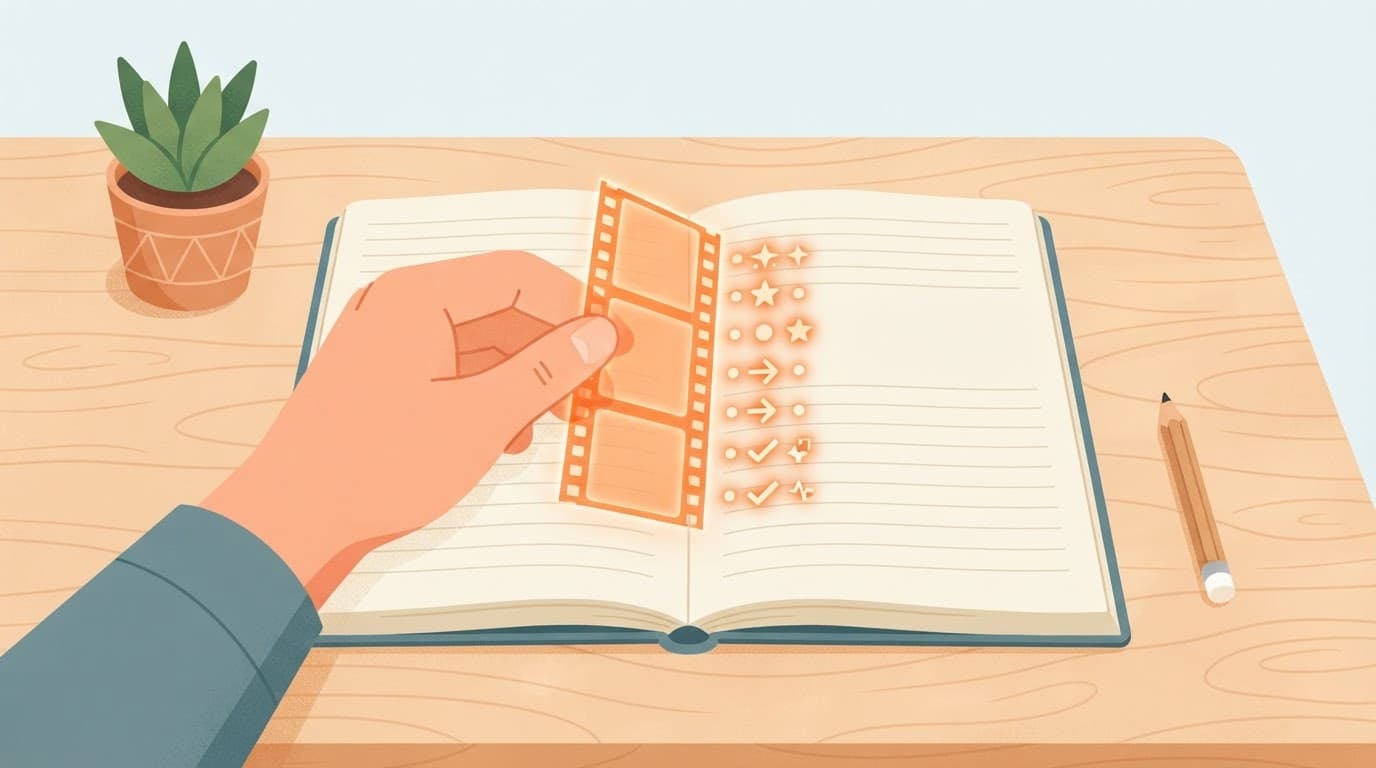
Um eine YouTube-Zusammenfassung in Notion, Obsidian oder ein einfaches Dokument zu übertragen, fasse das Video mit sum.video zusammen, öffne die Zusammenfassung und wähle Als Markdown kopieren. Füge das Ergebnis in deine Notizen-App ein. Du erhältst die wichtigsten Punkte und Kapitel mit Zeitstempeln als sauberes Markdown, ganz ohne Screenshots oder endlose Textwände.
Diese Anleitung führt dich durch die einzelnen Schritte, zeigt dir, wie die eingefügte Notiz aussieht, und stellt ein paar Gewohnheiten vor, damit deine Videosammlung auch später nützlich bleibt.
Warum Markdown das richtige Format ist
Die meisten Notizen-Apps verstehen Markdown: Überschriften, Aufzählungen, fetten Text und Links. Wenn die Zusammenfassung als Markdown ankommt, behält sie beim Einfügen ihre Struktur. Überschriften bleiben Überschriften, Listen bleiben Listen und die Zeitstempel bleiben anklickbare Links.
Beim Kopieren von einer normalen Website werden oft seltsame Schriftarten, Farben und Abstände mit übernommen. Markdown verhindert das, weil es reiner Text mit ein paar einfachen Zeichen ist.
Schritt für Schritt
- Öffne das Video in sum.video. Füge den YouTube-Link auf der Startseite ein oder setze
sum.video/direkt vor die YouTube-URL. Das Video benötigt Untertitel oder ein Transkript, da sum.video das öffentliche Transkript ausliest. Sieh dir an, wie es funktioniert, wenn du die Details wissen möchtest. - Warte auf die Zusammenfassung. Sie enthält wichtige Erkenntnisse mit anklickbaren Zeitstempeln, das vollständige Transkript in einem Reiter und die Schlüsselmomente des Videos.
- Wähle Als Markdown kopieren. Dadurch wird die Zusammenfassung mit ihren Hauptpunkten und den mit Zeitstempeln versehenen Kapiteln kopiert.
- In deine App einfügen. In Notion fügst du sie in eine neue Seite ein. In Obsidian in eine neue Notiz. In Google Docs oder einem beliebigen Texteditor fügst du sie als reinen Text ein.
- Füge eigene Gedanken hinzu. Schreibe einen Satz dazu, warum du das Video gespeichert hast und was du damit vorhast. Genau dieser Teil macht die Notiz zu deiner eigenen.
Wie die eingefügte Notiz aussieht
Eine eingefügte Zusammenfassung hat in etwa diese Form:
# Videotitel

## Hauptpunkte
- Erster Hauptpunkt
- Zweiter Hauptpunkt

## Kapitel
- 00:00 Einleitung
- 04:30 Erstes Thema
- 12:10 Zweites Thema
Der genaue Inhalt hängt natürlich vom Video ab. Entscheidend ist, dass die Überschriften und Listen echt sind, sodass du sie in deiner App durchsuchen, verlinken und neu anordnen kannst.
Tipps für Notion
- Erstelle eine Datenbank namens "Videos" mit Eigenschaften wie Quelllink, Thema, Datum und Status (ansehen, zusammengefasst, verwendet).
- Füge jede Zusammenfassung als Inhalt einer Datenbankzeile ein. So kannst du später nach Themen filtern.
- Nutze einen Toggle-Block für die Kapitel, falls die Seite zu lang wird.
Tipps für Obsidian
- Speichere jede Zusammenfassung als eigene Notiz und füge einen kurzen Frontmatter-Block mit dem Videolink und einem Tag hinzu.
- Verlinke Notizen zum selben Thema untereinander. Eine Liste ähnlicher Videos zu einem Bereich wird so zu einer kleinen Wissensdatenbank. Mehr zu dieser Idee erfährst du unter Erstelle eine persönliche Wissensdatenbank aus YouTube-Videos.
- Da die Ausgabe reines Markdown ist, bleiben die Dateien in jedem Editor lesbar, jetzt genauso wie in zehn Jahren.
Behalte die Zeitstempel
Zeitstempel sind der nützlichste Teil einer Videonotiz. Mit ihnen springst du direkt zur passenden Stelle, anstatt alles noch einmal anzuschauen. Wenn du genauer verstehen willst, wie sie funktionieren, lies YouTube-Zusammenfassung mit Zeitstempeln.
Wenn du eine Aussage zitierst oder darauf aufbaust, klicke auf den Zeitstempel und prüfe die Stelle selbst. Eine Zusammenfassung zeigt dir, wo du suchen musst, und du entscheidest, ob du dem zustimmst.
Gewohnheiten, mit denen Notizen nützlich bleiben
- Erst zusammenfassen, dann entscheiden. Nicht jedes Video verdient eine eigene Notiz. Lies die Zusammenfassung und behalte nur das, was du auch verwenden wirst.
- Eine Notiz pro Video. Führe nicht mehrere Videos auf einer Seite zusammen. Verlinken ist einfacher als späteres Entwirren.
- Füge einen Grund hinzu. Eine einzige Zeile wie "für die Q3-Planung" verrät deinem zukünftigen Ich, warum die Notiz existiert.
- Nach Nutzen taggen, nicht nach Kanal. Tags wie "Bewerbungsgespräch" oder "Rezept" helfen mehr als Kanalnamen.
- Wöchentlich durchsehen. Nimm dir zehn Minuten Zeit, um die guten Notizen an den richtigen Ort zu verschieben und den Rest zu löschen.
Weitere Ideen, wie du Zusammenfassungen in Notizen verwandelst, die du tatsächlich wiederverwendest, findest du unter Verwandle YouTube-Videos in Notizen, die du wirklich wiederverwendest.
Mehrere Videos auf einmal
Wenn du eine Playlist oder eine Reihe von Videos zu einem Thema hast, kann sum.video eine einzige kombinierte Zusammenfassung erstellen mit den Gemeinsamkeiten und den Unterschieden der Videos. Diese kannst du dann in eine Notiz kopieren und auf die einzelnen Videonotizen verlinken. Die Anleitung zum Zusammenfassen einer YouTube-Playlist erklärt, wie das geht.
Grenzen, die du kennen solltest
- sum.video fasst ausschließlich YouTube-Videos zusammen. Podcasts außerhalb von YouTube, PDFs oder Webseiten werden nicht unterstützt.
- Ein Video ohne Untertitel oder Transkript kann nicht zusammengefasst werden.
- Eine Zusammenfassung ist eine Abkürzung, kein vollständiger Ersatz. Bei wichtigen Entscheidungen solltest du das Video am Zeitstempel öffnen und dir diesen Teil selbst ansehen.
- Kostenlose Konten erhalten 3 Zusammenfassungen pro Woche. Pro bietet unbegrenzte Textzusammenfassungen. In den USA kostet Pro $4.99 im Monat oder $39.90 im Jahr, wobei die Preise je nach Land variieren. Siehe Preise.
Ein praktisches Beispiel
Angenommen, du schaust dir eine 40-minütige Vorlesung zu einem Thema an, das du gerade lernst. Du fasst sie zusammen, kopierst das Ergebnis als Markdown und fügst es in eine Notiz ein, die nach der Vorlesung benannt ist. Unter die eingefügten Punkte schreibst du: "Zweites Kapitel vor Freitag wiederholen." Eine Woche später suchst du in deinen Notizen nach dem Thema, findest die Seite, klickst auf den Zeitstempel des Kapitels und schaust dir nur diese wenigen Minuten an. Die ganze Routine dauert nur wenige Minuten, und die Vorlesung ist jetzt Teil deiner Notizen statt eines weiteren Tabs, den du eigentlich noch schließen wolltest.
Häufige Probleme
- Der Text wirkt unformatiert. Manche Apps bieten eine spezielle Option wie "Als Markdown einfügen" oder "Als reinen Text einfügen". Probiere das aus, falls Überschriften nicht richtig dargestellt werden.
- Die Notiz wirkt zu lang. Lösche die Punkte, die du nicht brauchst. Eine kürzere Notiz lässt sich viel leichter wiederholen.
- Du vergisst, warum du sie gespeichert hast. Ergänze den einzeiligen Grund sofort, solange die Erinnerung noch frisch ist.
Fazit
Fasse das Video zusammen, wähle Als Markdown kopieren, füge es in deine App ein und ergänze eine eigene Zeile. Mit dieser kleinen Routine baust du dir eine Notizen-Bibliothek mit funktionierenden Zeitstempeln auf, in einem Format, das jedes Tool öffnen kann.
Häufig gestellte Fragen
Kann ich eine Zusammenfassung von sum.video in Notion einfügen?
Ja. Klicke bei der Zusammenfassung auf "Als Markdown kopieren" und füge sie in eine Notion-Seite ein. Überschriften und Listen behalten dabei ihre Struktur.
Enthält die kopierte Zusammenfassung Zeitstempel?
Ja. "Als Markdown kopieren" enthält sowohl die Hauptpunkte als auch die mit Zeitstempeln versehenen Kapitel, sodass du die Stelle im Video jederzeit wiederfindest.
Funktioniert das mit Obsidian?
Ja. Obsidian-Notizen sind reine Markdown-Dateien. Du kannst die kopierte Zusammenfassung also direkt unverändert in eine neue Notiz einfügen.
Brauche ich einen kostenpflichtigen Plan, um eine Zusammenfassung als Markdown zu kopieren?
"Als Markdown kopieren" ist direkt in der Ansicht der Zusammenfassung verfügbar. Kostenlose Konten erhalten 3 Zusammenfassungen pro Woche, sodass du die Funktion an echten Videos testen kannst, bevor du dich für Pro entscheidest.
Kann ich eine Zusammenfassung eines Videos ohne Untertitel kopieren?
Nein. sum.video liest das öffentliche Transkript aus. Ein Video ohne Untertitel oder Transkript kann daher nicht zusammengefasst werden.
Passend dazu
 Wie genau sind KI-YouTube-Zusammenfassungen? 6 Prüfungen, bevor du einer vertraustKI-Zusammenfassungen von YouTube-Videos sind meist gut bei den Kernaussagen und schwächer bei Details. Hier sind sechs schnelle Prüfungen, mit denen du Fehler erkennst, bevor du dich auf eine Zusammenfassung verlässt.
 Ein 2-Stunden-Video zu „online Geld verdienen“: Methode und Verkaufsargumente trennenVerwandle ein langes Nebenjob-Video in Schritte, Kosten und Verkaufsmomente, damit du in 10 Minuten entscheiden kannst, ob du es ausprobieren willst.
 Ein 60-minütiges Fitness- oder Gesundheitsvideo: In einen Plan verwandeln, dem du folgen kannstFüge ein langes Fitness- oder Gesundheitsvideo in sum.video ein und erhalte Übungen, Routine und Kernpunkte mit Zeitmarken, damit du loslegen kannst, statt zu spulen.
Neueste Beiträge
 So fügst du einem YouTube-Video Kapitel hinzu (und erstellst die Zeitstempel)Füge deinem YouTube-Video Kapitel hinzu: die drei Regeln, wie du die Zeitstempel in der Beschreibung schreibst und wie du sie aus dem Transkript erstellst.
- Wie genau sind KI-YouTube-Zusammenfassungen? 6 Prüfungen, bevor du einer vertraustKI-Zusammenfassungen von YouTube-Videos sind meist gut bei den Kernaussagen und schwächer bei Details. Hier sind sechs schnelle Prüfungen, mit denen du Fehler erkennst, bevor du dich auf eine Zusammenfassung verlässt.
 sum.video Free vs Pro: Welcher Tarif passt zu dir?Free bietet dir 3 Zusammenfassungen pro Woche und alle Kernfunktionen. Pro hebt die Limits auf. So findest du heraus, welcher Tarif zu deiner Art passt, Videos zu schauen.