
Wie du YouTube-Videos mit einem Connector direkt in ChatGPT oder Claude zusammenfasst
Füge den YouTube Summarizer Connector zu ChatGPT oder Claude hinzu und fasse Videos direkt im Chat zusammen.

Du kannst YouTube-Videos zusammenfassen, ohne ChatGPT oder Claude zu verlassen, indem du den Connector „YouTube Summarizer“ von sum.video hinzufügst. Du meldest dich einmal mit einem sum.video-Konto an, fügst dann einen Videolink in den Chat ein und bittest um eine Zusammenfassung, das Transkript oder die wichtigsten Momente.
Warum ein Connector sinnvoll ist
Ein Transkript manuell in einen Chat einzufügen funktioniert zwar, ist aber umständlich: Du öffnest das Video, suchst das Transkript, kopierst es, hoffst, dass es von der Länge her passt, und hast am Ende trotzdem keine anklickbaren Zeitstempel. Ein Connector ermöglicht es dem Chat-Tool, sum.video direkt für dich aufzurufen. Das Video wird anhand seines öffentlichen Transkripts ausgelesen: Es wird also weder heruntergeladen noch berührt es dein YouTube-Konto.
Nutze ihn, wenn du sowieso hauptsächlich im Chatfenster arbeitest und Video-Antworten direkt neben deinen restlichen Aufgaben haben möchtest. Wenn du nur eine schnelle Zusammenfassung suchst, sind die Website oder die Chrome-Erweiterung eventuell schneller.
So richtest du es ein
- Erstelle ein sum.video-Konto. Ein kostenloses Konto ohne Kreditkarte reicht völlig aus. Die Tarife findest du unter Preise.
- Öffne die Connector-Einstellungen in deiner Chat-App. Die genaue Menübezeichnung unterscheidet sich zwischen ChatGPT und Claude sowie zwischen den App-Versionen. Halte in den Einstellungen nach „Connectors“ oder „Apps“ Ausschau. Die Connectors-Seite von sum.video und die ChatGPT-Seite erklären die Einrichtung.
- Füge „YouTube Summarizer“ hinzu. Melde dich bei Aufforderung mit deinem sum.video-Konto an. Dadurch wird der Connector mit deinem Konto verknüpft, sodass deine Mediathek und dein wöchentliches Kontingent genau wie auf der Website synchronisiert sind.
- Starte einen neuen Chat und füge einen YouTube-Link ein. Frage einfach in normaler Sprache nach dem, was du brauchst.
Was du fragen kannst
Im Chat kann der Connector Folgendes tun:
- ein Video mit wichtigen Erkenntnissen und Zeitstempeln zusammenfassen
- Fragen zum Video auf Basis des Transkripts beantworten
- das vollständige Transkript mit Zeitstempeln ausgeben
- die Kapitel des Videos auflisten
- die wichtigsten Momente jeweils mit Link ausgeben
- die Kommentare des Videos zusammenfassen
- eine Playlist oder die neuesten Videos eines Kanals zusammenfassen
- Videos miteinander vergleichen
- deine Mediathek früherer Zusammenfassungen durchsuchen und befragen
- deine Kanal-Abonnements und deren neue Videos verwalten
Einige Prompts, die gut funktionieren:
- „Fasse dieses Video zusammen und liste die drei Behauptungen auf, die ich auf ihren Wahrheitsgehalt prüfen sollte.“
- „Gib mir die wichtigsten Momente dieses Vortrags samt Link zu jedem einzelnen.“
- „An welcher Stelle im Video geht es um Preise?“
- „Vergleiche diese drei Videos und sag mir, welches Thema am besten erklärt wird.“
- „Worin sind sich die Kommentare einig und was wird kritisiert?“
Es ist ratsam, nach der Zusammenfassung eine konkrete Detailfrage zu stellen. Die Antwort basiert auf dem Transkript, sodass du nach einer bestimmten Aussage fragen und anschließend den verlinkten Zeitpunkt öffnen kannst, um es selbst nachzuprüfen.
Connector oder Website: Was passt besser?
| Was du vorhast | Bessere Wahl |
|---|---|
| Folgefragen direkt neben deinen eigenen Notizen und anderen Chats stellen | Connector |
| Mehrere Videos in einer einzigen Unterhaltung vergleichen | Connector (oder die Vergleichsfunktion auf der Website) |
| Alle Schlüsselmomente nacheinander abspielen | Website oder Chrome-Erweiterung |
| Eine Zusammenfassung direkt neben dem YouTube-Player | Chrome-Erweiterung |
| Schnelle Zusammenfassung vom Smartphone aus | Die Apps für iOS und Android |
Egal, was du nutzt: Deine Zusammenfassungen werden in deinem Konto gespeichert und erscheinen in deiner Mediathek auf der Website sowie in den Apps.
Grenzen, die du kennen solltest
- Untertitel sind erforderlich. Das Video muss öffentlich sein und über Untertitel oder ein Transkript verfügen. Andernfalls gibt es nichts zum Zusammenfassen. Sieh dir an, was du tun kannst, wenn ein Video keine Untertitel hat.
- Kostenloses Kontingent gilt. Kostenlose Konten erhalten 3 Zusammenfassungen und 3 Chat-Nachrichten pro Woche. Im Connector zählt ein vollständiges Transkript als eine Chat-Nachricht. Das Öffnen einer bereits existierenden Zusammenfassung verbraucht dein wöchentliches Kontingent nicht.
- Limits für mehrere Videos. Kostenlose Konten erhalten eine Multi-Video-Zusammenfassung pro Woche (bis zu 3 Videos) und eine Kommentar-Zusammenfassung pro Woche. Pro hebt die meisten dieser Einschränkungen auf: unbegrenzte Textzusammenfassungen, Playlists und Kanäle mit bis zu 50 Videos sowie unbegrenzte Kommentar-Zusammenfassungen. Pro kostet in den USA $4.99 pro Monat, wobei der Preis je nach Land variieren kann.
- Das Chat-Tool bestimmt den Rest. Wie die Antwort aussieht, wie lang sie sein darf und ob du jeden Tool-Aufruf einzeln bestätigen musst, wird von ChatGPT oder Claude vorgegeben, nicht von sum.video. Genauere Details dazu findest du in der Hilfefunktion der jeweiligen Chat-App.
- Es funktioniert ausschließlich mit YouTube. Podcasts außerhalb von YouTube, PDFs, Webseiten und lokale Dateien werden nicht unterstützt.
Ein einfacher erster Test
Wähle ein Video aus, das du gut kennst und das etwa 10 Minuten lang ist. Bitte um eine Zusammenfassung und frage anschließend: „In welchem Moment geht es um X?“ Öffne dann den verlinkten Zeitstempel. Stimmt die Antwort mit deiner Erinnerung überein, kannst du dem Ablauf auch bei Videos vertrauen, die du noch nicht gesehen hast. Wenn du das Ergebnis aufbewahren möchtest, lass es dir in einem Format ausgeben, das du direkt in deine Notizen kopieren kannst, oder nutze auf der Website die Funktion „Als Markdown kopieren“. Diese Anleitung zeigt dir, wie das geht.
Ideen, um mehr aus dem Connector herauszuholen
Sobald die Grundlagen klappen, machen ein paar Gewohnheiten den Chat noch nützlicher:
- Nenne zuerst dein Ziel. „Ich bereite einen Vortrag für mein Team vor. Fasse dieses Video zusammen und liste auf, was ich davon verwenden kann“ liefert ein deutlich nützlicheres Ergebnis als nur „fasse zusammen“.
- Frage nach Momenten, nicht nur nach Text. Eine Zusammenfassung sagt dir, was gesagt wurde. Die Schlüsselmomente und Zeitstempel verraten dir genau, wo du nachschauen musst, wenn du den genauen Wortlaut überprüfen willst.
- Nutze die Mediathek. Da der Connector dein Konto nutzt, kannst du übergreifende Fragen zu deinen früheren Zusammenfassungen stellen (eine Pro-Funktion) und Links zurück zu den Videos und Zeitstempeln erhalten.
- Folge Kanälen direkt aus dem Chat. Du kannst Kanal-Abonnements verwalten und neue Videos sehen, ohne die Website zu öffnen. Sieh dir an, wie du bei Kanälen auf dem Laufenden bleibst, ohne jedes Video anzuschauen.
Häufig gestellte Fragen
Brauche ich ein sum.video-Konto, um den Connector zu nutzen?
Ja. Du meldest dich mit einem sum.video-Konto an, wenn du den Connector hinzufügst. Ein kostenloses Konto reicht völlig aus und erfordert keine Kreditkarte.
Funktioniert der Connector sowohl mit ChatGPT als auch mit Claude?
Ja. Der YouTube Summarizer Connector ist sowohl für ChatGPT als auch für Claude verfügbar.
Kann er mir das vollständige Transkript ausgeben?
Ja, das vollständige Transkript mit Zeitstempeln. Bei einem kostenlosen Konto zählt ein vollständiges Transkript als eine Chat-Nachricht der wöchentlich drei verfügbaren.
Kann er eine ganze Playlist oder einen Kanal zusammenfassen?
Ja. Er kann eine Playlist oder die neuesten Videos eines Kanals zusammenfassen. Kostenlose Konten erhalten eine Multi-Video-Zusammenfassung pro Woche für bis zu 3 Videos, mit Pro sind es bis zu 50 Videos pro Durchlauf.
Funktioniert das auch bei Videos ohne Untertitel?
Nein. Er liest das öffentliche Transkript aus. Ein Video ohne Untertitel oder Transkript kann daher nicht zusammengefasst werden.
Passend dazu
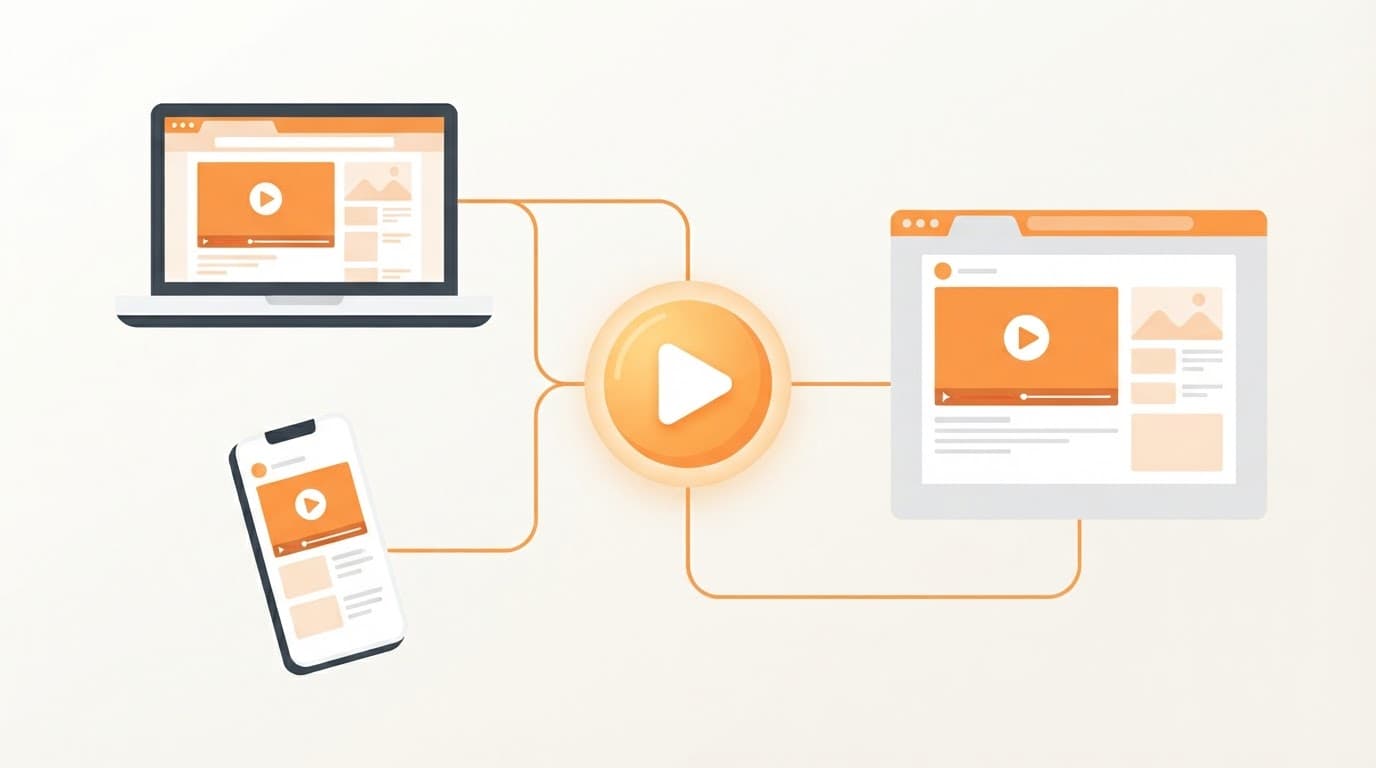 5 Wege, ein YouTube-Video zusammenzufassen: Website, Shortcut, Erweiterung, App oder ChatEs gibt mehr als einen Weg, eine YouTube-Zusammenfassung zu bekommen. Vergleiche die Website, den URL-Shortcut, die Chrome-Erweiterung, die mobilen Apps und den ChatGPT- oder Claude-Connector.
 YouTube AI-Zusammenfassungen sind ein einziger Absatz und im Grunde nutzlos – hier ist eine bessere OptionNative YouTube-Zusammenfassungen sind oft „ein einziger Absatz und im Grunde nutzlos“. sum.video bietet dir sofortige, detaillierte Zusammenfassungen mit Einblicken, Zeitstempeln und einem Transkript – nicht nur einen kurzen Text.
 Wie genau sind KI-YouTube-Zusammenfassungen? 6 Prüfungen, bevor du einer vertraustKI-Zusammenfassungen von YouTube-Videos sind meist gut bei den Kernaussagen und schwächer bei Details. Hier sind sechs schnelle Prüfungen, mit denen du Fehler erkennst, bevor du dich auf eine Zusammenfassung verlässt.
Neueste Beiträge
 So fügst du einem YouTube-Video Kapitel hinzu (und erstellst die Zeitstempel)Füge deinem YouTube-Video Kapitel hinzu: die drei Regeln, wie du die Zeitstempel in der Beschreibung schreibst und wie du sie aus dem Transkript erstellst.
- Wie genau sind KI-YouTube-Zusammenfassungen? 6 Prüfungen, bevor du einer vertraustKI-Zusammenfassungen von YouTube-Videos sind meist gut bei den Kernaussagen und schwächer bei Details. Hier sind sechs schnelle Prüfungen, mit denen du Fehler erkennst, bevor du dich auf eine Zusammenfassung verlässt.
 sum.video Free vs Pro: Welcher Tarif passt zu dir?Free bietet dir 3 Zusammenfassungen pro Woche und alle Kernfunktionen. Pro hebt die Limits auf. So findest du heraus, welcher Tarif zu deiner Art passt, Videos zu schauen.