
5 Wege, ein YouTube-Video zusammenzufassen: Website, Shortcut, Erweiterung, App oder Chat
Es gibt mehr als einen Weg, eine YouTube-Zusammenfassung zu bekommen. Vergleiche die Website, den URL-Shortcut, die Chrome-Erweiterung, die mobilen Apps und den ChatGPT- oder Claude-Connector.
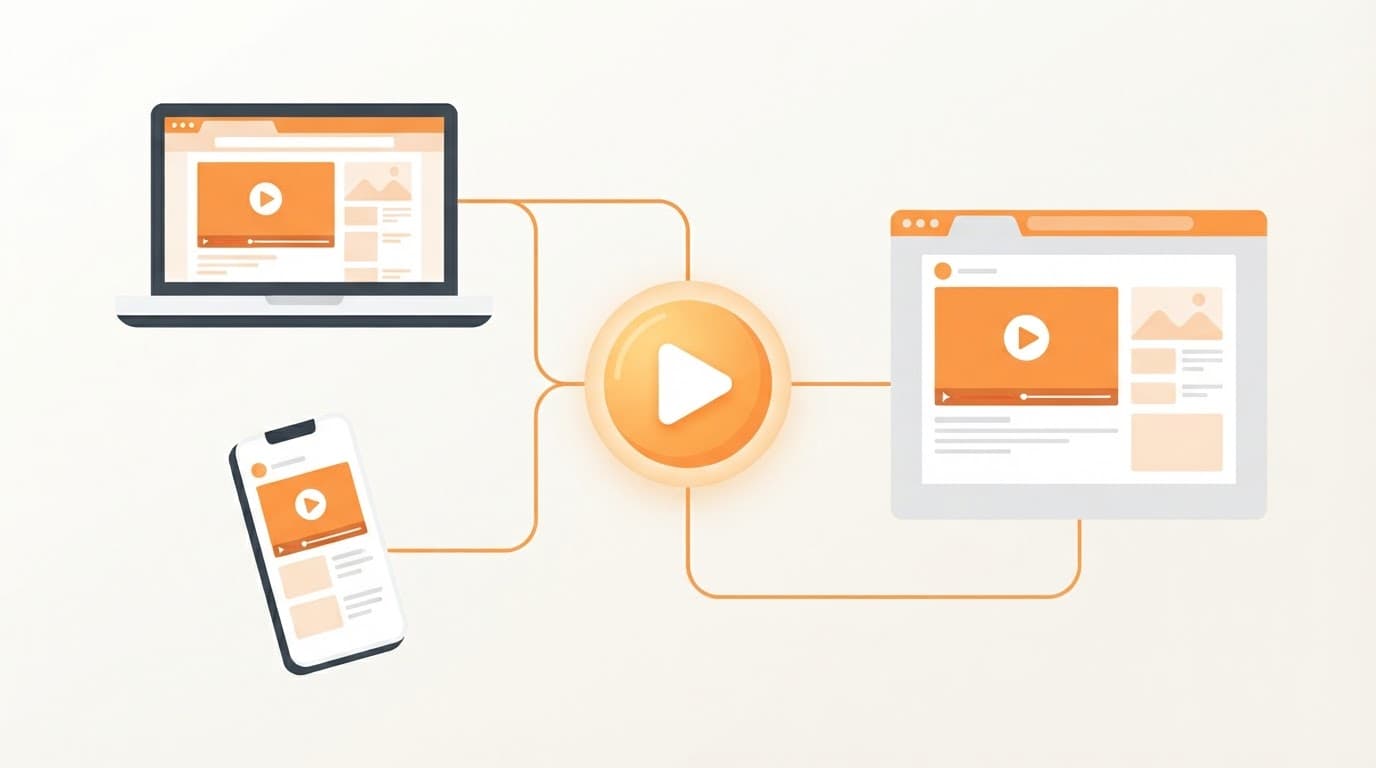
Der schnellste Weg, ein YouTube-Video zusammenzufassen, hängt davon ab, wo du gerade bist, wenn du es findest. Am Computer sind die Chrome-Erweiterung oder der Shortcut sum.video/ am schnellsten. Auf dem Smartphone nutzt du das Teilen-Menü der App. In einem KI-Chat nimmst du den Connector. Dieser Artikel vergleicht die fünf Wege direkt miteinander, damit du dir einen aussuchen kannst und dir keine Gedanken mehr machen musst.
Alle fünf nutzen denselben Dienst: sum.video liest das öffentliche Transkript eines YouTube-Videos und erstellt die wichtigsten Kernaussagen mit klickbaren Zeitstempeln, dazu ein durchsuchbares Transkript und einen Chat über das Video. Es lädt das Video nicht herunter und greift nicht auf dein YouTube-Konto zu. Es funktioniert bei öffentlichen Videos, die Untertitel oder ein Transkript haben.
Die fünf Wege im Überblick
| Weg | Am besten, wenn | Was du tust |
|---|---|---|
| Website | Du einen Link von irgendwo hast | Den Link auf der Startseite einfügen |
| URL-Shortcut | Du bereits auf der YouTube-Seite bist | sum.video/ vor die Adresse setzen |
| Chrome-Erweiterung | Du YouTube am Computer nutzt | Neben dem Player auf Zusammenfassen klicken |
| iOS- und Android-Apps | Du am Smartphone bist | Das Video mit der App teilen |
| ChatGPT- oder Claude-Connector | Du in einem KI-Chat arbeitest | Den Chat bitten, einen Link zusammenzufassen |
1. Die Website
Öffne die Startseite, füge einen YouTube-Link ein und warte auf die Zusammenfassung. Das funktioniert in jedem Browser und auf jedem Gerät, ganz ohne Installation. Es ist die beste Wahl, wenn dir jemand einen Link geschickt hat, du an einem fremden Computer sitzt oder den Dienst zum ersten Mal ausprobierst.
Dieselbe Seite kommt auch mit mehr als einem Video zurecht. Füge den Link zu einer Playlist, einem Kanal oder ein @Handle ein, und sum.video fasst jedes Video einzeln zusammen und erstellt zusätzlich eine gemeinsame Übersicht ganz oben. Du kannst auch 2 bis 10 Video-Links mit einer Frage wie „welches erklärt es am besten?“ einfügen, um sie zu vergleichen. Alle Details dazu findest du im Artikel Wie man eine YouTube-Playlist zusammenfasst.
2. Der URL-Shortcut
Wenn du dir ein YouTube-Video im Browser anschaust, klicke in die Adressleiste, tippe sum.video/ vor die Adresse und drücke die Eingabetaste. Das ist schon alles. Du musst nichts installieren und vorher keine Seite suchen.
Es ist die schnellste Option an einem Computer, an dem du keine Erweiterungen installieren kannst, zum Beispiel auf der Arbeit oder in der Schule. Der Nachteil ist, dass du die Adresse jedes Mal von Hand anpassen musst. Wenn du das oft machst, sparst du dir mit der Erweiterung das Tippen.
3. Die Chrome-Erweiterung
Die Chrome-Erweiterung fügt direkt neben dem YouTube-Player eine Zusammenfassen-Schaltfläche hinzu. Ein Klick öffnet die Zusammenfassung für das Video, das du gerade anschaust. Über das Menü der Erweiterung kannst du auch Kanäle abonnieren.
Wähle diesen Weg, wenn du viel Zeit am Computer auf YouTube verbringst, zum Beispiel zum Lernen oder für Recherchen. Er spart jeden Zwischenschritt zwischen dem Entdecken eines Videos und dem Lesen der Zusammenfassung. Er funktioniert nur in Chrome; in anderen Browsern nutzt du den Shortcut oder die Website.
4. Die Apps für iOS und Android
Auf dem Smartphone ist das Kopieren und Einfügen von Links mühsam. Die Apps klinken sich ins Teilen-Menü ein: Tippe in der YouTube-App bei einem Video auf „Teilen“, wähle sum.video aus, und die Zusammenfassung öffnet sich. Deine Bibliothek ist ebenfalls in der App verfügbar. Zusammenfassungen, die du am Computer erstellt hast, sind also auch dort, weil alles in deinem Konto gespeichert wird.
Die Apps bieten außerdem Benachrichtigungen für neue Videos von Kanälen, die du abonniert hast. Diese Funktion ist standardmäßig deaktiviert und lässt sich in den Benachrichtigungseinstellungen einschalten.
5. Der Connector für ChatGPT und Claude
Wenn du bereits in ChatGPT oder Claude arbeitest, kannst du den Connector „YouTube Summarizer“ hinzufügen und dich mit deinem sum.video-Konto anmelden. Direkt im Chat kann er ein Video zusammenfassen, Fragen dazu beantworten, Kapitel auflisten, Kommentare zusammenfassen, eine Playlist oder die neuesten Videos eines Kanals zusammenfassen, Videos vergleichen, deine Bibliothek durchsuchen und befragen sowie Kanal-Abonnements verwalten.
Das ist ideal, wenn die Zusammenfassung nur ein Schritt einer größeren Aufgabe ist, zum Beispiel beim Vergleichen von drei Tutorials, um anschließend eine Checkliste zu erstellen. Unter Connectors und auf der ChatGPT-Seite erfährst du, wie du ihn einrichtest. Wenn du dich fragst, ob du überhaupt einen Connector brauchst, lies Wie man YouTube ohne ChatGPT zusammenfasst.
Was überall gleich ist
- Die Zusammenfassung. Kernaussagen mit Zeitstempeln, der Transkript-Reiter, der Chat und „Als Markdown kopieren“ für Notion, Obsidian oder ein Dokument.
- 17 Sprachen. Zusammenfassungen gibt es auf Englisch, Ungarisch, Polnisch, Spanisch, Deutsch, Französisch, Portugiesisch, Japanisch, Koreanisch, Italienisch, Niederländisch, Russisch, Arabisch, Hindi, Chinesisch, Indonesisch oder Türkisch, unabhängig von der Sprache des Videos. Siehe Zusammenfassungen in deiner Sprache.
- Dein Konto und dein Tarif. Ein kostenloses Konto umfasst 3 Zusammenfassungen und 3 Chat-Nachrichten pro Woche, ganz ohne Kreditkarte. Pro bietet unbegrenzte Textzusammenfassungen und kostet $4.99 im Monat oder $39.90 im Jahr mit einer 15-tägigen kostenlosen Testphase beim Jahresabo. Das Öffnen einer bereits existierenden Zusammenfassung verbraucht kein wöchentliches Kontingent. Siehe Preise.
Welchen Weg solltest du wählen?
- Du schaust meistens am Computer in Chrome: die Erweiterung.
- Du schaust meistens am Smartphone: die Apps.
- Du nutzt einen geteilten oder gesperrten Computer: der Shortcut.
- Du willst es einfach einmal ausprobieren: die Website.
- Du arbeitest ohnehin ständig in einem KI-Chat: der Connector.
Die meisten nutzen am Ende zwei Möglichkeiten: die Erweiterung oder die Apps für den Alltag und die Website für Links, die per Messenger eintreffen. Es spricht aber nichts dagegen, alle fünf zu nutzen, da sie dieselbe Bibliothek teilen.
Was keine der Optionen kann
Jeder Weg baut auf dem Transkript auf. Ein Video ohne Untertitel oder Transkript kann nicht zusammengefasst werden, und sum.video fasst ausschließlich YouTube-Videos zusammen, keine Podcasts außerhalb von YouTube, PDFs, Webseiten oder lokale Dateien. Wenn dein Video keine Untertitel hat, lies nach, was du tun kannst. Für lange Videos siehe Wie man lange YouTube-Videos zusammenfasst.
Quellen
Wenn du in einem Chat-Tool arbeitest, lies, wie du YouTube-Videos direkt in ChatGPT oder Claude zusammenfasst.
So fasst du ein YouTube-Video auf deinem iPhone oder Android-Handy zusammen
Häufig gestellte Fragen
Was ist der schnellste Weg, ein YouTube-Video zusammenzufassen?
Am Computer setzt du sum.video/ vor die YouTube-Adresse oder nutzt die Chrome-Erweiterung direkt neben dem Player. Am Smartphone nutzt du das Teilen-Menü der iOS- oder Android-App.
Muss ich etwas installieren?
Nein. Die Website und der URL-Shortcut funktionieren in jedem Browser. Die Chrome-Erweiterung, die Apps und der Connector sind optional.
Liefern alle fünf Wege dieselbe Zusammenfassung?
Ja. Sie nutzen denselben Dienst und dasselbe Konto, sodass Zusammenfassungen und deine Bibliothek geteilt werden. Die Limits deines Tarifs gelten überall gleichermaßen.
Greift es auf mein YouTube-Konto zu?
Nein. sum.video liest das öffentliche Transkript des Videos. Es lädt das Video niemals herunter und greift zu keinem Zeitpunkt auf dein YouTube-Konto zu.
Kann es ein Video ohne Untertitel zusammenfassen?
Nein. Ein Video benötigt Untertitel oder ein Transkript. Ohne diese kann sum.video auf keinem der Wege eine Zusammenfassung erstellen.
Passend dazu
 So fasst du ein YouTube-Video auf deinem iPhone oder Android-Handy zusammenTeile ein YouTube-Video mit der sum.video-App oder füge den Link im Browser deines Handys ein und lies die wichtigsten Punkte mit Zeitmarken in wenigen Minuten.
 Wie du YouTube-Videos mit einem Connector direkt in ChatGPT oder Claude zusammenfasstFüge den YouTube Summarizer Connector zu ChatGPT oder Claude hinzu und fasse Videos direkt im Chat zusammen.
 YouTube zusammenfassen ohne ChatGPT Copy-Paste (ein Klick auf der Wiedergabeseite)„Schluss mit dem Kopieren von Transkripten – Ein-Klick-Zusammenfassungen.“ „Schnelle Einrichtung, kein ChatGPT-Login erforderlich.“ sum.video lebt auf youtube.com/watch, sodass du nie in ein anderes Chatfenster einfügen musst.
Neueste Beiträge
 So fügst du einem YouTube-Video Kapitel hinzu (und erstellst die Zeitstempel)Füge deinem YouTube-Video Kapitel hinzu: die drei Regeln, wie du die Zeitstempel in der Beschreibung schreibst und wie du sie aus dem Transkript erstellst.
 Wie genau sind KI-YouTube-Zusammenfassungen? 6 Prüfungen, bevor du einer vertraustKI-Zusammenfassungen von YouTube-Videos sind meist gut bei den Kernaussagen und schwächer bei Details. Hier sind sechs schnelle Prüfungen, mit denen du Fehler erkennst, bevor du dich auf eine Zusammenfassung verlässt.
 sum.video Free vs Pro: Welcher Tarif passt zu dir?Free bietet dir 3 Zusammenfassungen pro Woche und alle Kernfunktionen. Pro hebt die Limits auf. So findest du heraus, welcher Tarif zu deiner Art passt, Videos zu schauen.