
Como obter a transcrição de um vídeo do YouTube que você pode pesquisar, copiar e usar
Obtenha a transcrição completa de um vídeo do YouTube com marcações de tempo, pesquise nela, copie ou busque pela API. Quatro formas, e o que fazer quando não há legendas.
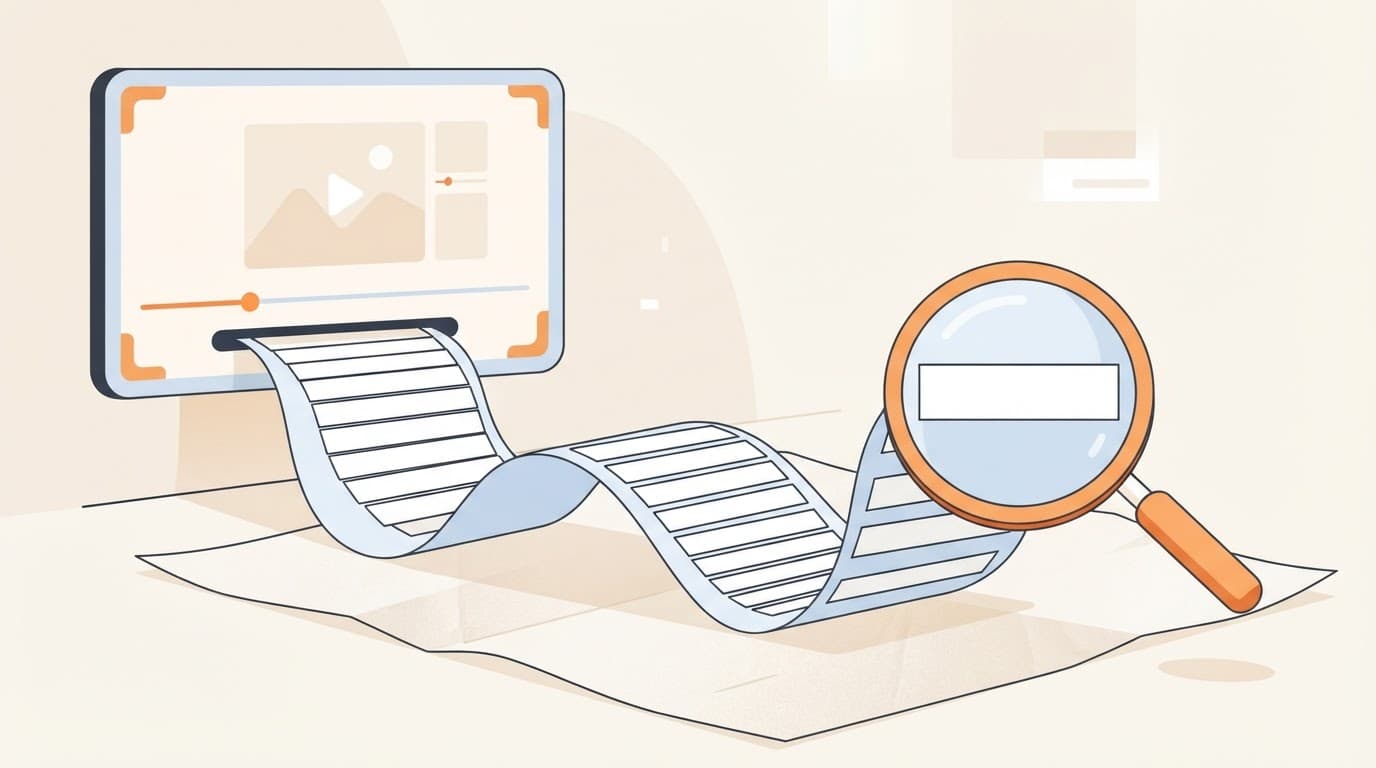
A maneira mais rápida de obter a transcrição de um vídeo do YouTube é colar o link do vídeo em sum.video e abrir a aba Transcrição: o texto completo aparece com marcações de tempo, pode ser pesquisado e copiado, e clicar em qualquer linha leva você até aquele momento no vídeo. Este guia mostra quatro formas de obter uma transcrição, qual delas serve para cada tarefa e o que fazer quando um vídeo não tem nenhuma.
Antes de começar: de onde vêm as transcrições
Uma transcrição do YouTube é o texto das legendas associadas a um vídeo. Essas legendas são escritas pelo criador ou geradas automaticamente. O sum.video lê essa transcrição pública. Ele nunca baixa o vídeo nem acessa sua conta do YouTube.
Isso tem uma consequência importante: um vídeo sem legendas ou transcrição não tem o que ser lido, então não pode ser resumido nem transformado em transcrição. Se for o seu caso, vá para quando não há transcrição.
Forma 1: o site (um vídeo, sem instalar nada)
- Copie o link do YouTube.
- Cole na página de transcrição ou na página inicial. Também funciona um atalho: coloque
sum.video/na frente do endereço do YouTube na barra do navegador. - Abra a aba Transcrição.
- Leia, pesquise uma palavra ou copie o texto.
Cada linha tem uma marcação de tempo. Clique em uma delas e o vídeo pula para aquele ponto, o que é útil quando você quer ouvir como algo foi dito em vez de apenas ler. Para pesquisar dentro de uma transcrição, veja como pesquisar dentro da transcrição de um vídeo do YouTube.
Use esta forma quando precisar do texto de um vídeo agora.
Forma 2: a extensão do Chrome (enquanto você assiste)
A extensão do Chrome adiciona um botão Resumir ao lado do player do YouTube. Você continua na página do YouTube e abre o resumo e a transcrição a partir dali, sem precisar copiar links de um lado para o outro.
Use esta forma quando você assiste muitos vídeos no computador e quer a transcrição a um clique de distância.
Forma 3: dentro do ChatGPT ou do Claude
Se você já trabalha com um assistente de chat, o conector do sum.video ("YouTube Summarizer") permite que o chat busque a transcrição completa de um vídeo, com marcações de tempo. Você entra com uma conta do sum.video e depois pede em linguagem simples, por exemplo "me dê a transcrição deste vídeo e liste os capítulos". O mesmo conector pode resumir o vídeo, responder perguntas sobre ele e indicar seus momentos-chave.
Um detalhe sobre os limites: no plano gratuito, a transcrição completa no conector conta como uma mensagem do chat entre as 3 por semana. Os detalhes estão em como resumir vídeos do YouTube dentro do ChatGPT ou do Claude com um conector.
Use esta forma quando a transcrição for a entrada de algo que você está fazendo no chat, como citar, traduzir ou analisar.
Forma 4: a API (muitos vídeos, no seu próprio app)
Se você é desenvolvedor e precisa de transcrições no código, existe um endpoint REST:
curl -X POST https://sum.video/api/v1/transcript \
  -H "X-API-Key: YOUR_KEY" \
  -H "Content-Type: application/json" \
  -d '{"url": "https://www.youtube.com/watch?v=VIDEO_ID", "lang": "en", "format": "json"}'
Detalhes importantes:
- Envie
urlouvideo_id. O parâmetro opcionallangtemencomo padrão. formatpode serjson(segmentos comoffsetedurationem segundos),textousrt.- Ele retorna as legendas existentes do YouTube, manuais ou geradas automaticamente. Ele não transcreve o áudio.
- A resposta informa o idioma real da faixa de legenda e se ela foi gerada automaticamente.
- Uma transcrição custa 2 créditos. Requisições que não retornam transcrição ou que falham do nosso lado não custam nada.
- A primeira chave de API vem com 10 créditos gratuitos, o que equivale a 5 transcrições.
O passo a passo completo, com Python e JavaScript, está em como obter a transcrição de um vídeo do YouTube com uma API. As chaves são criadas no seu painel, e a página da API lista o endpoint.
Qual forma escolher?
| Sua tarefa | Melhor forma |
|---|---|
| Ler ou copiar o texto de um vídeo | Site |
| Assistir no computador e pegar o texto enquanto avança | Extensão do Chrome |
| Usar a transcrição dentro de um chat | Conector do ChatGPT ou do Claude |
| Buscar transcrições de muitos vídeos em código | API |
Copiando a transcrição para as suas anotações
Se o que você quer são anotações, e não o texto bruto, a transcrição raramente é o formato ideal: uma palestra longa pode ter milhares de palavras. Duas opções melhores:
- Copiar como Markdown entrega o resumo com os principais pontos e os capítulos com marcações de tempo, prontos para colar no Notion, no Obsidian ou em um documento. Veja como copiar um resumo do YouTube para o Notion ou o Obsidian.
- Pergunte ao chat algo específico sobre o vídeo. Ele responde com base na transcrição, então você recebe o trecho que precisa sem ler o resto.
Guarde a transcrição completa para quando precisar das palavras exatas: uma citação, um número, um nome.
Obtendo a transcrição em outro idioma
O texto da transcrição fica no idioma da faixa de legenda. Se você quer ler o conteúdo no seu idioma, peça um resumo: o sum.video resume em qualquer um dos 17 idiomas, independentemente do idioma do vídeo, em todos os planos. Os idiomas são inglês, húngaro, polonês, espanhol, alemão, francês, português, japonês, coreano, italiano, holandês, russo, árabe, hindi, chinês, indonésio e turco. Mais detalhes em traduzir resumos do YouTube para o seu idioma.
Quando não há transcrição
Às vezes a resposta é que não há nada para obter:
- O criador desativou as legendas e as legendas automáticas não estão disponíveis.
- O vídeo é privado, foi removido ou é uma transmissão ao vivo em andamento.
Nesses casos, o sum.video não consegue gerar uma transcrição, e a API retorna 404 no_transcript (sem custo). Leia o que você pode fazer quando um vídeo do YouTube não tem legendas nem transcrição.
Gratuito e pago
O site, a extensão e o conector usam o seu plano do sum.video. O plano gratuito oferece 3 resumos e 3 mensagens de chat por semana, sem cartão de crédito, e abrir um resumo existente não consome a cota semanal. O Pro custa $4.99 por mês nos EUA, ou $39.90 por ano, com 15 dias de teste gratuito no plano anual, e os preços variam por país. A API usa créditos em vez de um plano, e os créditos nunca expiram. Veja preços.
Resumo
- Para um vídeo: cole o link no sum.video e abra a aba Transcrição.
- Assistindo no computador: use a extensão do Chrome.
- Dentro de um chat: use o conector do ChatGPT ou do Claude.
- No código: use a API.
- Sem legendas não há transcrição, qualquer que seja a forma escolhida.
Perguntas frequentes
Como obtenho a transcrição de um vídeo do YouTube?
Cole o link do vídeo no sum.video e abra a aba Transcrição. O texto completo aparece com marcações de tempo, pode ser pesquisado e copiado, e clicar em uma linha leva você até aquele momento.
Funciona com qualquer vídeo do YouTube?
Funciona com vídeos públicos que tenham legendas ou transcrição. Um vídeo sem legendas não pode ser resumido nem transformado em transcrição.
O sum.video baixa o vídeo?
Não. Ele lê a transcrição pública e nunca baixa o vídeo nem acessa sua conta do YouTube.
Posso obter transcrições de muitos vídeos de uma vez?
Sim, com a API REST. Cada transcrição custa 2 créditos, requisições com falha ou sem resultado não custam nada, e a primeira chave de API inclui 10 créditos gratuitos.
Posso ler o conteúdo no meu idioma?
Sim. Os resumos estão disponíveis em qualquer um dos 17 idiomas, independentemente do idioma do vídeo, em todos os planos.
Leituras relacionadas
 Entenda um vídeo do YouTube em um idioma que você não fala: 5 opções práticasLegendas, resumos traduzidos e transcrições: como obter o conteúdo de um vídeo do YouTube em outro idioma e onde cada opção fica aquém.
 Como resumir um vídeo do YouTube (4 maneiras, do gratuito a um clique)Quatro maneiras de resumir um vídeo do YouTube, desde a leitura da própria transcrição do YouTube até um resumo com um clique e carimbos de data/hora, e como verificar se o resumo está correto.
 Quão precisos são os resumos de vídeos do YouTube feitos por IA? 6 verificações antes de confiar em umOs resumos de vídeos do YouTube feitos por IA costumam acertar os pontos principais e falham mais nos detalhes. Aqui estão seis verificações rápidas para pegar erros antes de confiar em um.
Publicações recentes
 Como adicionar capítulos a um vídeo do YouTube (e gerar os timestamps)Adicione capítulos ao seu vídeo do YouTube: as três regras, como escrever os timestamps na descrição e como gerá-los a partir da transcrição.
- Quão precisos são os resumos de vídeos do YouTube feitos por IA? 6 verificações antes de confiar em umOs resumos de vídeos do YouTube feitos por IA costumam acertar os pontos principais e falham mais nos detalhes. Aqui estão seis verificações rápidas para pegar erros antes de confiar em um.
 sum.video Free vs Pro: qual plano você precisa?O Free oferece 3 resumos por semana e todos os recursos principais. O Pro remove os limites. Veja como descobrir qual deles combina com o seu jeito de assistir.