
Como pesquisar dentro da transcrição de um vídeo do YouTube
Encontre o momento exato em que uma palavra, nome ou número é dito em um vídeo do YouTube pesquisando sua transcrição e pule direto para ele. Métodos gratuitos e um mais rápido.
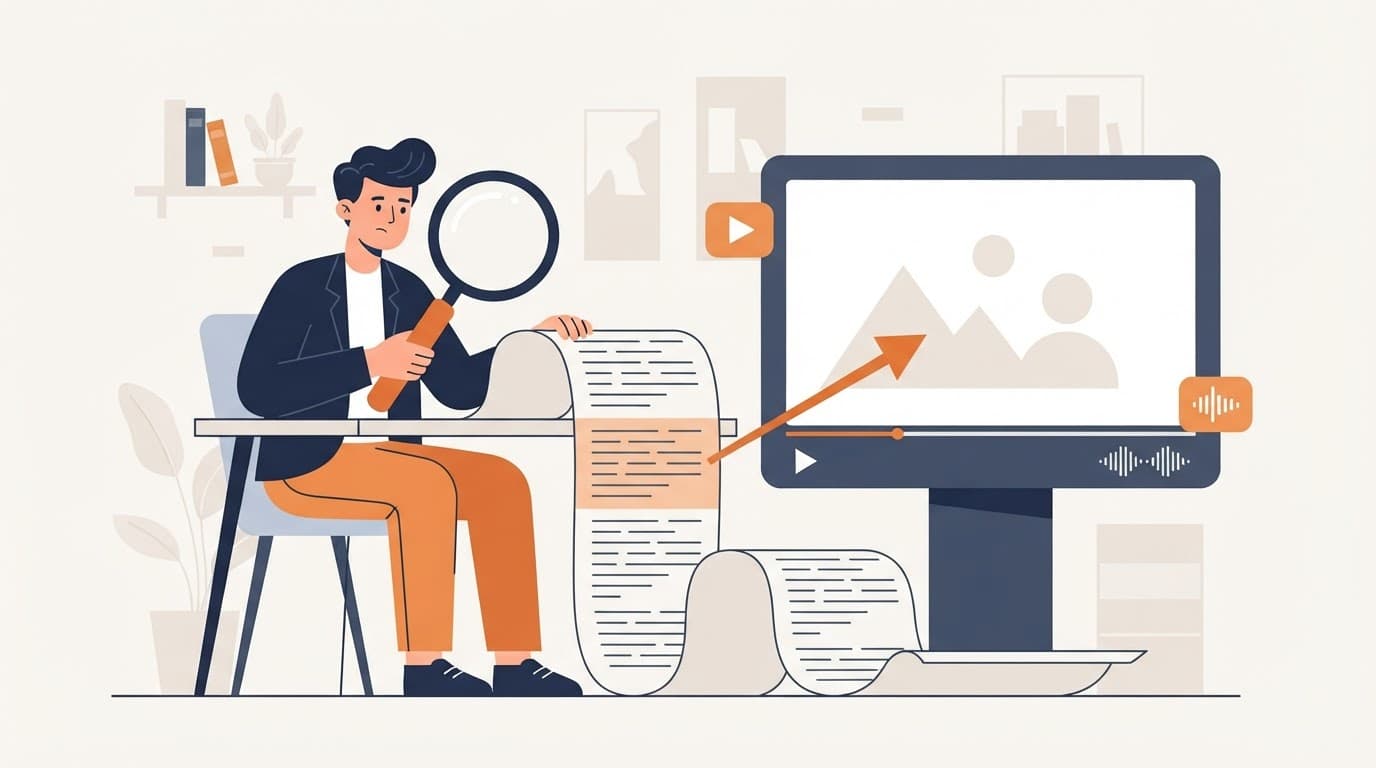
Você se lembra de um orador dizendo um número, um nome ou uma frase específica, mas não quando. Percorrer um vídeo de 90 minutos para encontrá-lo pode levar dez minutos. Pesquisar a transcrição leva segundos.
Método 1: Transcrição do YouTube mais busca no navegador (gratuito)
- Abra o vídeo em um computador.
- Na descrição, clique em Mostrar transcrição (Ajuda do YouTube).
- Pressione Ctrl+F (Windows) ou Cmd+F (Mac) e digite a palavra.
- Clique na linha correspondente para pular para aquele momento.
Isso funciona em "qualquer vídeo que tenha legendas". A desvantagem: a busca do navegador também corresponde a comentários e ao resto da página, e o painel de transcrição é estreito, então transcrições longas são difíceis de escanear.
Método 2: Aba de transcrição do sum.video
Abra o vídeo em sum.video, ou clique em Resumir na extensão do Chrome. Ao lado do resumo, há uma aba de transcrição:
- pesquisa apenas a transcrição, não a página
- clique em qualquer linha para pular para aquele momento no player
- copie a redação exata para anotações ou citações
Você também recebe um resumo com carimbos de data/hora, que muitas vezes responde à pergunta antes mesmo de você pesquisar.
Método 3: pergunte ao chat
Se você não tem certeza da palavra exata, pergunte ao chat na página de resumo: "Quando eles falam sobre preços?" ou "O que o convidado disse sobre contratação?". A resposta vem da transcrição, e você pode então pesquisar uma frase dela para encontrar o momento.
Dicas de pesquisa
- Pesquise a palavra rara. "Kubernetes" encontra o momento mais rápido do que "a coisa de implantação".
- Tente parte de um nome. As legendas automáticas muitas vezes interpretam mal os nomes, então pesquise "Okon" em vez de "Okonkwo".
- Pesquise números de ambas as formas. "15" e "quinze" podem aparecer.
- Use palavras próximas se o termo chave for um jargão que as legendas interpretaram mal.
O YouTube observa que as legendas automáticas têm dificuldade com má qualidade de som e oradores sobrepostos (Ajuda do YouTube). Se a pesquisa não encontrar nada, a palavra pode simplesmente ter sido transcrita de forma diferente.
Usos comuns
- Citações: encontre e copie a frase exata para um artigo ou trabalho.
- Verificação de fatos: verifique o que um orador realmente disse antes de compartilhar um clipe.
- Estudo: encontre todos os lugares onde um professor menciona um termo. Veja resumir palestras do YouTube para estudar.
- Transmissões ao vivo: encontre o anúncio em uma reprise de três horas. Veja resumir reprises de transmissões ao vivo.
Limites
O sum.video pesquisa a transcrição de um vídeo por vez; ele não pesquisa em toda a sua biblioteca. Vídeos sem legendas não podem ser pesquisados.
Fontes
- Ajuda do YouTube, Ver transcrições de vídeo
- Ajuda do YouTube, Usar legendas automáticas
Perguntas frequentes
Posso pesquisar uma palavra em um vídeo do YouTube?
Sim, se o vídeo tiver legendas. Abra sua transcrição e use a função de busca do seu navegador (Ctrl+F ou Cmd+F), ou use a busca na aba de transcrição do sum.video.
Como faço para pular para o momento em que uma palavra é dita?
Clique na linha da transcrição que a contém. Tanto a transcrição do YouTube quanto a aba de transcrição do sum.video pulam para aquele momento.
Posso pesquisar em vários vídeos ao mesmo tempo?
Não com o sum.video. Ele pesquisa a transcrição do vídeo que você está assistindo.
Por que não consigo encontrar uma palavra que ouvi no vídeo?
As legendas automáticas podem interpretar mal nomes, jargões e sotaques. Tente uma parte menor da palavra ou uma palavra próxima.
Posso copiar a transcrição?
Sim. A aba de transcrição do sum.video permite copiar o texto, o que é útil para citações e referências.
Leituras relacionadas
 Como resumir um vídeo do YouTube (4 maneiras, do gratuito a um clique)Quatro maneiras de resumir um vídeo do YouTube, desde a leitura da própria transcrição do YouTube até um resumo com um clique e carimbos de data/hora, e como verificar se o resumo está correto.
 Como obter a transcrição do YouTube com uma API (curl, Python, JavaScript)Pegue a transcrição de qualquer vídeo público do YouTube com uma única requisição HTTP. Exemplos em curl, Python e JavaScript, formatos, códigos de erro e custos.
 Transcrições do YouTube para um app RAG em grande escala: créditos, recarga automática e orçamentosUma desenvolvedora ingere 10.000 vídeos do YouTube em um app RAG. Veja o custo, a conta do limite de taxa e como a recarga automática e os orçamentos tornam o gasto previsível.
Publicações recentes
- Como obter a transcrição do YouTube com uma API (curl, Python, JavaScript)Pegue a transcrição de qualquer vídeo público do YouTube com uma única requisição HTTP. Exemplos em curl, Python e JavaScript, formatos, códigos de erro e custos.
- Transcrições do YouTube para um app RAG em grande escala: créditos, recarga automática e orçamentosUma desenvolvedora ingere 10.000 vídeos do YouTube em um app RAG. Veja o custo, a conta do limite de taxa e como a recarga automática e os orçamentos tornam o gasto previsível.
 As melhores APIs de transcrição do YouTube comparadas: sum.video, Supadata, Transcribr e a biblioteca PythonQuatro formas de obter transcrições do YouTube no código, comparadas por preço, limites e confiabilidade: sum.video, Supadata, Transcribr e youtube-transcript-api.