
Como resumir um vídeo do YouTube (4 maneiras, do gratuito a um clique)
Quatro maneiras de resumir um vídeo do YouTube, desde a leitura da própria transcrição do YouTube até um resumo com um clique e carimbos de data/hora, e como verificar se o resumo está correto.
Você pode resumir um vídeo do YouTube de quatro maneiras: ler a transcrição você mesmo, colar a transcrição em um chatbot, usar um site de resumo ou usar uma extensão de navegador que resume na página de exibição. Eles diferem na quantidade de cópias que você faz e se o resumo se vincula de volta ao vídeo.
Este guia aborda cada um, e depois mostra uma verificação de dois minutos que informa se um resumo pode ser confiável.
1. Leia a própria transcrição do YouTube (gratuito, lento)
O YouTube mostra uma transcrição para "qualquer vídeo que tenha legendas". No desktop, abra a descrição e clique em Mostrar transcrição; clicar em uma linha pula para aquela parte do vídeo (Ajuda do YouTube).
Isso não custa nada, mas é uma parede de texto. Uma palestra de uma hora tem aproximadamente 9.000 palavras, então lê-la rapidamente leva quase tanto tempo quanto assistir em velocidade dupla.
Use-o quando você precisar de uma citação exata e souber aproximadamente quando ela foi dita.
2. Cole a transcrição em um chatbot
Copie a transcrição, cole-a no ChatGPT ou Claude e peça um resumo. Isso funciona, mas:
- você copia e cola manualmente todas as vezes
- o resumo é texto simples, não vinculado ao player
- transcrições longas podem ser cortadas ou resumidas de forma desigual
Comparamos essa rota em detalhes em Resumo do YouTube vs ChatGPT.
3. Cole o link em um resumidor
No sum.video, cole o link do YouTube na caixa da página inicial. O sum.video busca a transcrição pública e retorna:
- insights chave, cada um com um carimbo de data/hora clicável
- a transcrição completa em sua própria aba, pesquisável e copiável
- um chat onde você pode perguntar sobre o vídeo
- uma versão em áudio que você pode ouvir (Pro)
Há também um atalho: coloque sum.video/ na frente do endereço do YouTube, por exemplo sum.video/https://www.youtube.com/watch?v=…, e o resumo abre diretamente.
4. Resuma na página de exibição com uma extensão
A extensão do Chrome sum.video adiciona um botão Resumir ao lado do player do YouTube. O resumo aparece ao lado do vídeo, para que você possa ler um insight e clicar diretamente naquele momento. Os aplicativos iOS e Android fazem o mesmo a partir da folha de compartilhamento.
| Método | Custo | Cópia necessária | Vinculado ao vídeo |
|---|---|---|---|
| Transcrição do YouTube | Gratuito | Nenhuma | Sim, linha por linha |
| Chatbot | Depende do plano | Copiar e colar | Não |
| Site sum.video | 3 gratuitos por semana | Colar o link | Sim, por insight |
| Extensão sum.video | 3 gratuitos por semana | Nenhuma | Sim, ao lado do player |
Verifique o resumo em dois minutos
Um resumo só é útil se estiver correto. Pesquisadores que construíram "resumos" de vídeo na UC Berkeley descobriram que as pessoas navegam melhor em vídeos informativos longos quando cada seção de um resumo está ligada a um ponto no vídeo, para que possam verificar e aprofundar (Pavel et al., UIST 2014). Use a mesma ideia:
- Escolha o insight que mais importa para você.
- Clique em seu carimbo de data/hora e ouça por 20 segundos.
- Repita para um insight perto do final. Os resumos erram no final com mais frequência do que no início.
- Se uma afirmação não tiver um momento correspondente, confie no vídeo, não no resumo.
Quando um vídeo não pode ser resumido
Cada método acima depende de legendas. As legendas automáticas do YouTube podem estar ausentes quando "o vídeo tem baixa qualidade de som", quando os oradores se sobrepõem, quando há um longo silêncio no início ou quando o idioma não é suportado (Ajuda do YouTube). Vídeos de música e gravações de tela silenciosas geralmente não têm transcrição alguma.
Qual caminho escolher
- Uma citação: a transcrição do YouTube.
- Escrita aberta que usa um vídeo como uma fonte: um chatbot, ou o conector sum.video dentro do ChatGPT ou Claude.
- Decidir se deve assistir ou estudar um vídeo longo: um resumo com carimbos de data/hora. Veja como resumir vídeos longos do YouTube e resumir palestras para estudo.
Contas gratuitas recebem 3 resumos por semana. O Pro remove o limite semanal.
Fontes
- Ajuda do YouTube, Ver transcrições de vídeo
- Ajuda do YouTube, Usar legendas automáticas
- Pavel, Reed, Hartmann, Agrawala, Video Digests: A Browsable, Skimmable Format for Informational Lecture Videos, UIST 2014
Perguntas frequentes
Posso resumir um vídeo do YouTube gratuitamente?
Sim. Você pode ler a própria transcrição do YouTube gratuitamente, e o sum.video oferece a cada conta 3 resumos gratuitos por semana com carimbos de data/hora, em qualquer um dos 17 idiomas.
Preciso instalar algo para resumir um vídeo do YouTube?
Não. Você pode colar o link no sum.video. A extensão do Chrome e os aplicativos iOS e Android são atalhos opcionais.
Por que alguns vídeos não podem ser resumidos?
Os resumos são construídos a partir da transcrição. Se um vídeo não tem legendas, por exemplo, porque o YouTube não conseguiu reconhecer a fala, não há nada para resumir.
Quanto tempo leva um resumo?
Alguns segundos para a maioria dos vídeos. Palestras e podcasts de várias horas demoram um pouco mais porque a transcrição é mais longa.
Como sei se o resumo é preciso?
Clique em dois ou três carimbos de data/hora e verifique se o vídeo diz o que o resumo afirma. Se uma informação não tem carimbo de data/hora ou o momento não corresponde, confie no vídeo.
Leituras relacionadas
 Como pesquisar dentro da transcrição de um vídeo do YouTubeEncontre o momento exato em que uma palavra, nome ou número é dito em um vídeo do YouTube pesquisando sua transcrição e pule direto para ele. Métodos gratuitos e um mais rápido.
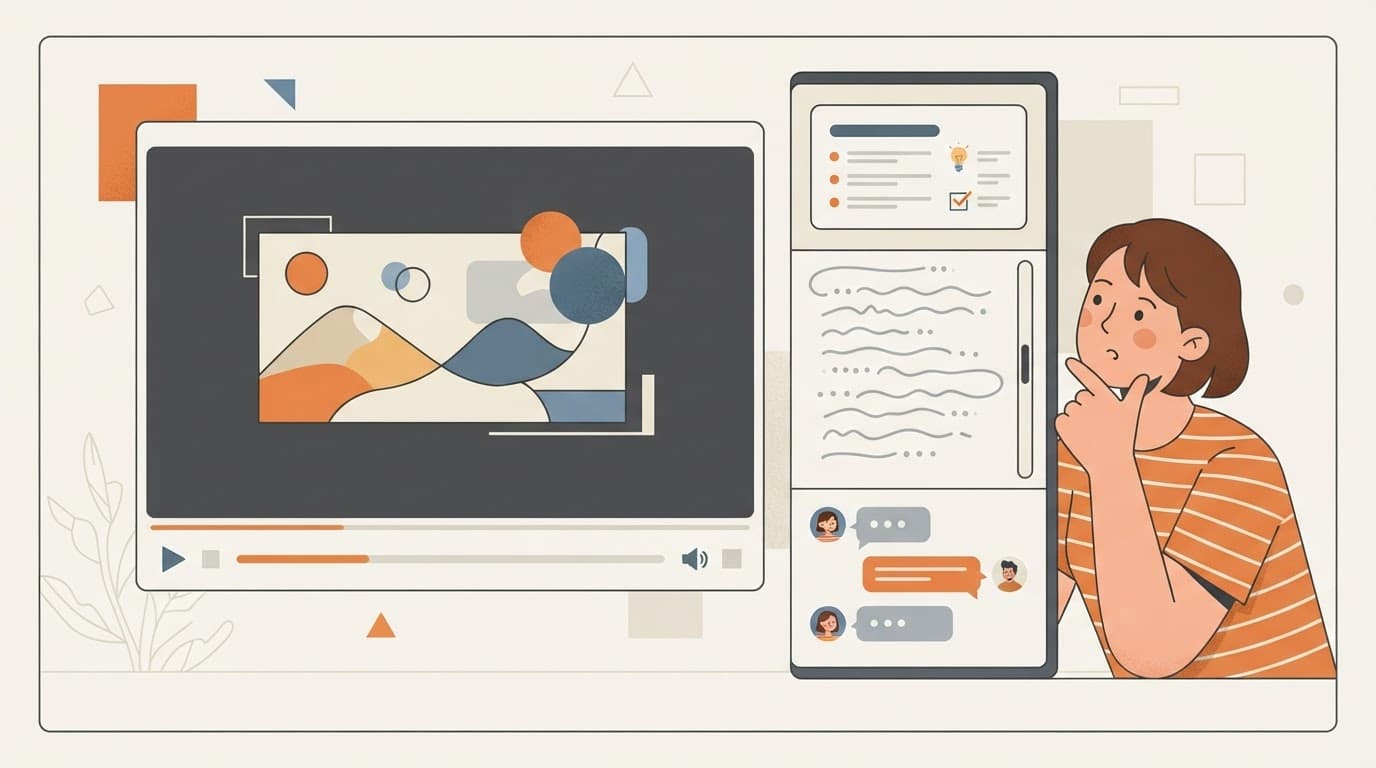 Transcrição do YouTube + resumo com IA + chat em uma única barra lateral“Legendas/transcrições são lixo” sozinhas. sum.video combina uma transcrição integrada com o resumo (e 3 chats gratuitos por semana) para que você possa fazer perguntas de acompanhamento sem sair do vídeo.
 Resumo do YouTube com marcadores de tempo: pule para as partes que você precisaOs espectadores querem “pular para as partes QUE você precisa (marcadores de tempo)” e “escolher onde pular”. sum.video adiciona navegação clicável com marcadores de tempo ao lado do player.
Publicações recentes
 Como obter a transcrição do YouTube com uma API (curl, Python, JavaScript)Pegue a transcrição de qualquer vídeo público do YouTube com uma única requisição HTTP. Exemplos em curl, Python e JavaScript, formatos, códigos de erro e custos.
 Transcrições do YouTube para um app RAG em grande escala: créditos, recarga automática e orçamentosUma desenvolvedora ingere 10.000 vídeos do YouTube em um app RAG. Veja o custo, a conta do limite de taxa e como a recarga automática e os orçamentos tornam o gasto previsível.
 As melhores APIs de transcrição do YouTube comparadas: sum.video, Supadata, Transcribr e a biblioteca PythonQuatro formas de obter transcrições do YouTube no código, comparadas por preço, limites e confiabilidade: sum.video, Supadata, Transcribr e youtube-transcript-api.