
Como copiar um resumo do YouTube para o Notion ou Obsidian
Resuma um vídeo, copie como Markdown e cole no Notion, Obsidian ou em qualquer documento, com capítulos com marcações de tempo que continuam levando de volta ao vídeo.
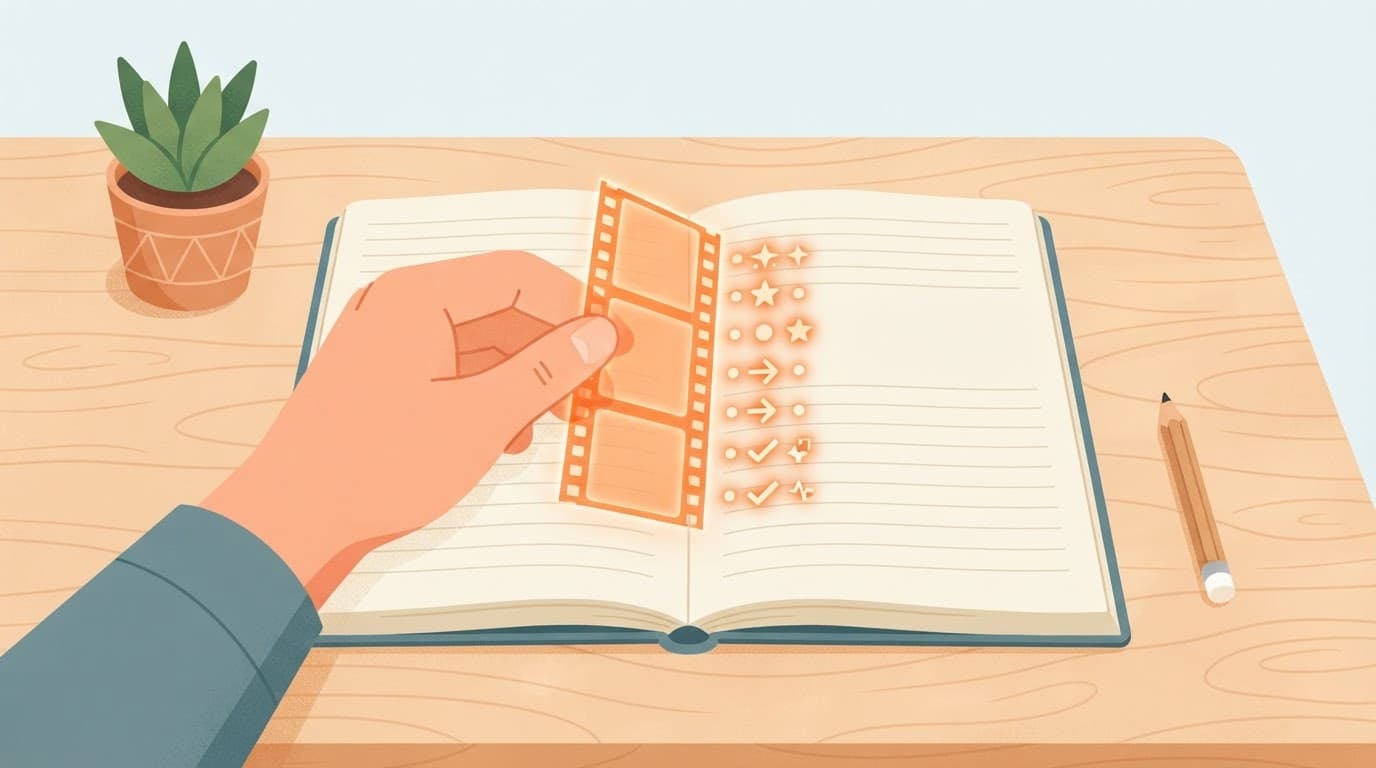
Para levar um resumo do YouTube para o Notion, Obsidian ou um documento comum, resuma o vídeo com o sum.video, abra o resumo e use Copiar como Markdown. Cole o resultado no seu aplicativo de anotações. Você recebe os pontos principais e os capítulos com marcações de tempo em Markdown limpo, sem capturas de tela ou blocos confusos de texto.
Este guia mostra o passo a passo, como fica a anotação colada e alguns hábitos para manter suas notas de vídeo úteis no futuro.
Por que o Markdown é o formato ideal
A maioria dos aplicativos de anotações entende Markdown: títulos, listas com marcadores, texto em negrito e links. Se o resumo chega como Markdown, ele mantém a estrutura ao ser colado. Títulos continuam sendo títulos, listas continuam sendo listas e as marcações de tempo continuam como links clicáveis.
Copiar de uma página comum da web costuma trazer fontes, cores e espaçamentos estranhos. O Markdown evita isso, pois é texto simples com alguns símbolos básicos.
Passo a passo
- Abra o vídeo no sum.video. Cole o link do YouTube na página inicial, ou coloque
sum.video/na frente da URL do YouTube. O vídeo precisa ter legendas ou transcrição, porque o sum.video lê a transcrição pública. Veja como funciona se quiser conferir os detalhes. - Aguarde o resumo. Ele contém os principais pontos com marcações de tempo clicáveis, a transcrição completa em uma aba e os momentos-chave do vídeo.
- Escolha Copiar como Markdown. Isso copia o resumo com seus pontos principais e os capítulos com marcações de tempo.
- Cole no seu aplicativo. No Notion, cole em uma nova página. No Obsidian, cole em uma nova nota. No Google Docs ou em qualquer editor de texto, cole como texto simples.
- Adicione suas próprias observações. Escreva uma frase explicando por que você salvou o vídeo e o que pretende fazer com ele. É essa parte que torna a anotação verdadeiramente sua.
Como fica a anotação colada
Um resumo colado tem uma estrutura parecida com esta:
# Título do vídeo

## Pontos principais
- Primeiro ponto principal
- Segundo ponto principal

## Capítulos
- 00:00 Introdução
- 04:30 Primeiro tópico
- 12:10 Segundo tópico
O conteúdo exato depende do vídeo. O importante é que os títulos e as listas são reais, para que você possa pesquisar, criar links e reorganizá-los no seu aplicativo.
Dicas para o Notion
- Crie uma base de dados chamada "Vídeos" com propriedades como link de origem, assunto, data e status (para assistir, resumido, utilizado).
- Cole cada resumo como o conteúdo de uma linha da base de dados. Assim, você pode filtrar por assunto mais tarde.
- Use um bloco de alternância (toggle) para os capítulos se a página ficar longa.
Dicas para o Obsidian
- Salve cada resumo como uma nota própria e adicione um bloco curto de front matter com o link do vídeo e uma tag.
- Conecte notas sobre o mesmo tema entre si. Uma lista de vídeos relacionados sobre um assunto se transforma em uma pequena base de conhecimento. Para saber mais sobre essa ideia, leia Crie uma base de conhecimento pessoal a partir de vídeos do YouTube.
- Como a saída é Markdown simples, os arquivos continuam legíveis em qualquer editor, hoje e daqui a dez anos.
Mantenha as marcações de tempo
As marcações de tempo são a parte mais útil de uma anotação de vídeo. Elas permitem voltar ao momento exato em vez de ter que assistir a tudo de novo. Se quiser entender como funcionam, leia Resumo do YouTube com marcações de tempo.
Quando você citar ou se basear em uma afirmação, clique na marcação de tempo correspondente e confira o momento por conta própria. O resumo mostra onde procurar, e você decide se concorda.
Hábitos que mantêm as anotações úteis
- Resuma primeiro, decida depois. Nem todo vídeo merece uma anotação. Leia o resumo e guarde apenas o que você realmente vai usar.
- Uma nota por vídeo. Não junte vários vídeos na mesma página. É mais fácil conectar links do que desembaraçar conteúdos misturados.
- Adicione um motivo. Uma única linha como "para o planejamento do terceiro trimestre" lembra ao seu eu do futuro por que a nota existe.
- Classifique pelo uso, não pelo canal. Tags como "preparação de entrevista" ou "receita" ajudam mais do que nomes de canais.
- Revise semanalmente. Dedique dez minutos para mover as boas notas para o lugar certo e apagar o restante.
Para ver mais ideias sobre como transformar resumos em anotações que você realmente aproveita, veja Transforme vídeos do YouTube em anotações que você realmente vai reutilizar.
Vários vídeos de uma vez
Se você tem uma playlist ou um conjunto de vídeos sobre um mesmo tema, o sum.video pode gerar um resumo combinado com os pontos em comum e onde eles divergem. Você pode copiar esse texto para uma única nota e linkar para a nota individual de cada vídeo. O guia sobre como resumir uma playlist do YouTube explica como funciona.
Limitações importantes
- O sum.video resume apenas vídeos do YouTube. Ele não processa podcasts fora do YouTube, arquivos PDF ou páginas da web.
- Um vídeo sem legendas ou transcrição não pode ser resumido.
- O resumo é um atalho, não um substituto completo. Para decisões importantes, abra o vídeo na marcação de tempo e assista a esse trecho.
- Contas gratuitas recebem 3 resumos por semana. O plano Pro é ilimitado para resumos em texto. Nos EUA, o Pro custa $4.99 por mês ou $39.90 por ano, e os preços variam conforme o país. Veja os preços.
Um exemplo prático
Imagine que você assista a uma palestra de 40 minutos sobre um assunto que está estudando. Você gera o resumo, copia como Markdown e cola em uma nota com o nome da palestra. Abaixo dos pontos colados, você escreve: "Revisar o segundo capítulo antes de sexta-feira". Uma semana depois, você pesquisa o assunto nas suas anotações, encontra a página, clica na marcação de tempo do capítulo e assiste somente àqueles minutos. A rotina inteira leva poucos minutos, e a aula passa a fazer parte das suas anotações em vez de ficar esquecida em uma aba aberta.
Problemas comuns
- O texto colado parece sem formatação. Alguns aplicativos exigem uma opção como colar como Markdown ou texto sem formatação. Tente isso se os títulos não aparecerem formatados.
- A nota parece longa demais. Exclua os tópicos que você não vai usar. Uma nota mais enxuta é mais fácil de revisar.
- Você esquece por que salvou. Escreva a frase com o motivo imediatamente, enquanto o conteúdo ainda está fresco na memória.
Resumo
Resuma o vídeo, escolha Copiar como Markdown, cole no seu aplicativo e adicione uma linha própria. Essa rotina simples constrói uma biblioteca de anotações com marcações de tempo funcionais, em um formato que qualquer ferramenta consegue abrir.
Perguntas frequentes
Posso colar um resumo do sum.video no Notion?
Sim. Use Copiar como Markdown no resumo e cole em uma página do Notion. Os títulos e as listas mantêm a estrutura original.
O resumo copiado inclui as marcações de tempo?
Sim. Copiar como Markdown inclui os pontos principais e os capítulos com marcações de tempo, facilitando encontrar o momento exato no vídeo novamente.
Funciona com o Obsidian?
Sim. As notas do Obsidian são arquivos Markdown, então você pode colar o resumo copiado diretamente em uma nova nota.
Preciso de um plano pago para copiar um resumo como Markdown?
A opção Copiar como Markdown faz parte da tela de visualização do resumo. Contas gratuitas recebem 3 resumos por semana, permitindo que você teste em vídeos reais antes de decidir assinar o Pro.
Posso copiar o resumo de um vídeo sem legendas?
Não. O sum.video lê a transcrição pública do vídeo, logo um vídeo sem legendas ou transcrição não pode ser resumido.
Leituras relacionadas
 Quão precisos são os resumos de vídeos do YouTube feitos por IA? 6 verificações antes de confiar em umOs resumos de vídeos do YouTube feitos por IA costumam acertar os pontos principais e falham mais nos detalhes. Aqui estão seis verificações rápidas para pegar erros antes de confiar em um.
 Um vídeo de 2 horas sobre "ganhar dinheiro online": separe o método do discurso de vendasTransforme um vídeo longo de renda extra em passos, custos e momentos de venda, para decidir em 10 minutos se vale a pena testar.
 Comentários sobre o mercado de ações no YouTube: como separar fatos de opiniõesVídeos longos de comentário sobre o mercado misturam fatos, previsões e opiniões. Veja um método para resumi-los, checar as afirmações e guardar só o que você consegue usar na prática.
Publicações recentes
 Como adicionar capítulos a um vídeo do YouTube (e gerar os timestamps)Adicione capítulos ao seu vídeo do YouTube: as três regras, como escrever os timestamps na descrição e como gerá-los a partir da transcrição.
- Quão precisos são os resumos de vídeos do YouTube feitos por IA? 6 verificações antes de confiar em umOs resumos de vídeos do YouTube feitos por IA costumam acertar os pontos principais e falham mais nos detalhes. Aqui estão seis verificações rápidas para pegar erros antes de confiar em um.
 sum.video Free vs Pro: qual plano você precisa?O Free oferece 3 resumos por semana e todos os recursos principais. O Pro remove os limites. Veja como descobrir qual deles combina com o seu jeito de assistir.