
Comment rechercher dans la transcription d'une vidéo YouTube
Trouvez le moment exact où un mot, un nom ou un nombre est prononcé dans une vidéo YouTube en recherchant dans sa transcription, puis accédez-y directement. Méthodes gratuites et une plus rapide.
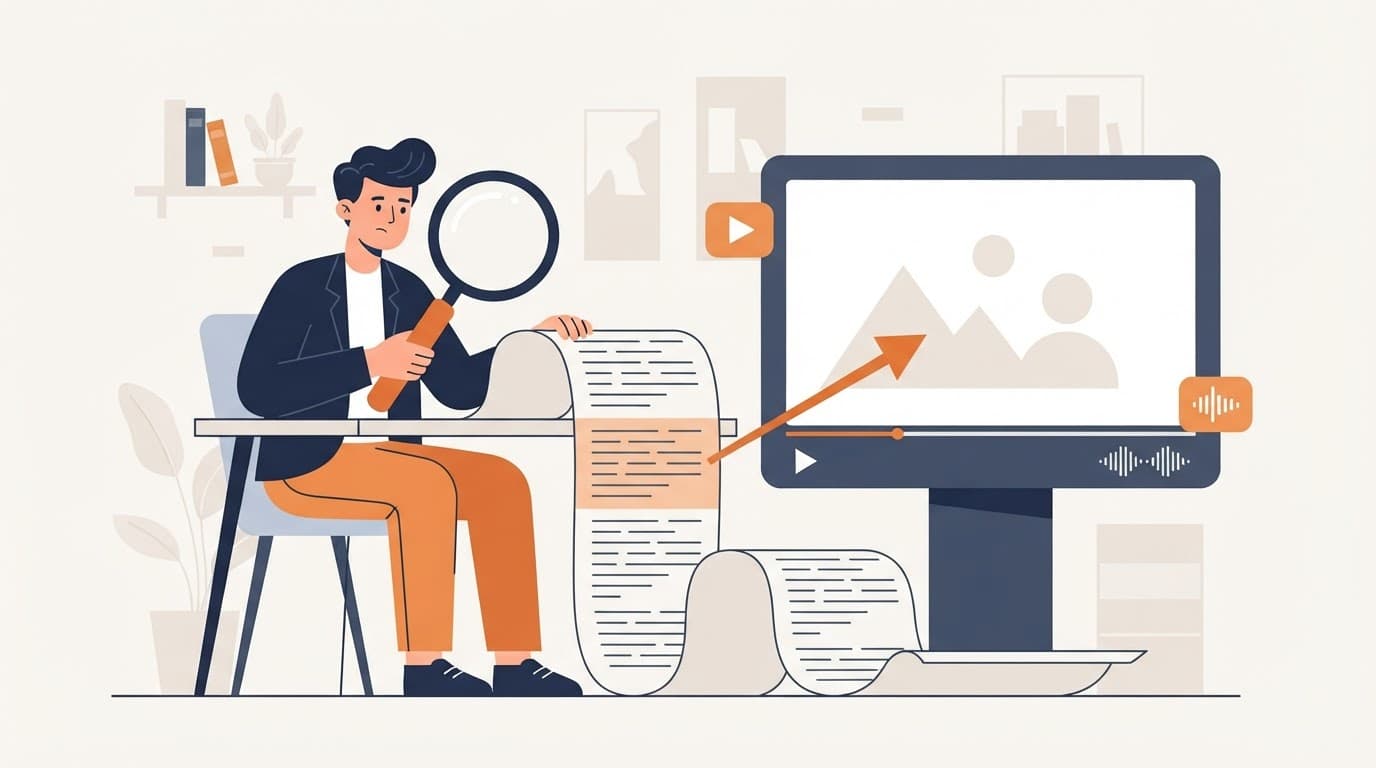
Vous vous souvenez qu'un orateur a prononcé un nombre, un nom ou une phrase spécifique, mais pas quand. Parcourir une vidéo de 90 minutes pour le trouver peut prendre dix minutes. Rechercher dans la transcription prend quelques secondes.
Méthode 1 : Transcription YouTube plus recherche par navigateur (gratuit)
- Ouvrez la vidéo sur un ordinateur.
- Dans la description, cliquez sur Afficher la transcription (Aide YouTube).
- Appuyez sur Ctrl+F (Windows) ou Cmd+F (Mac) et tapez le mot.
- Cliquez sur la ligne correspondante pour accéder à ce moment.
Cela fonctionne sur "toute vidéo ayant des sous-titres". L'inconvénient : la recherche par navigateur correspond également aux commentaires et au reste de la page, et le panneau de transcription est étroit, ce qui rend les longues transcriptions difficiles à parcourir.
Méthode 2 : L'onglet de transcription de sum.video
Ouvrez la vidéo sur sum.video, ou cliquez sur Résumer dans l'extension Chrome. À côté du résumé, il y a un onglet transcription :
- ne recherchez que la transcription, pas la page
- cliquez sur n'importe quelle ligne pour accéder à ce moment dans le lecteur
- copiez la formulation exacte pour des notes ou des citations
Vous obtenez également un résumé avec des horodatages, ce qui répond souvent à la question avant même que vous ne recherchiez.
Méthode 3 : Demandez au chat
Si vous n'êtes pas sûr du mot exact, demandez au chat sur la page de résumé : "Quand parlent-ils des prix ?" ou "Qu'a dit l'invité à propos de l'embauche ?". La réponse provient de la transcription, et vous pouvez ensuite rechercher une phrase à partir de celle-ci pour trouver le moment.
Conseils de recherche
- Recherchez le mot rare. "Kubernetes" trouve le moment plus rapidement que "le truc de déploiement".
- Essayez une partie d'un nom. Les sous-titres automatiques entendent souvent mal les noms, alors recherchez "Okon" plutôt que "Okonkwo".
- Recherchez les nombres des deux manières. "15" et "quinze" peuvent tous deux apparaître.
- Utilisez des mots proches si le terme clé est un jargon que les sous-titres ont mal compris.
YouTube note que les sous-titres automatiques ont du mal avec une mauvaise qualité sonore et des orateurs qui se chevauchent (Aide YouTube). Si la recherche ne trouve rien, le mot a peut-être simplement été transcrit différemment.
Utilisations courantes
- Citations : trouvez et copiez la phrase exacte pour un article ou un document.
- Vérification des faits : vérifiez ce qu'un orateur a réellement dit avant de partager un extrait.
- Étude : trouvez chaque endroit où un conférencier mentionne un terme. Voir résumer les conférences YouTube pour étudier.
- Diffusions en direct : trouvez l'annonce dans une rediffusion de trois heures. Voir résumer les rediffusions de diffusions en direct.
Limites
sum.video recherche la transcription d'une vidéo à la fois ; il ne recherche pas dans toute votre bibliothèque. Les vidéos sans sous-titres ne peuvent pas être recherchées.
Sources
- Aide YouTube, Afficher les transcriptions vidéo
- Aide YouTube, Utiliser les sous-titres automatiques
Questions fréquentes
Puis-je rechercher un mot dans une vidéo YouTube ?
Oui, si la vidéo a des sous-titres. Ouvrez sa transcription et utilisez la fonction de recherche de votre navigateur (Ctrl+F ou Cmd+F), ou utilisez la recherche dans l'onglet de transcription de sum.video.
Comment puis-je accéder au moment où un mot est prononcé ?
Cliquez sur la ligne de transcription qui le contient. La transcription de YouTube et l'onglet de transcription de sum.video vous mènent à ce moment.
Puis-je rechercher dans plusieurs vidéos à la fois ?
Pas avec sum.video. Il recherche la transcription de la vidéo que vous êtes en train de regarder.
Pourquoi ne puis-je pas trouver un mot que j'ai entendu dans la vidéo ?
Les sous-titres automatiques peuvent mal entendre les noms, le jargon et les accents. Essayez une partie plus courte du mot ou un mot proche.
Puis-je copier la transcription ?
Oui. L'onglet de transcription de sum.video vous permet de copier le texte, ce qui est utile pour les citations et les références.
À lire aussi
 Comment résumer une vidéo YouTube (4 façons, du gratuit au un clic)Quatre façons de résumer une vidéo YouTube, de la lecture de la transcription de YouTube à un résumé en un clic avec horodatages, et comment vérifier l'exactitude du résumé.
 Les meilleures API de transcription YouTube comparées : sum.video, Supadata, Transcribr et la bibliothèque PythonQuatre façons d'obtenir des transcriptions YouTube dans du code, comparées sur le prix, les limites et la fiabilité : sum.video, Supadata, Transcribr et youtube-transcript-api.
 Obtenir la transcription YouTube avec une API (curl, Python, JavaScript)Récupère la transcription de n'importe quelle vidéo YouTube publique avec une seule requête HTTP. Exemples curl, Python et JavaScript, formats, codes d'erreur et coûts.
Derniers articles
- Les meilleures API de transcription YouTube comparées : sum.video, Supadata, Transcribr et la bibliothèque PythonQuatre façons d'obtenir des transcriptions YouTube dans du code, comparées sur le prix, les limites et la fiabilité : sum.video, Supadata, Transcribr et youtube-transcript-api.
- Obtenir la transcription YouTube avec une API (curl, Python, JavaScript)Récupère la transcription de n'importe quelle vidéo YouTube publique avec une seule requête HTTP. Exemples curl, Python et JavaScript, formats, codes d'erreur et coûts.
 Transcriptions YouTube pour une application RAG à grande échelle : crédits, recharge automatique et budgetsUn développeur ingère 10 000 vidéos YouTube dans une application RAG. Le coût, le calcul de la limite de débit, et comment la recharge automatique et les budgets rendent la dépense prévisible.