
Comment résumer une vidéo YouTube (4 façons, du gratuit au un clic)
Quatre façons de résumer une vidéo YouTube, de la lecture de la transcription de YouTube à un résumé en un clic avec horodatages, et comment vérifier l'exactitude du résumé.
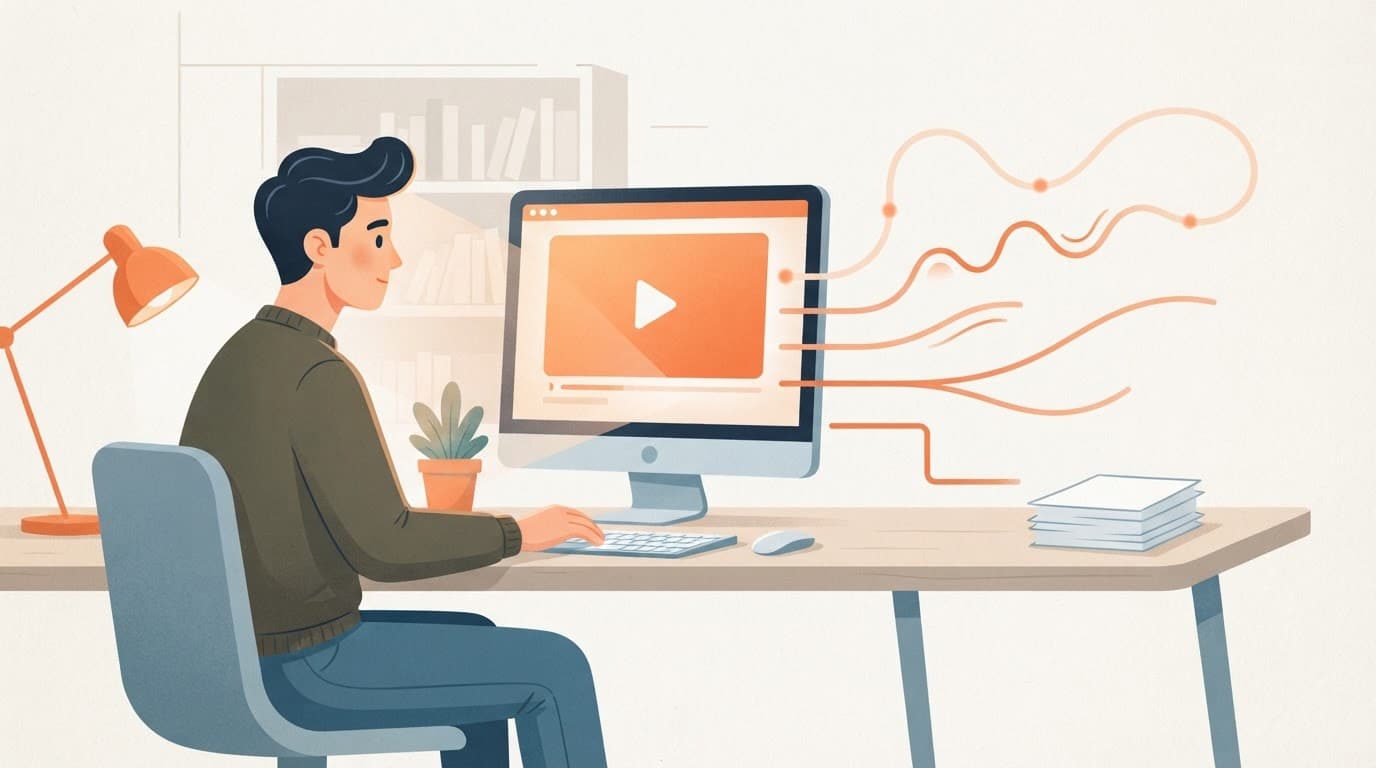
Vous pouvez résumer une vidéo YouTube de quatre manières : lire la transcription vous-même, coller la transcription dans un chatbot, utiliser un site web de résumé, ou utiliser une extension de navigateur qui résume sur la page de visionnage. Elles diffèrent par la quantité de copie que vous effectuez et si le résumé renvoie à la vidéo.
Ce guide vous explique chacune d'elles, puis vous montre une vérification de deux minutes qui vous indique si un résumé peut être fiable.
1. Lire la transcription de YouTube (gratuit, lent)
YouTube affiche une transcription pour "toute vidéo qui a des sous-titres". Sur ordinateur, ouvrez la description et cliquez sur Afficher la transcription ; cliquer sur une ligne vous amène à cette partie de la vidéo (Aide YouTube).
Cela ne coûte rien, mais c'est un mur de texte. Une conférence d'une heure représente environ 9 000 mots, donc la parcourir prend presque autant de temps que de la regarder à double vitesse.
Utilisez-le lorsque vous avez besoin d'une citation exacte et que vous savez à peu près quand elle a été prononcée.
2. Coller la transcription dans un chatbot
Copiez la transcription, collez-la dans ChatGPT ou Claude, et demandez un résumé. Cela fonctionne, mais :
- vous copiez et collez manuellement à chaque fois
- le résumé est en texte brut, non lié au lecteur
- les longues transcriptions peuvent être coupées ou résumées de manière inégale
Nous comparons cette méthode en détail dans Résumé YouTube vs ChatGPT.
3. Coller le lien dans un outil de résumé
Sur sum.video, collez le lien YouTube dans la boîte de la page d'accueil. sum.video récupère la transcription publique et renvoie :
- des informations clés, chacune avec un horodatage cliquable
- la transcription complète dans son propre onglet, consultable et copiable
- un chat où vous pouvez poser des questions sur la vidéo
- une version audio que vous pouvez écouter (Pro)
Il existe également un raccourci : mettez sum.video/ devant l'adresse YouTube, par exemple sum.video/https://www.youtube.com/watch?v=…, et le résumé s'ouvre directement.
4. Résumer sur la page de visionnage avec une extension
L'extension Chrome sum.video ajoute un bouton Résumer à côté du lecteur YouTube. Le résumé apparaît à côté de la vidéo, vous pouvez donc lire une information et cliquer directement sur ce moment. Les applications iOS et Android font de même à partir de la feuille de partage.
| Méthode | Coût | Copie nécessaire | Lié à la vidéo |
|---|---|---|---|
| Transcription YouTube | Gratuit | Aucune | Oui, ligne par ligne |
| Chatbot | Dépend du forfait | Copier-coller | Non |
| Site web sum.video | 3 gratuits par semaine | Coller le lien | Oui, par information |
| Extension sum.video | 3 gratuits par semaine | Aucune | Oui, à côté du lecteur |
Vérifier le résumé en deux minutes
Un résumé n'est utile que s'il est correct. Des chercheurs qui ont créé des "digestions" vidéo à l'UC Berkeley ont découvert que les gens naviguent mieux dans les longues vidéos informatives lorsque chaque section d'un résumé est liée à un point de la vidéo, afin qu'ils puissent vérifier et approfondir (Pavel et al., UIST 2014). Utilisez la même idée :
- Choisissez l'information qui vous intéresse le plus.
- Cliquez sur son horodatage et écoutez pendant 20 secondes.
- Répétez pour une information vers la fin. Les résumés se trompent plus souvent à la fin qu'au début.
- Si une affirmation n'a pas de moment correspondant, faites confiance à la vidéo, pas au résumé.
Quand une vidéo ne peut pas être résumée
Chaque méthode ci-dessus repose sur les sous-titres. Les sous-titres automatiques de YouTube peuvent être manquants lorsque "la vidéo a une mauvaise qualité sonore", lorsque les locuteurs se chevauchent, lorsqu'il y a un long silence au début, ou lorsque la langue n'est pas prise en charge (Aide YouTube). Les clips musicaux et les enregistrements d'écran silencieux n'ont souvent aucune transcription.
Quelle méthode choisir
- Une citation : la transcription de YouTube.
- Rédaction ouverte utilisant une vidéo comme source : un chatbot, ou le connecteur sum.video dans ChatGPT ou Claude.
- Décider de regarder, ou étudier une longue vidéo : un résumé avec horodatages. Voir comment résumer de longues vidéos YouTube et résumer des conférences pour étudier.
Les comptes gratuits bénéficient de 3 résumés par semaine. Pro supprime la limite hebdomadaire.
Sources
- Aide YouTube, Afficher les transcriptions vidéo
- Aide YouTube, Utiliser les sous-titres automatiques
- Pavel, Reed, Hartmann, Agrawala, Video Digests: A Browsable, Skimmable Format for Informational Lecture Videos, UIST 2014
Questions fréquentes
Dois-je installer quelque chose pour résumer une vidéo YouTube ?
Non. Vous pouvez coller le lien sur sum.video. L'extension Chrome et les applications iOS et Android sont des raccourcis facultatifs.
Pourquoi certaines vidéos ne peuvent-elles pas être résumées ?
Les résumés sont construits à partir de la transcription. Si une vidéo n'a pas de sous-titres, par exemple parce que YouTube n'a pas pu reconnaître la parole, il n'y a rien à résumer.
Combien de temps prend un résumé ?
Quelques secondes pour la plupart des vidéos. Les conférences et podcasts de plusieurs heures prennent un peu plus de temps car la transcription est plus longue.
Comment savoir si le résumé est exact ?
Cliquez sur deux ou trois horodatages et vérifiez que la vidéo dit ce que le résumé prétend. Si une information n'a pas d'horodatage ou si le moment ne correspond pas, faites confiance à la vidéo.
How do I know the summary is accurate?
Click two or three timestamps and check that the video says what the summary claims. If an insight has no timestamp or the moment does not match, trust the video.
À lire aussi
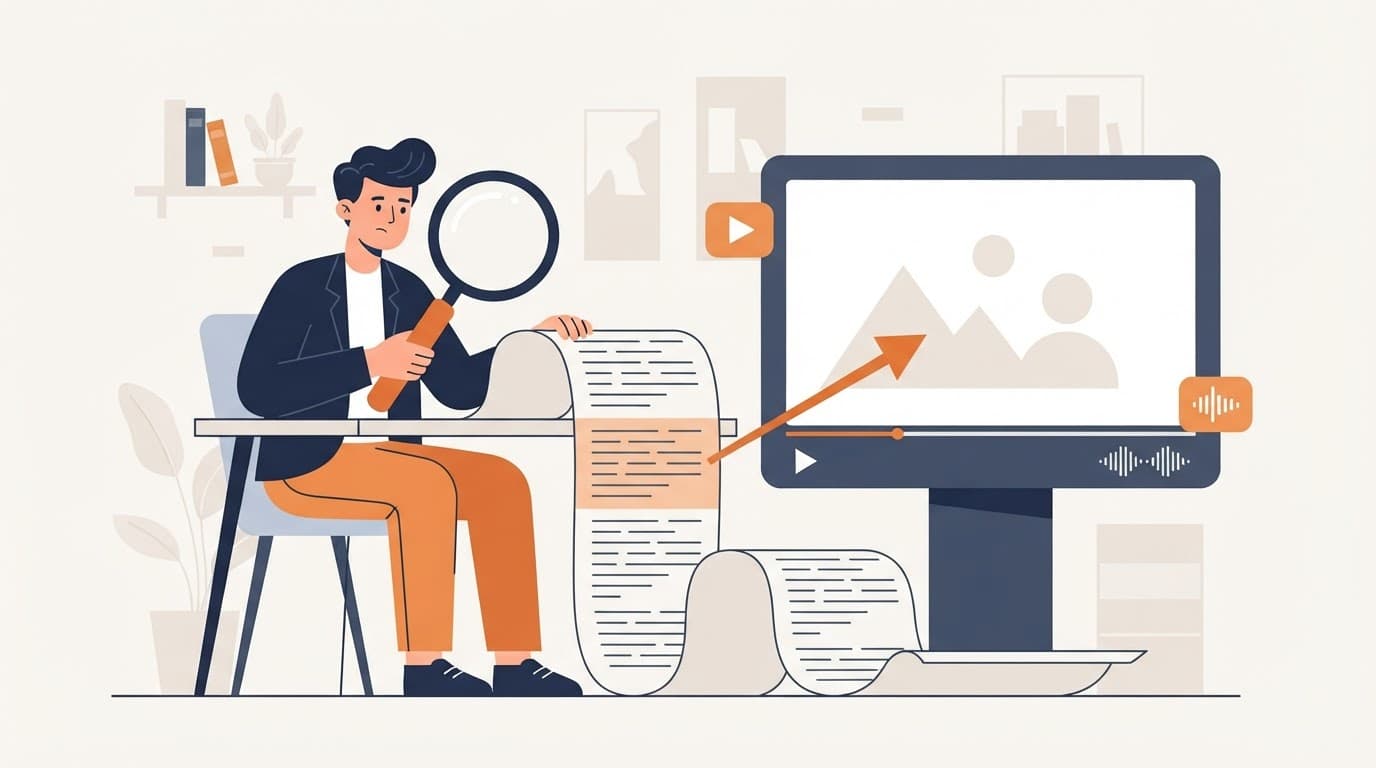 Comment rechercher dans la transcription d'une vidéo YouTubeTrouvez le moment exact où un mot, un nom ou un nombre est prononcé dans une vidéo YouTube en recherchant dans sa transcription, puis accédez-y directement. Méthodes gratuites et une plus rapide.
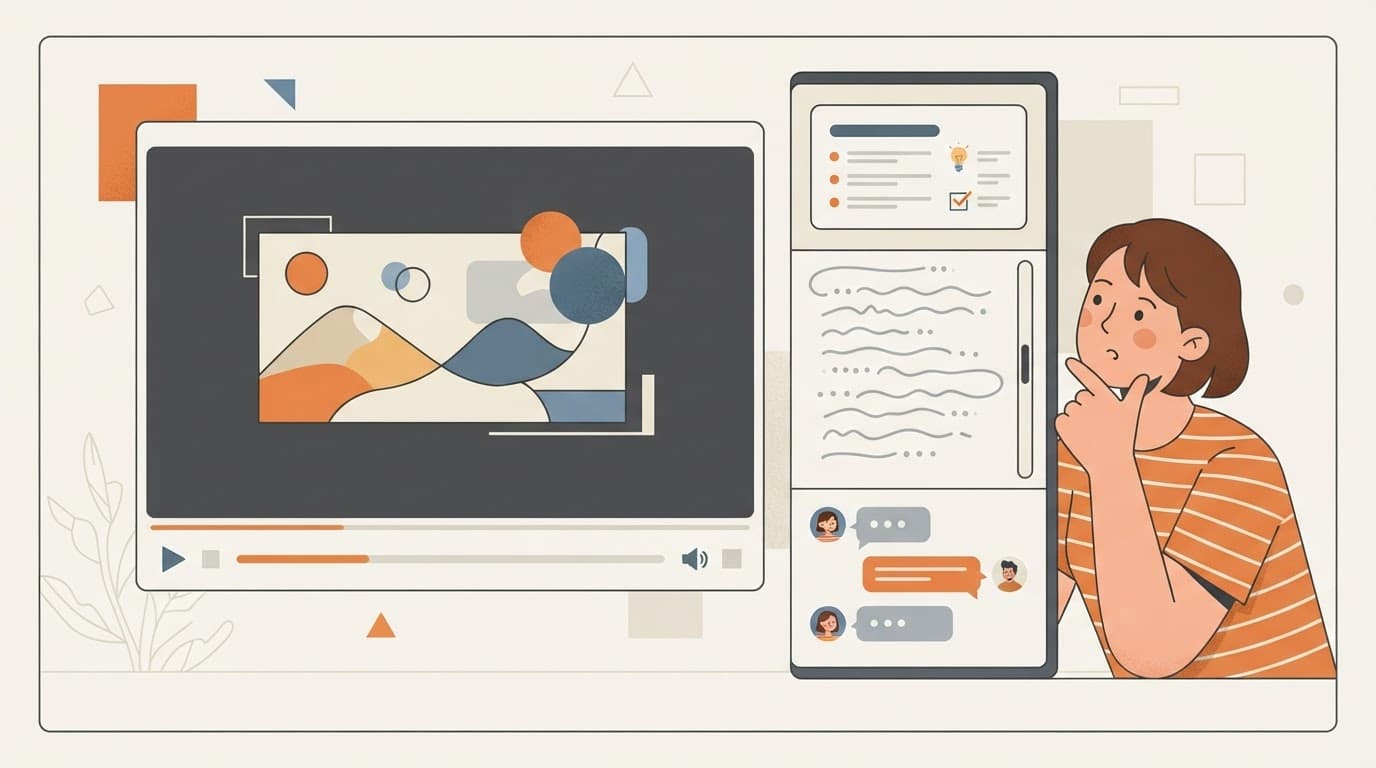 Transcription YouTube + résumé IA + chat dans une seule barre latéraleLes "sous-titres/transcriptions sont nuls" seuls. sum.video associe une transcription intégrée à un résumé (et 3 chats gratuits par semaine) pour que vous puissiez poser des questions de suivi sans quitter la vidéo.
 Résumé YouTube avec horodatage: sautez aux parties dont vous avez besoinLes spectateurs veulent « sauter aux parties DONT VOUS avez besoin (horodatage) » et « choisir où sauter ». sum.video ajoute une navigation cliquable avec horodatage à côté du lecteur.
Derniers articles
 Les meilleures API de transcription YouTube comparées : sum.video, Supadata, Transcribr et la bibliothèque PythonQuatre façons d'obtenir des transcriptions YouTube dans du code, comparées sur le prix, les limites et la fiabilité : sum.video, Supadata, Transcribr et youtube-transcript-api.
 Obtenir la transcription YouTube avec une API (curl, Python, JavaScript)Récupère la transcription de n'importe quelle vidéo YouTube publique avec une seule requête HTTP. Exemples curl, Python et JavaScript, formats, codes d'erreur et coûts.
 Transcriptions YouTube pour une application RAG à grande échelle : crédits, recharge automatique et budgetsUn développeur ingère 10 000 vidéos YouTube dans une application RAG. Le coût, le calcul de la limite de débit, et comment la recharge automatique et les budgets rendent la dépense prévisible.