
Comment résumer des vidéos YouTube dans ChatGPT ou Claude avec un connecteur
Ajoute le connecteur YouTube Summarizer à ChatGPT ou Claude et résume des vidéos directement dans la discussion.

Tu peux résumer des vidéos YouTube sans quitter ChatGPT ou Claude en ajoutant le connecteur « YouTube Summarizer » de sum.video. Tu te connectes une seule fois avec un compte sum.video, puis tu colles un lien vidéo dans la discussion et tu demandes un résumé, la transcription ou les moments clés.
Pourquoi utiliser un connecteur
Coller manuellement une transcription dans une discussion fonctionne, mais c'est lent : tu ouvres la vidéo, tu cherches la transcription, tu la copies, tu espères qu'elle tienne dans la limite, et tu n'as toujours aucun horodatage cliquable. Un connecteur permet à l'outil de chat d'appeler sum.video pour toi. La vidéo est lue à partir de sa transcription publique, ce qui signifie qu'elle n'est jamais téléchargée et que ton compte YouTube n'est jamais touché.
Utilise-le quand tu passes déjà tes journées dans une fenêtre de chat et que tu veux des réponses tirées de vidéos à côté du reste de ton travail. Si tu veux seulement un résumé rapide, le site web ou l'extension Chrome sera peut-être plus rapide.
Comment le configurer
- Crée un compte sum.video. Un compte gratuit suffit, sans carte bancaire. Consulte les tarifs pour découvrir les forfaits.
- Ouvre les paramètres des connecteurs dans ton application de chat. Le nom exact du menu varie entre ChatGPT et Claude ainsi qu'entre les versions des applications, cherche donc « connecteurs » ou « applications » dans les paramètres. La page des connecteurs de sum.video et la page ChatGPT expliquent la configuration.
- Ajoute « YouTube Summarizer ». Connecte-toi avec ton compte sum.video lorsqu'on te le demande. Cela associe le connecteur à ton compte : ta bibliothèque et ton quota hebdomadaire sont ainsi les mêmes que sur le site web.
- Démarre une nouvelle discussion et colle un lien YouTube. Demande ce dont tu as besoin avec des mots simples.
Ce que tu peux demander
Dans le chat, le connecteur peut :
- résumer une vidéo, avec des points clés horodatés
- répondre à des questions sur la vidéo, en s'appuyant sur sa transcription
- fournir la transcription complète avec les horodatages
- lister les chapitres de la vidéo
- donner ses moments clés, avec un lien pour chacun
- résumer les commentaires de la vidéo
- résumer une playlist ou les dernières vidéos d'une chaîne
- comparer des vidéos
- faire des recherches et poser des questions dans ta bibliothèque d'anciens résumés
- gérer tes abonnements à des chaînes et suivre leurs nouvelles vidéos
Quelques prompts qui fonctionnent bien :
- « Résume cette vidéo et liste les trois affirmations que je devrais vérifier. »
- « Donne-moi les moments clés de cette conférence et un lien vers chacun d'eux. »
- « À quel moment parlent-ils des prix dans cette vidéo ? »
- « Compare ces trois vidéos et dis-moi laquelle explique le mieux le sujet. »
- « Sur quoi les commentaires sont-ils d'accord, et qu'est-ce que les gens contestent ? »
Une bonne habitude consiste à poser une question précise après avoir obtenu le résumé. La réponse provient de la transcription, tu peux donc demander le passage exact puis ouvrir le moment lié pour vérifier par toi-même.
Connecteur ou site web : que choisir ?
| Tu veux | Meilleur choix |
|---|---|
| Poser des questions de suivi à côté de tes propres notes et d'autres discussions | Connecteur |
| Comparer plusieurs vidéos dans une seule conversation | Connecteur (ou la fonction Comparer du site) |
| Enchaîner la lecture de tous les moments clés | Site web ou extension Chrome |
| Un résumé à côté du lecteur YouTube | Extension Chrome |
| Un résumé rapide depuis ton téléphone | Les applications iOS et Android |
Quel que soit ton choix, tes résumés sont enregistrés sur ton compte et apparaissent dans ta bibliothèque sur le site web et dans les applications.
Les limites à connaître
- Les sous-titres sont obligatoires. La vidéo doit être publique et disposer de sous-titres ou d'une transcription. Si ce n'est pas le cas, il n'y a rien à résumer. Découvre que faire quand une vidéo n'a pas de sous-titres.
- Le quota gratuit s'applique. Les comptes gratuits bénéficient de 3 résumés et 3 messages de chat par semaine. Dans le connecteur, une transcription complète compte comme un message de chat. L'ouverture d'un résumé déjà existant ne consomme pas ton quota hebdomadaire.
- Limites multi-vidéos. Les comptes gratuits ont droit à un résumé multi-vidéos par semaine (jusqu'à 3 vidéos) et un résumé de commentaires par semaine. L'offre Pro supprime la plupart de ces limites : résumés textuels illimités, playlists et chaînes jusqu'à 50 vidéos, et résumés de commentaires illimités. Pro coûte $4.99 par mois aux États-Unis, et le prix varie selon les pays.
- L'outil de chat décide du reste. La présentation de la réponse, sa longueur maximale et l'obligation ou non d'approuver chaque appel d'outil sont définies par ChatGPT ou Claude, pas par sum.video. Consulte l'aide de ton application de chat pour ces détails.
- Il ne gère que YouTube. Les podcasts en dehors de YouTube, les PDF, les pages web et les fichiers locaux ne sont pas pris en charge.
Un premier test simple
Choisis une vidéo que tu connais bien, d'environ 10 minutes. Demande un résumé, puis demande « quel moment aborde X ? » et clique sur l'horodatage proposé. Si la réponse correspond à tes souvenirs, tu pourras faire confiance à cette méthode pour des vidéos que tu n'as pas encore regardées. Si tu souhaites conserver le résultat, demande-le dans un format facile à coller dans tes notes, ou utilise l'option Copier en Markdown sur le site web. Ce guide t'explique comment faire.
Quelques idées pour aller plus loin avec le connecteur
Une fois les bases maîtrisées, quelques habitudes rendront tes échanges encore plus utiles :
- Précise ton objectif d'abord. « Je prépare une présentation d'équipe, résume cette vidéo et liste ce que je peux réutiliser » donne une réponse bien plus pertinente qu'un simple « résume ».
- Demande les moments clés, pas seulement le texte. Un résumé t'indique ce qui a été dit. Les moments clés et les horodatages te montrent où regarder pour vérifier les mots exacts.
- Utilise la bibliothèque. Comme le connecteur partage ton compte, tu peux poser une question portant sur l'ensemble de tes anciens résumés (une fonctionnalité Pro) et obtenir des liens vers les vidéos et les horodatages correspondants.
- Suis des chaînes depuis le chat. Tu peux gérer tes abonnements à des chaînes et découvrir leurs nouvelles vidéos sans ouvrir le site web. Découvre comment suivre des chaînes sans regarder chaque vidéo publiée.
Questions fréquentes
Faut-il un compte sum.video pour utiliser le connecteur ?
Oui. Tu te connectes avec un compte sum.video lorsque tu ajoutes le connecteur. Un compte gratuit suffit et ne nécessite aucune carte bancaire.
Le connecteur fonctionne-t-il à la fois avec ChatGPT et Claude ?
Oui. Le connecteur YouTube Summarizer est disponible pour ChatGPT et pour Claude.
Peut-il me donner la transcription complète ?
Oui, la transcription complète avec les horodatages. Sur un compte gratuit, une transcription complète compte comme l'un des trois messages de chat hebdomadaires.
Peut-il résumer toute une playlist ou une chaîne ?
Oui. Il peut résumer une playlist ou les dernières vidéos d'une chaîne. Les comptes gratuits ont droit à un résumé multi-vidéos par semaine jusqu'à 3 vidéos, et l'offre Pro jusqu'à 50 vidéos par requête.
Fonctionne-t-il pour les vidéos sans sous-titres ?
Non. Il lit la transcription publique, donc une vidéo sans sous-titres ni transcription ne peut pas être résumée.
À lire aussi
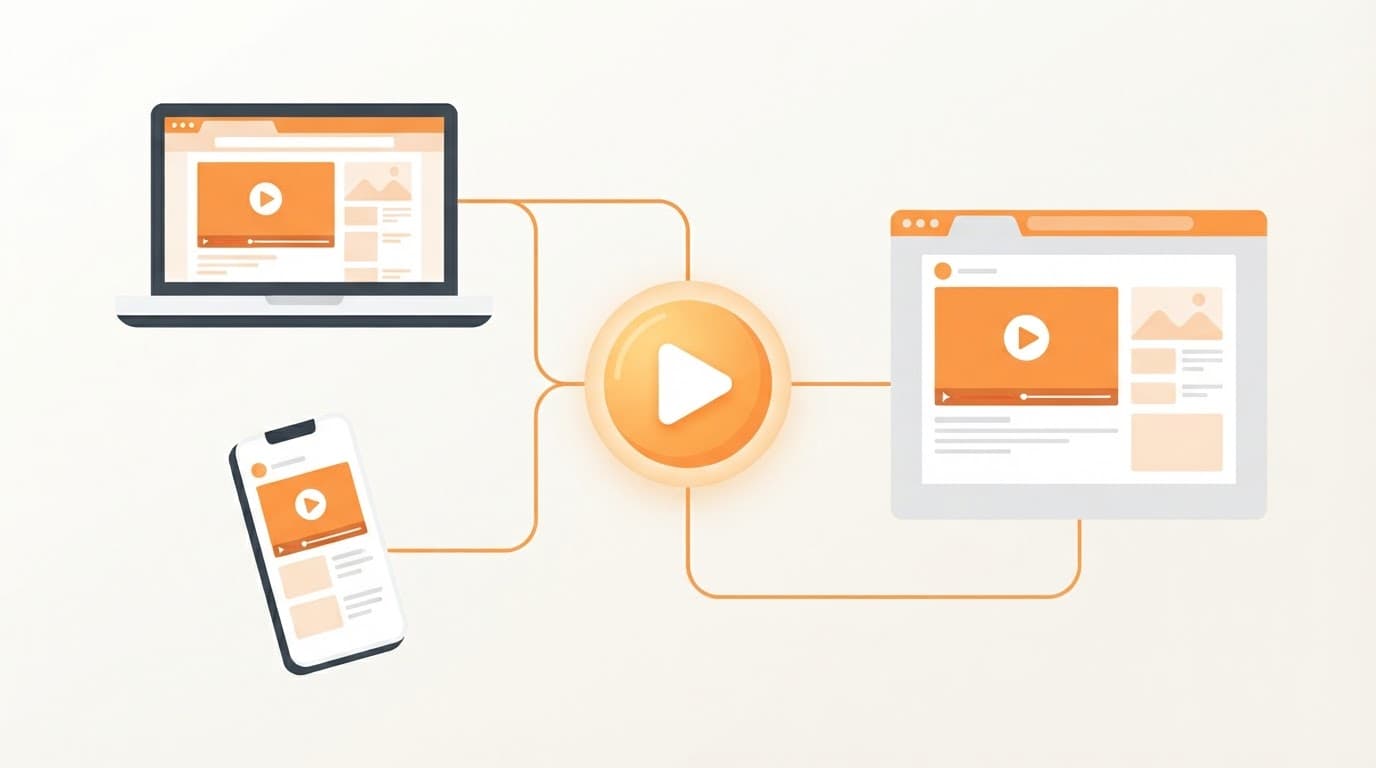 5 façons de résumer une vidéo YouTube : site web, raccourci, extension, application ou chatIl existe plusieurs façons d'obtenir un résumé YouTube. Compare le site web, le raccourci d'URL, l'extension Chrome, les applications mobiles et le connecteur ChatGPT ou Claude.
 Les résumés IA de YouTube sont un paragraphe et quasiment inutiles: voici une meilleure optionLes résumés natifs de YouTube sont souvent « un paragraphe et quasiment inutiles ». sum.video vous offre des résumés instantanés et détaillés avec des aperçus, des horodatages et une transcription, pas seulement un court texte.
 Le résumé YouTube par IA est-il fiable ? 6 vérifications avant de lui faire confianceLes résumés IA de vidéos YouTube sont généralement bons sur les points principaux et plus faibles sur les détails. Voici six vérifications rapides pour repérer les erreurs avant de vous fier à un résumé.
Derniers articles
 Comment ajouter des chapitres à une vidéo YouTube (et générer les horodatages)Ajoutez des chapitres à votre vidéo YouTube : les trois règles, la façon d'écrire les horodatages dans la description et comment les générer à partir de la transcription.
- Le résumé YouTube par IA est-il fiable ? 6 vérifications avant de lui faire confianceLes résumés IA de vidéos YouTube sont généralement bons sur les points principaux et plus faibles sur les détails. Voici six vérifications rapides pour repérer les erreurs avant de vous fier à un résumé.
 sum.video Gratuit ou Pro : quel forfait vous faut-il ?Gratuit t'offre 3 résumés par semaine et toutes les fonctions essentielles. Pro supprime les limites. Voici comment savoir lequel correspond à ta façon de regarder.