
Comment copier un résumé YouTube dans Notion ou Obsidian
Résume une vidéo, copie-la en Markdown et colle-la dans Notion, Obsidian ou n'importe quel document, avec des chapitres horodatés qui renvoient vers la vidéo.
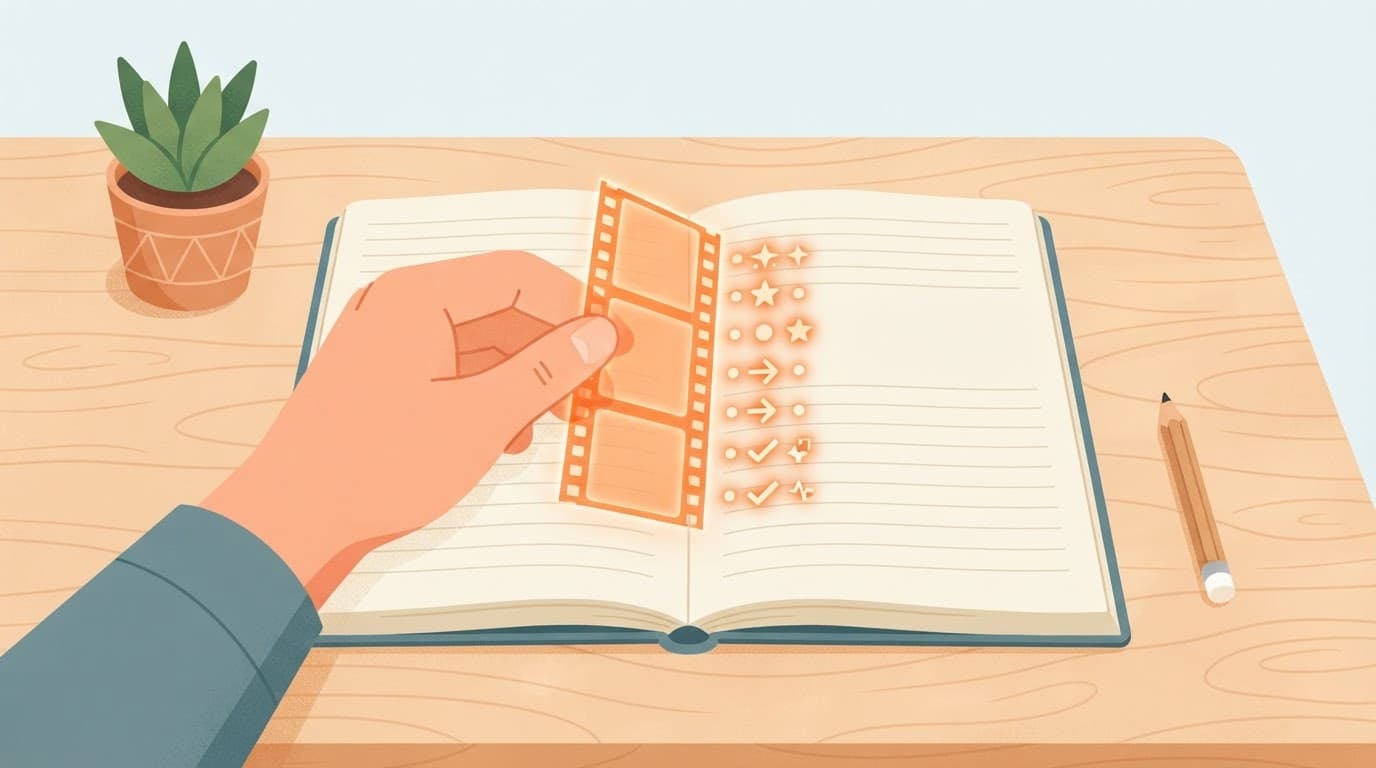
Pour intégrer un résumé YouTube dans Notion, Obsidian ou un simple document, résume la vidéo avec sum.video, ouvre le résumé et clique sur Copier en Markdown. Colle le résultat dans ton application de prise de notes. Tu obtiens les points clés et des chapitres horodatés dans un format Markdown propre, sans capture d'écran ni pavé de texte illisible.
Ce guide détaille les étapes à suivre, montre à quoi ressemble la note collée et présente quelques habitudes pour garder tes notes vidéo utiles sur le long terme.
Pourquoi le Markdown est le format idéal
La plupart des applications de notes comprennent le Markdown : titres, listes à puces, texte en gras et liens. Quand le résumé arrive en Markdown, il conserve toute sa structure au moment où tu le colles. Les titres restent des titres, les listes restent des listes, et les horodatages restent des liens cliquables.
Copier depuis une page web classique importe souvent des polices bizarres, des couleurs ou des espacements indésirables. Le Markdown évite cela, car il s'agit de texte brut structuré par quelques symboles simples.
Étape par étape
- Ouvre la vidéo dans sum.video. Colle le lien YouTube sur la page d'accueil, ou ajoute
sum.video/juste devant l'URL YouTube. La vidéo doit avoir des sous-titres ou une transcription, car sum.video s'appuie sur la transcription publique. Consulte notre fonctionnement pour en savoir plus. - Attends la génération du résumé. Il contient les idées clés avec des horodatages cliquables, la transcription complète dans un onglet et les moments forts de la vidéo.
- Choisis Copier en Markdown. Cela copie le résumé avec ses points essentiels et ses chapitres horodatés.
- Colle dans ton application. Dans Notion, colle le texte dans une nouvelle page. Dans Obsidian, colle-le dans une nouvelle note. Dans Google Docs ou n'importe quel éditeur de texte, colle-le comme texte brut.
- Ajoute tes propres remarques. Écris une phrase pour expliquer pourquoi tu as enregistré cette vidéo et ce que tu comptes en faire. C'est ce détail qui rend la note vraiment utile pour toi.
À quoi ressemble la note collée
Un résumé collé se présente ainsi :
# Titre de la vidéo

## Points principaux
- Premier point principal
- Deuxième point principal

## Chapitres
- 00:00 Introduction
- 04:30 Premier sujet
- 12:10 Deuxième sujet
Le contenu exact dépend de la vidéo. L'important est que les titres et les listes soient de véritables éléments Markdown, ce qui te permet de faire des recherches, d'ajouter des liens et de les réorganiser dans ton outil.
Conseils pour Notion
- Crée une base de données appelée "Vidéos" avec des propriétés comme le lien source, le sujet, la date et le statut (à regarder, résumé, utilisé).
- Colle chaque résumé dans le contenu d'une ligne de la base. Tu pourras ensuite filtrer facilement par thématique.
- Utilise un bloc déroulant (toggle) pour les chapitres si la page devient trop longue.
Conseils pour Obsidian
- Enregistre chaque résumé dans sa propre note et ajoute un court bloc d'en-tête (front matter) avec le lien de la vidéo et une étiquette.
- Relie entre elles les notes qui traitent du même sujet. Une liste de vidéos complémentaires se transforme ainsi en une petite base de connaissances. Pour approfondir cette approche, lis Créer une base de connaissances personnelle à partir de vidéos YouTube.
- Comme le résultat est du Markdown pur, les fichiers restent lisibles dans n'importe quel éditeur, aujourd'hui comme dans dix ans.
Conserve les horodatages
Les horodatages sont l'élément le plus précieux d'une note vidéo. Ils te permettent de revenir directement au moment exact au lieu de devoir tout revisionner. Si tu veux comprendre comment ils fonctionnent, consulte Résumé YouTube avec horodatages.
Lorsque tu t'appuies sur une affirmation ou que tu veux citer un passage, clique sur son horodatage pour vérifier le passage par toi-même. Le résumé t'indique où regarder, et c'est toi qui juges de la pertinence.
Les bonnes habitudes pour garder des notes utiles
- Résume d'abord, décide ensuite. Toutes les vidéos ne méritent pas une note. Lis le résumé et ne garde que ce qui t'intéresse vraiment.
- Une note par vidéo. Ne regroupe pas plusieurs vidéos sur une seule page. Il est bien plus simple de lier des notes séparées que d'essayer de démêler un document unique.
- Précise la raison. Une simple ligne comme "pour le plan du T3" rappelle à ton futur toi pourquoi cette note existe.
- Organise par usage, pas par chaîne. Des étiquettes comme "préparation entretien" ou "recette" sont bien plus pratiques que le nom de la chaîne.
- Fais un tri chaque semaine. Prends dix minutes pour classer les notes importantes au bon endroit et supprimer le reste.
Pour trouver d'autres idées afin de transformer des résumés en notes réutilisables, consulte Transformer des vidéos YouTube en notes que tu réutiliseras vraiment.
Résumer plusieurs vidéos à la fois
Si tu as une playlist ou une sélection de vidéos sur un même sujet, sum.video peut rédiger un résumé combiné qui met en avant les points communs et les divergences. Tu peux ensuite le copier dans une note générale et renvoyer vers la note de chaque vidéo. Le guide pour résumer une playlist YouTube détaille la marche à suivre.
Les limites à connaître
- sum.video fonctionne uniquement avec les vidéos YouTube. L'outil ne prend pas en charge les podcasts hébergés ailleurs, les PDF ou les pages web.
- Une vidéo sans sous-titres ni transcription ne peut pas être résumée.
- Un résumé est un raccourci, pas un remplacement. Pour une décision importante, clique sur l'horodatage et regarde le passage correspondant.
- Les comptes gratuits ont droit à 3 résumés par semaine. L'offre Pro offre des résumés textuels illimités. Aux États-Unis, Pro coûte 4,99 $ par mois ou 39,90 $ par an, et les prix varient selon les pays. Consulte la page des tarifs.
Un exemple concret
Imaginons que tu regardes une conférence de 40 minutes sur un sujet que tu étudies. Tu la résumes, tu la copies en Markdown et tu la colles dans une note qui porte le titre de la conférence. Sous les points collés, tu ajoutes : "Revoir le deuxième chapitre avant vendredi." Une semaine plus tard, tu recherches ce sujet dans tes notes, tu retrouves la page, tu cliques sur l'horodatage du chapitre et tu ne visionnes que ces quelques minutes. Toute cette routine ne prend que deux minutes, et la conférence est désormais intégrée à tes notes au lieu de traîner dans un onglet ouvert.
Problèmes fréquents
- Le texte collé perd sa mise en forme. Certaines applications proposent une option spéciale pour coller en Markdown ou en texte brut. Essaie cette option si les titres n'apparaissent pas correctement.
- La note semble trop longue. Supprime les points qui ne te servent à rien. Une note courte est bien plus facile à relire.
- Tu ne sais plus pourquoi tu l'as enregistrée. Note la raison en une ligne dès le départ, tant que l'idée est encore fraîche.
En résumé
Résume la vidéo, clique sur Copier en Markdown, colle le contenu dans ton application et ajoute une phrase de contexte. Cette petite habitude te permet de bâtir une bibliothèque de notes avec des horodatages fonctionnels, dans un format universel que n'importe quel éditeur peut ouvrir.
Questions fréquentes
Puis-je coller un résumé sum.video dans Notion ?
Oui. Utilise l'option Copier en Markdown sur le résumé et colle-le dans une page Notion. Les titres et les listes conservent toute leur mise en forme.
Le résumé copié contient-il les horodatages ?
Oui. La copie en Markdown inclut les points clés ainsi que les chapitres horodatés, ce qui te permet de retrouver facilement le passage exact dans la vidéo.
Est-ce que cela fonctionne avec Obsidian ?
Oui. Les notes dans Obsidian sont de simples fichiers Markdown, tu peux donc y coller directement le résumé copié dans une nouvelle note.
Faut-il un abonnement payant pour copier un résumé en Markdown ?
L'option Copier en Markdown est disponible directement sur la page du résumé. Les comptes gratuits disposent de 3 résumés par semaine, ce qui te permet de tester la fonction sur de vraies vidéos avant de choisir l'offre Pro.
Puis-je copier le résumé d'une vidéo sans sous-titres ?
Non. sum.video utilise la transcription publique : une vidéo dépourvue de sous-titres ou de transcription ne peut donc pas être résumée.
À lire aussi
 Le résumé YouTube par IA est-il fiable ? 6 vérifications avant de lui faire confianceLes résumés IA de vidéos YouTube sont généralement bons sur les points principaux et plus faibles sur les détails. Voici six vérifications rapides pour repérer les erreurs avant de vous fier à un résumé.
 Une vidéo de 2 heures sur « gagner de l'argent en ligne » : séparer la méthode du discours de venteTransformez une longue vidéo sur les petits boulots en étapes, coûts et moments de vente, pour décider en 10 minutes si vous voulez essayer.
 Une vidéo fitness ou santé de 60 minutes : transformez-la en plan à suivreCollez une longue vidéo fitness ou santé dans sum.video pour obtenir les exercices, la routine et les points clés avec des horodatages, et commencez au lieu de faire défiler la vidéo.
Derniers articles
 Comment ajouter des chapitres à une vidéo YouTube (et générer les horodatages)Ajoutez des chapitres à votre vidéo YouTube : les trois règles, la façon d'écrire les horodatages dans la description et comment les générer à partir de la transcription.
- Le résumé YouTube par IA est-il fiable ? 6 vérifications avant de lui faire confianceLes résumés IA de vidéos YouTube sont généralement bons sur les points principaux et plus faibles sur les détails. Voici six vérifications rapides pour repérer les erreurs avant de vous fier à un résumé.
 sum.video Gratuit ou Pro : quel forfait vous faut-il ?Gratuit t'offre 3 résumés par semaine et toutes les fonctions essentielles. Pro supprime les limites. Voici comment savoir lequel correspond à ta façon de regarder.