
Como resumir um vídeo do YouTube no seu iPhone ou celular Android
Compartilhe um vídeo do YouTube com o app sum.video, ou cole o link no navegador do celular, e leia os pontos principais com marcações de tempo em minutos.

A forma mais rápida de resumir um vídeo do YouTube no celular é pelo menu de compartilhamento: abra o vídeo no app do YouTube, toque em Compartilhar, escolha sum.video, e o resumo abre no app sum.video. Se você preferir não instalar nada, o navegador também funciona: coloque sum.video/ antes do endereço do vídeo.
O que você precisa
- Um vídeo público do YouTube com legendas ou transcrição. Sem isso, ele não pode ser resumido.
- O app sum.video para iOS ou Android, ou qualquer navegador móvel.
- Uma conta gratuita. O plano gratuito oferece 3 resumos por semana e não exige cartão de crédito.
O sum.video lê a transcrição pública do vídeo. Ele não baixa o vídeo e não acessa sua conta do YouTube, então você não precisa fazer login no YouTube em lugar nenhum.
Método 1: o menu de compartilhamento (o melhor para o app do YouTube)
- Instale o app sum.video na App Store ou no Google Play e faça login uma vez.
- No app do YouTube, abra o vídeo que você quer resumir.
- Toque em Compartilhar abaixo do vídeo.
- Escolha sum.video no menu de compartilhamento. Se ele não estiver na primeira linha, procure na lista completa de apps.
- O resumo abre no app. Comece pelos principais insights, cada um com uma marcação de tempo. Toque em uma marcação para pular para aquele momento do vídeo.
Esse é o método ideal quando você encontra um vídeo no app do YouTube e decide, na hora, que quer primeiro a versão curta. São dois toques a partir do vídeo.
Método 2: colar o link no app
- No app do YouTube, toque em Compartilhar e depois em Copiar link.
- Abra o app sum.video e cole o link na caixa da tela inicial.
- Aguarde o resumo carregar.
Use isso quando o menu de compartilhamento não mostrar o app, ou quando o link veio de uma mensagem ou de um e-mail, e não do YouTube.
Método 3: o atalho pelo navegador
Se você não quer um app, abra o vídeo no navegador do celular, ou pegue qualquer link do YouTube, e coloque sum.video/ antes dele na barra de endereços. O site abre com o resumo. Isso também funciona com links que você recebe em conversas. Como tudo funciona por trás dos panos está em como o sum.video funciona.
O que você recebe em uma tela pequena
Um resumo é mais do que um parágrafo. No celular você pode usar:
- Principais insights com marcações de tempo clicáveis.
- Momentos-chave: as 5 a 7 melhores partes de um vídeo longo (2 a 4 para um vídeo com menos de 8 minutos), cada uma com um título e um resumo de uma linha. Nos apps, cada um abre o YouTube naquele momento. Eles vêm com todo resumo, sem gastar cota extra.
- A transcrição em uma aba, pesquisável e copiável, onde você pode clicar em qualquer linha para pular até ela.
- Chat sobre o vídeo, respondido a partir da transcrição. Bom para perguntas como "qual era a ordem recomendada dos passos?"
- Seu idioma: os resumos saem em qualquer um dos 17 idiomas, independentemente do idioma do vídeo, em todos os planos. Veja traduzindo resumos para o seu idioma.
Tudo fica salvo na sua conta, então um resumo que você começa no celular aparece na sua biblioteca no site e na extensão do Chrome depois.
Quando o celular é a ferramenta certa
Um resumo no celular serve para os momentos em que você está longe da mesa de trabalho:
- No trajeto, decidindo qual dos cinco vídeos salvos merece a sua noite.
- Antes de uma reunião, quando um colega envia uma palestra de 40 minutos "vale a pena dar uma olhada".
- Na fila de algum lugar, verificando se um tutorial realmente cobre o que o título promete.
Para uma decisão rápida sobre um vídeo longo, alguns minutos com os momentos-chave costumam bastar. Para vídeos que você precisa estudar, passe para uma tela maior e transforme o resumo em anotações que você realmente vai reutilizar.
Outras formas de fazer isso
O celular é uma das cinco formas de usar o sum.video: o site, o atalho, a extensão do Chrome no computador, os apps ou um conector de chat. A comparação está em 5 formas de resumir um vídeo do YouTube.
Onde isso fica aquém
- Sem legendas, sem resumo. Alguns vídeos não têm legendas nem transcrição. Não há solução dentro do sum.video para esses casos.
- Somente YouTube. Ele não resume podcasts fora do YouTube, PDFs, páginas da web ou arquivos locais.
- Limites do plano gratuito. O plano gratuito inclui 3 resumos por semana. Abrir um resumo que já existe não usa a cota semanal. O Pro é ilimitado, por US$ 4,99 por mês nos EUA, ou US$ 39,90 por ano, com 15 dias de teste gratuito no plano anual. Os preços variam por país e são os mesmos no site, na App Store e no Google Play.
- Resumos em áudio são apenas do Pro. Se você quer ouvir o resumo em voz alta, precisa do Pro.
- Detalhes podem se perder. Um resumo é um atalho, não um substituto. Se uma parte for importante, toque na marcação de tempo dela e assista.
Dicas para usar bem
- Decida quanto tempo você vai dedicar a um vídeo antes de abrir o resumo. Se os momentos-chave mostrarem a parte que você precisa, assista só a eles e pare por aí.
- Salve os resumos que te interessam. Eles ficam na sua biblioteca, então você pode encontrá-los depois pelo título, sem vasculhar o histórico do YouTube.
- Use o chat para uma pergunta precisa, em vez de reler o resumo inteiro. Ele responde a partir da transcrição, então a resposta corresponde ao que o apresentador disse.
Uma rotina rápida
Compartilhe o vídeo a partir do YouTube, leia os insights por um minuto, dê uma olhada nos momentos-chave e decida: assistir tudo, assistir só os momentos-chave ou pular. Na maioria das vezes, essa decisão leva menos tempo do que a introdução do vídeo.
Perguntas frequentes
Como resumo um vídeo do YouTube no meu iPhone?
Abra o vídeo no app do YouTube, toque em Compartilhar e escolha sum.video no menu de compartilhamento. Você também pode colar o link no app sum.video, ou abrir sum.video/ seguido do endereço do vídeo no Safari.
O app para Android funciona da mesma forma?
Sim. O app sum.video para Android oferece suporte ao menu de compartilhamento e à colagem de links, e seus resumos são sincronizados com a sua conta.
Preciso fazer login no YouTube?
Não. O sum.video lê a transcrição pública do vídeo e nunca acessa a sua conta do YouTube.
Por que alguns vídeos não podem ser resumidos?
O vídeo precisa ter legendas ou transcrição. Sem isso, o sum.video não consegue resumi-lo.
O app para celular é gratuito?
Você pode usá-lo gratuitamente, com 3 resumos por semana e sem cartão de crédito. O Pro é ilimitado e custa US$ 4,99 por mês nos EUA, com preços que variam por país.
Leituras relacionadas
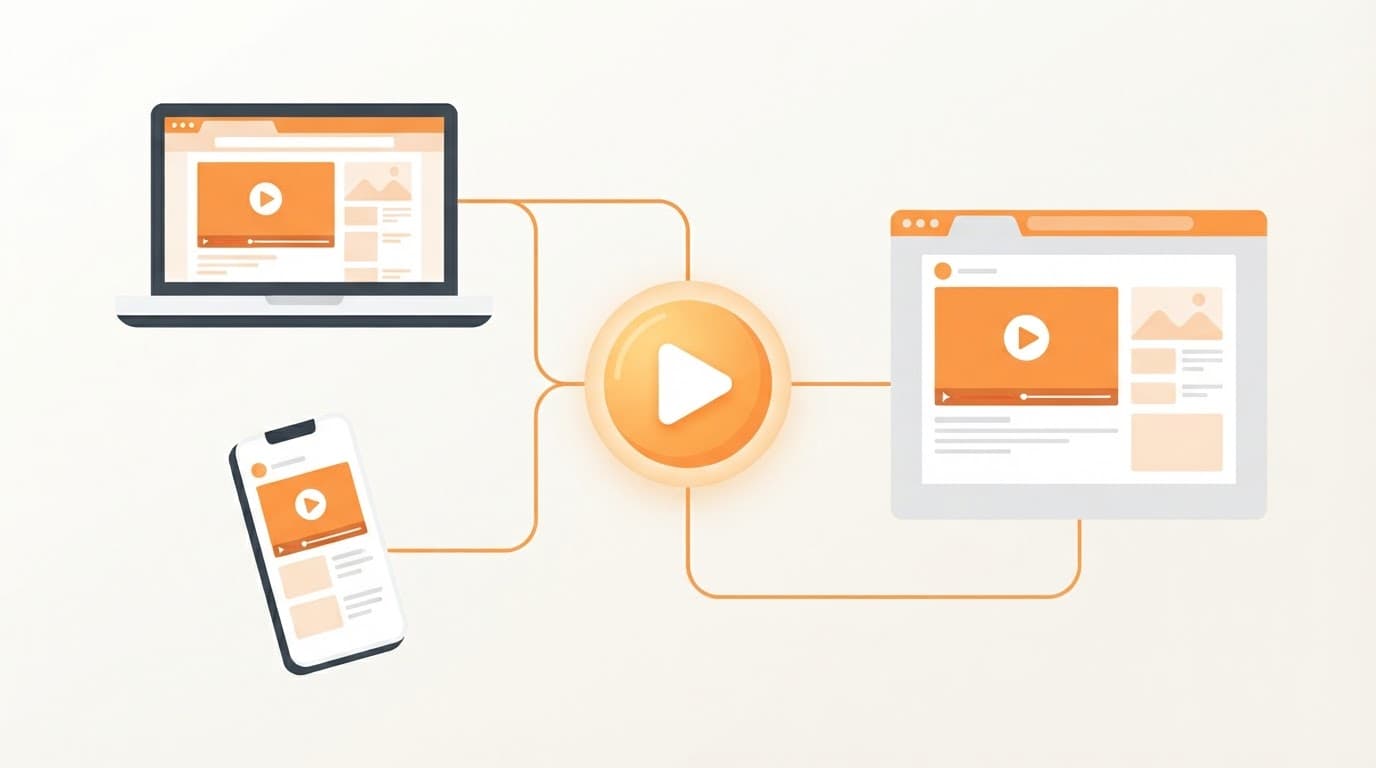 5 formas de resumir um vídeo do YouTube: site, atalho, extensão, aplicativo ou chatExiste mais de uma maneira de resumir vídeos do YouTube. Compare o site, o atalho na URL, a extensão para Chrome, os aplicativos para celular e a integração com ChatGPT ou Claude.
 sum.video Free vs Pro: qual plano você precisa?O Free oferece 3 resumos por semana e todos os recursos principais. O Pro remove os limites. Veja como descobrir qual deles combina com o seu jeito de assistir.
 Como resumir vídeos do YouTube dentro do ChatGPT ou Claude com um conectorAdicione o conector YouTube Summarizer ao ChatGPT ou Claude e resuma vídeos direto no chat.
Publicações recentes
 Como adicionar capítulos a um vídeo do YouTube (e gerar os timestamps)Adicione capítulos ao seu vídeo do YouTube: as três regras, como escrever os timestamps na descrição e como gerá-los a partir da transcrição.
 Quão precisos são os resumos de vídeos do YouTube feitos por IA? 6 verificações antes de confiar em umOs resumos de vídeos do YouTube feitos por IA costumam acertar os pontos principais e falham mais nos detalhes. Aqui estão seis verificações rápidas para pegar erros antes de confiar em um.
- sum.video Free vs Pro: qual plano você precisa?O Free oferece 3 resumos por semana e todos os recursos principais. O Pro remove os limites. Veja como descobrir qual deles combina com o seu jeito de assistir.