
5 formas de resumir um vídeo do YouTube: site, atalho, extensão, aplicativo ou chat
Existe mais de uma maneira de resumir vídeos do YouTube. Compare o site, o atalho na URL, a extensão para Chrome, os aplicativos para celular e a integração com ChatGPT ou Claude.
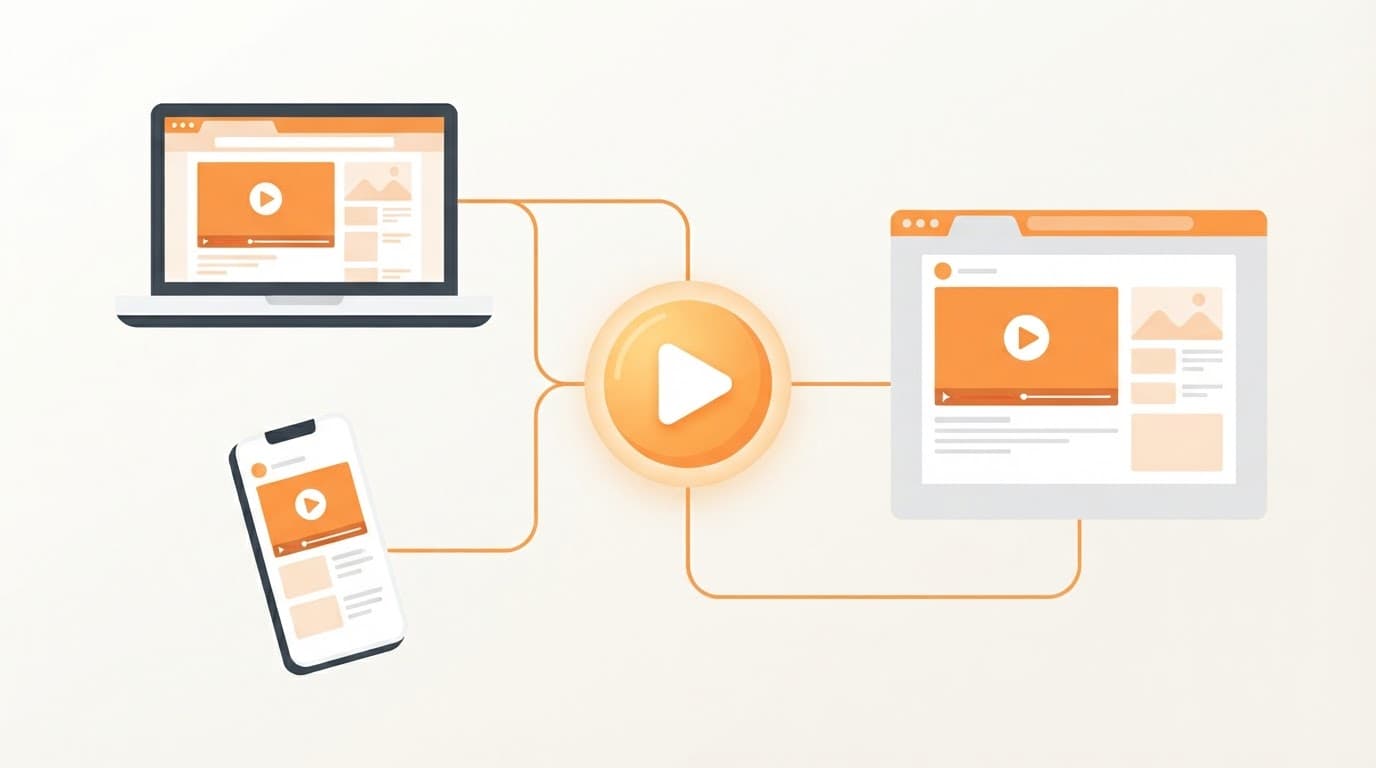
A forma mais rápida de resumir um vídeo do YouTube depende de onde você está quando o encontra. No computador, a extensão para Chrome ou o atalho sum.video/ são as opções mais ágeis. No celular, o melhor é usar o menu de compartilhamento do aplicativo. Se você já trabalha dentro de um chat de IA, use a integração. Este artigo compara as cinco opções lado a lado para você escolher a sua e não perder mais tempo pensando nisso.
Todas as cinco utilizam o mesmo serviço: o sum.video lê a transcrição pública de um vídeo do YouTube e destaca os pontos principais com marcações de tempo clicáveis, além de oferecer uma transcrição pesquisável e um chat para conversar sobre o vídeo. Ele não baixa o vídeo nem mexe na sua conta do YouTube. O recurso funciona em qualquer vídeo público que tenha legendas ou transcrição.
As cinco opções em resumo
| Opção | Ideal quando | O que você faz |
|---|---|---|
| Site | Você tem um link copiado de qualquer lugar | Cola o link na página inicial |
| Atalho na URL | Você já está na página do YouTube | Digita sum.video/ antes do endereço |
| Extensão para Chrome | Você navega no YouTube pelo computador | Clica em Resumir ao lado do player |
| Aplicativos para iOS e Android | Você está no celular | Compartilha o vídeo direto para o app |
| Integração com ChatGPT ou Claude | Você trabalha dentro de um chat de IA | Pede para o chat resumir o link |
1. O site
Abra a página inicial, cole o link do YouTube e aguarde o resumo. Funciona em qualquer navegador e dispositivo, sem precisar instalar nada. É a melhor escolha quando alguém te manda um link, quando você está em um computador que não é seu ou quando quer testar o serviço pela primeira vez.
A mesma página também aceita múltiplos vídeos. Se colar o link de uma playlist, de um canal ou um @handle, o sum.video resume cada vídeo e gera uma visão geral combinada no topo. Você também pode colar de 2 a 10 links com uma pergunta como "qual deles explica melhor?" para compará-los. Para saber mais detalhes, leia como resumir uma playlist do YouTube.
2. O atalho na URL
Se estiver assistindo a um vídeo no YouTube pelo navegador, clique na barra de endereços, digite sum.video/ logo antes de "youtube.com..." e aperte Enter. É só isso. Não precisa instalar nada nem abrir uma página antes.
Essa é a alternativa mais rápida em computadores nos quais você não tem permissão para instalar extensões, como na máquina do trabalho ou da faculdade. O único ponto contra é ter que editar a URL manualmente todas as vezes. Se você faz isso com frequência, a extensão poupa essa digitação.
3. A extensão para Chrome
A extensão para Chrome adiciona o botão Resumir logo ao lado do player do YouTube. Com um só clique, o resumo do vídeo que você está assistindo se abre na tela. Você também pode se inscrever em um canal direto pelo menu da extensão.
Vale muito a pena se você passa bastante tempo no YouTube usando o computador, seja para estudar ou pesquisar. Ela elimina qualquer etapa intermediária entre ver o vídeo e ler o resumo. A extensão funciona apenas no Chrome; em outros navegadores, prefira o atalho ou o site.
4. Os aplicativos para iOS e Android
No celular, ficar copiando e colando links não é nada prático. Os aplicativos aparecem direto na tela de compartilhamento: basta tocar em Compartilhar em qualquer vídeo no app do YouTube, selecionar o sum.video e o resumo será aberto. Sua biblioteca também fica acessível no app, ou seja, os resumos criados no computador aparecem lá, já que tudo fica sincronizado na sua conta.
Os apps também oferecem notificações quando saem vídeos novos dos canais que você acompanha. Esse recurso vem desativado por padrão e pode ser ligado nas configurações de notificações.
5. A integração com ChatGPT e Claude
Se você já passa o dia trabalhando no ChatGPT ou no Claude, pode adicionar a integração "YouTube Summarizer" e fazer login com a sua conta do sum.video. Dentro da conversa, ela consegue resumir vídeos, responder a dúvidas específicas sobre eles, listar capítulos, resumir a seção de comentários, sintetizar playlists ou os vídeos recentes de um canal, comparar conteúdos, fazer buscas na sua biblioteca pessoal e gerenciar inscrições de canais.
Essa é a opção perfeita quando o resumo é apenas uma etapa de uma tarefa maior, como comparar três tutoriais diferentes para depois rascunhar um checklist. Confira integrações e a página sobre o ChatGPT para ver o passo a passo de configuração. Se estiver em dúvida se realmente precisa de uma integração, leia como resumir o YouTube sem o ChatGPT.
O que é igual em todas as opções
- O resumo. Principais conclusões com marcações de tempo, aba com transcrição completa, chat interativo e a opção Copiar em Markdown para jogar no Notion, Obsidian ou em um documento de texto.
- 17 idiomas. Os resumos funcionam em português, inglês, espanhol, alemão, francês, italiano, holandês, russo, japonês, coreano, chinês, indonésio, turco, árabe, hindi, polonês ou húngaro, independentemente do idioma original do áudio. Veja mais em resumos no seu idioma.
- Sua conta e plano. Uma conta gratuita oferece 3 resumos e 3 mensagens no chat por semana, sem precisar cadastrar cartão de crédito. O plano Pro conta com resumos de texto ilimitados e custa $4.99 por mês ou $39.90 por ano, com 15 dias de teste grátis no plano anual. Abrir um resumo já gerado anteriormente não consome sua cota semanal. Saiba mais na página de preços.
Qual delas você deve escolher?
- Se você assiste mais no computador usando o Chrome: escolha a extensão.
- Se você assiste mais pelo celular: use os aplicativos.
- Se você está em um computador compartilhado ou bloqueado: use o atalho na URL.
- Se quer apenas testar rapidamente uma vez: use o site.
- Se o seu fluxo de trabalho já é todo dentro de um chat de IA: adicione a integração.
A maioria das pessoas adota uma combinação de duas: a extensão ou os apps para o dia a dia, e o site quando recebe links por mensagem. Nada impede que você use as cinco opções, já que todas compartilham a mesma biblioteca.
O que nenhuma delas consegue fazer
Todas as alternativas dependem da transcrição. Um vídeo que não possui legendas nem transcrição não pode ser resumido. Além disso, o sum.video resume exclusivamente vídeos do YouTube, não funcionando com podcasts fora da plataforma, PDFs, páginas da web ou arquivos locais do seu computador. Se o seu vídeo não tiver legendas, veja o que você pode fazer. Para conteúdos muito extensos, confira como resumir vídeos longos do YouTube.
Fontes
Se você trabalha em uma ferramenta de chat, veja como resumir vídeos do YouTube dentro do ChatGPT ou do Claude.
Como resumir um vídeo do YouTube no seu iPhone ou celular Android
Perguntas frequentes
Qual é a forma mais rápida de resumir um vídeo do YouTube?
No computador, digite sum.video/ antes do endereço do YouTube na barra do navegador ou use o botão da extensão para Chrome ao lado do player. No celular, utilize o menu de compartilhamento do aplicativo para iOS ou Android.
Preciso instalar alguma coisa?
Não. O site e o atalho na URL funcionam diretamente em qualquer navegador. A extensão para Chrome, os aplicativos e a integração com chats de IA são complementos opcionais.
Todas as cinco formas entregam o mesmo resumo?
Sim. Todas usam a mesma tecnologia e a mesma conta, então os resumos gerados e a sua biblioteca ficam totalmente sincronizados. Os limites do plano contratado também são exatamente os mesmos em qualquer opção.
O serviço acessa a minha conta do YouTube?
Não. O sum.video lê apenas a transcrição pública do vídeo. Ele nunca faz download do arquivo e não tem qualquer acesso à sua conta pessoal do YouTube.
É possível resumir um vídeo que não tem legendas?
Não. O vídeo precisa ter legendas ou transcrição disponível. Sem esse recurso, nenhuma das formas de uso do sum.video conseguirá gerar o resumo.
Leituras relacionadas
 Como resumir um vídeo do YouTube no seu iPhone ou celular AndroidCompartilhe um vídeo do YouTube com o app sum.video, ou cole o link no navegador do celular, e leia os pontos principais com marcações de tempo em minutos.
 Como resumir vídeos do YouTube dentro do ChatGPT ou Claude com um conectorAdicione o conector YouTube Summarizer ao ChatGPT ou Claude e resuma vídeos direto no chat.
 Resuma YouTube sem copiar e colar do ChatGPT (um clique na página de exibição)“Pare de copiar transcrições: resumos com um clique.” “Configuração rápida, sem necessidade de login no ChatGPT.” sum.video funciona em youtube.com/watch para que você nunca precise colar em outra caixa de bate-papo.
Publicações recentes
 Como adicionar capítulos a um vídeo do YouTube (e gerar os timestamps)Adicione capítulos ao seu vídeo do YouTube: as três regras, como escrever os timestamps na descrição e como gerá-los a partir da transcrição.
 Quão precisos são os resumos de vídeos do YouTube feitos por IA? 6 verificações antes de confiar em umOs resumos de vídeos do YouTube feitos por IA costumam acertar os pontos principais e falham mais nos detalhes. Aqui estão seis verificações rápidas para pegar erros antes de confiar em um.
 sum.video Free vs Pro: qual plano você precisa?O Free oferece 3 resumos por semana e todos os recursos principais. O Pro remove os limites. Veja como descobrir qual deles combina com o seu jeito de assistir.