
YouTube 동영상 스크립트 내에서 검색하는 방법
YouTube 동영상 스크립트를 검색하여 단어, 이름 또는 숫자가 언급된 정확한 순간을 찾아 바로 이동하세요. 무료 방법과 더 빠른 방법이 있습니다.
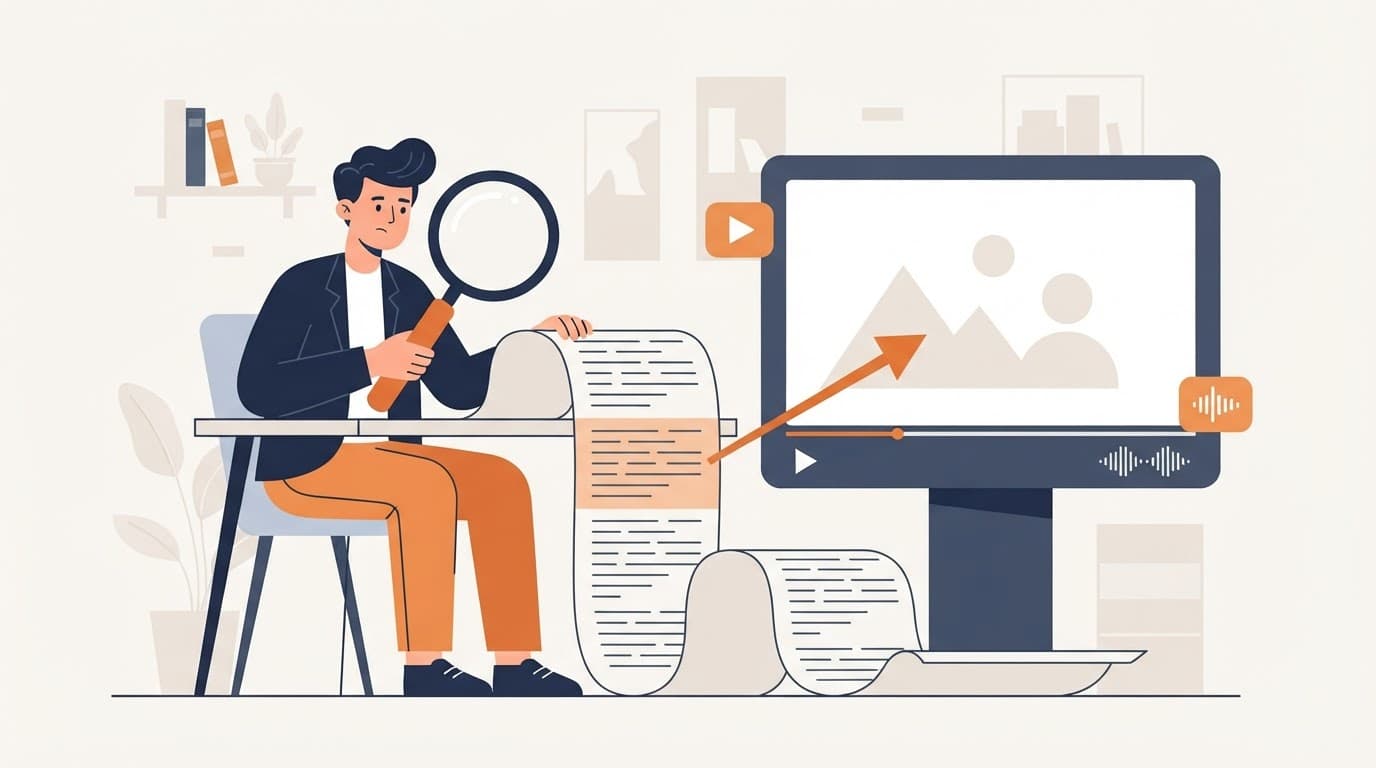
발표자가 숫자, 이름 또는 특정 문구를 말했던 것을 기억하지만, 언제 말했는지는 기억나지 않을 때가 있습니다. 90분짜리 동영상을 훑어보며 찾는 데 10분이 걸릴 수 있지만, 스크립트를 검색하면 몇 초밖에 걸리지 않습니다.
방법 1: YouTube 스크립트 + 브라우저 검색 (무료)
- 컴퓨터에서 동영상을 엽니다.
- 설명에서 스크립트 표시를 클릭합니다 (YouTube 도움말).
- Ctrl+F (Windows) 또는 Cmd+F (Mac)를 누르고 단어를 입력합니다.
- 일치하는 줄을 클릭하여 해당 순간으로 이동합니다.
이 방법은 "자막이 있는 모든 동영상"에서 작동합니다. 단점은 브라우저 검색이 댓글과 페이지의 나머지 부분도 일치시키고, 스크립트 패널이 좁아서 긴 스크립트를 스캔하기가 불편하다는 것입니다.
방법 2: sum.video의 스크립트 탭
sum.video에서 동영상을 열거나 Chrome 확장 프로그램에서 요약을 클릭하세요. 요약 옆에 스크립트 탭이 있습니다:
- 페이지가 아닌 스크립트만 검색합니다.
- 아무 줄이나 클릭하여 플레이어의 해당 순간으로 이동합니다.
- 메모나 인용을 위해 정확한 문구를 복사합니다.
또한 타임스탬프가 포함된 요약도 제공되어 검색하기 전에 질문에 대한 답을 얻는 경우가 많습니다.
방법 3: 채팅에 질문하기
정확한 단어를 확신할 수 없다면 요약 페이지의 채팅에 "언제 가격에 대해 이야기하나요?" 또는 "손님이 채용에 대해 뭐라고 말했나요?"라고 질문하세요. 답변은 스크립트에서 제공되며, 그 문구를 검색하여 해당 순간을 찾을 수 있습니다.
검색 팁
- 희귀한 단어를 검색하세요. "Kubernetes"는 "배포 관련"보다 더 빨리 순간을 찾습니다.
- 이름의 일부를 시도해 보세요. 자동 자막은 종종 이름을 잘못 들을 수 있으므로 "Okonkwo" 대신 "Okon"을 검색하세요.
- 숫자를 두 가지 방식으로 검색하세요. "15"와 "fifteen"이 모두 나타날 수 있습니다.
- 주요 용어가 자막이 잘못 인식한 전문 용어인 경우 근처 단어를 사용하세요.
YouTube는 자동 자막이 음질이 좋지 않거나 화자가 겹치는 경우 어려움을 겪는다고 언급합니다 (YouTube 도움말). 검색에서 아무것도 찾지 못하면 단어가 단순히 다르게 전사되었을 수 있습니다.
일반적인 용도
- 인용: 기사나 논문을 위해 정확한 문장을 찾아 복사합니다.
- 사실 확인: 클립을 공유하기 전에 발표자가 실제로 말한 내용을 확인합니다.
- 학습: 강사가 용어를 언급한 모든 곳을 찾습니다. 학습을 위한 YouTube 강의 요약을 참조하세요.
- 라이브 스트림: 3시간짜리 다시 보기에서 공지 사항을 찾습니다. 라이브 스트림 다시 보기 요약을 참조하세요.
제한 사항
sum.video는 한 번에 하나의 동영상 스크립트만 검색합니다. 전체 라이브러리를 검색하지는 않습니다. 자막이 없는 동영상은 검색할 수 없습니다.
출처
- YouTube 도움말, 동영상 스크립트 보기
- YouTube 도움말, 자동 자막 사용
자주 묻는 질문
YouTube 동영상에서 단어를 검색할 수 있나요?
네, 동영상에 자막이 있다면 가능합니다. 스크립트를 열고 브라우저의 찾기 기능(Ctrl+F 또는 Cmd+F)을 사용하거나, sum.video의 스크립트 탭에서 검색 기능을 사용하세요.
단어가 언급된 순간으로 어떻게 이동하나요?
해당 단어가 포함된 스크립트 줄을 클릭하세요. YouTube의 스크립트와 sum.video의 스크립트 탭 모두 해당 순간으로 이동합니다.
여러 동영상에서 동시에 검색할 수 있나요?
sum.video로는 안 됩니다. 현재 시청 중인 동영상의 스크립트만 검색합니다.
동영상에서 들었던 단어를 찾을 수 없는 이유는 무엇인가요?
자동 자막은 이름, 전문 용어, 억양을 잘못 들을 수 있습니다. 단어의 짧은 부분이나 근처 단어를 시도해 보세요.
스크립트를 복사할 수 있나요?
네. sum.video의 스크립트 탭을 사용하면 텍스트를 복사할 수 있으며, 이는 인용이나 참고 자료에 유용합니다.
함께 읽을 글
 YouTube 동영상을 요약하는 4가지 방법 (무료부터 원클릭까지)YouTube 자체 스크립트를 읽는 것부터 타임스탬프가 있는 원클릭 요약까지, YouTube 동영상을 요약하는 네 가지 방법과 요약이 정확한지 확인하는 방법을 알려드립니다.
 API로 YouTube 스크립트 가져오기 (curl, Python, JavaScript)공개된 YouTube 영상의 스크립트를 HTTP 요청 한 번으로 가져오세요. 동작하는 curl, Python, JavaScript 예제, 출력 형식, 오류 코드, 비용을 안내합니다.
 대규모 RAG 앱을 위한 YouTube 스크립트: 크레딧, 자동 충전, 예산한 개발자가 YouTube 영상 10,000개를 RAG 앱에 수집합니다. 비용, 속도 제한 계산, 자동 충전과 예산으로 지출을 예측 가능하게 유지하는 방법을 살펴봅니다.
최신 글
- API로 YouTube 스크립트 가져오기 (curl, Python, JavaScript)공개된 YouTube 영상의 스크립트를 HTTP 요청 한 번으로 가져오세요. 동작하는 curl, Python, JavaScript 예제, 출력 형식, 오류 코드, 비용을 안내합니다.
- 대규모 RAG 앱을 위한 YouTube 스크립트: 크레딧, 자동 충전, 예산한 개발자가 YouTube 영상 10,000개를 RAG 앱에 수집합니다. 비용, 속도 제한 계산, 자동 충전과 예산으로 지출을 예측 가능하게 유지하는 방법을 살펴봅니다.
 최고의 YouTube 스크립트 API 비교: sum.video, Supadata, Transcribr, Python 라이브러리코드로 YouTube 스크립트를 가져오는 네 가지 방법을 가격, 한도, 안정성으로 비교합니다. sum.video, Supadata, Transcribr, youtube-transcript-api입니다.