
YouTube 동영상을 요약하는 4가지 방법 (무료부터 원클릭까지)
YouTube 자체 스크립트를 읽는 것부터 타임스탬프가 있는 원클릭 요약까지, YouTube 동영상을 요약하는 네 가지 방법과 요약이 정확한지 확인하는 방법을 알려드립니다.
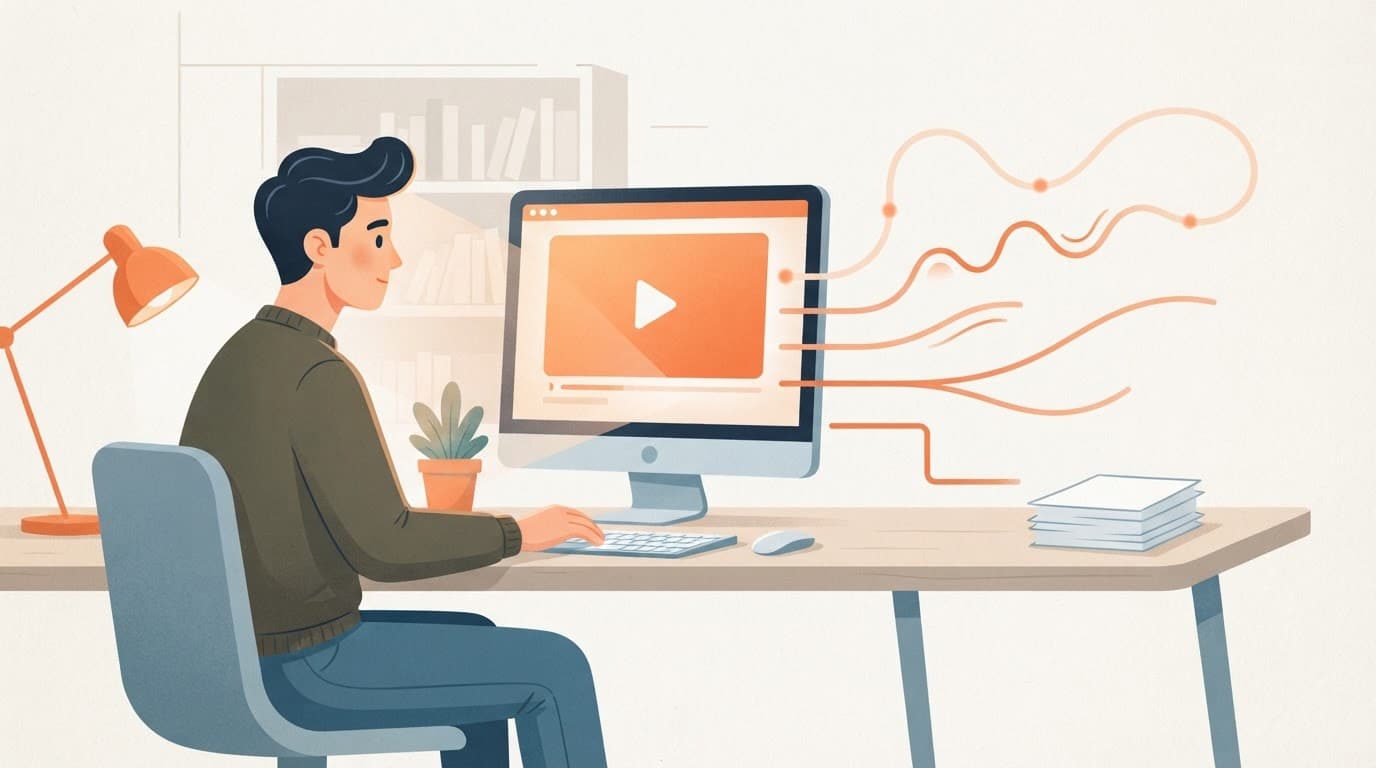
YouTube 동영상을 요약하는 네 가지 방법이 있습니다: 직접 스크립트를 읽거나, 스크립트를 챗봇에 붙여넣거나, 요약 웹사이트를 사용하거나, 시청 페이지에서 요약해주는 브라우저 확장 프로그램을 사용하는 것입니다. 이 방법들은 복사하는 양과 요약이 동영상으로 다시 연결되는지 여부에서 차이가 있습니다.
이 가이드에서는 각 방법을 자세히 설명하고, 요약을 신뢰할 수 있는지 알려주는 2분 확인 방법을 보여줍니다.
1. YouTube 자체 스크립트 읽기 (무료, 느림)
YouTube는 "캡션이 있는 모든 동영상"에 대해 스크립트를 보여줍니다. 데스크톱에서 설명을 열고 스크립트 표시를 클릭하세요. 줄을 클릭하면 동영상의 해당 부분으로 이동합니다 (YouTube 도움말).
이것은 비용이 들지 않지만, 텍스트의 벽입니다. 한 시간짜리 강연은 약 9,000단어이므로, 훑어보는 데 두 배속으로 시청하는 것과 거의 같은 시간이 걸립니다.
언제 사용하나요? 정확한 인용문 하나가 필요하고 대략 언제 말했는지 알 때.
2. 스크립트를 챗봇에 붙여넣기
스크립트를 복사하여 ChatGPT 또는 Claude에 붙여넣고 요약을 요청하세요. 이 방법은 작동하지만:
- 매번 수동으로 복사하고 붙여넣어야 합니다.
- 요약은 일반 텍스트이며 플레이어에 연결되지 않습니다.
- 긴 스크립트는 잘리거나 고르지 않게 요약될 수 있습니다.
이 경로에 대한 자세한 비교는 YouTube 요약 vs ChatGPT에서 확인할 수 있습니다.
3. 링크를 요약기에 붙여넣기
sum.video에서 YouTube 링크를 홈페이지의 상자에 붙여넣으세요. sum.video는 공개 스크립트를 가져와 다음을 반환합니다:
- 클릭 가능한 타임스탬프가 있는 주요 통찰력
- 검색 및 복사 가능한 전체 스크립트가 자체 탭에 표시
- 동영상에 대해 질문할 수 있는 채팅
- 들을 수 있는 오디오 버전 (Pro)
단축키도 있습니다: YouTube 주소 앞에 sum.video/를 붙이면 됩니다. 예를 들어 sum.video/https://www.youtube.com/watch?v=…와 같이 입력하면 요약이 직접 열립니다.
4. 확장 프로그램으로 시청 페이지에서 요약하기
sum.video Chrome 확장 프로그램은 YouTube 플레이어 옆에 요약 버튼을 추가합니다. 요약은 동영상 옆에 나타나므로 통찰력을 읽고 해당 순간으로 바로 이동할 수 있습니다. iOS 및 Android 앱도 공유 시트에서 동일한 작업을 수행합니다.
| 방법 | 비용 | 필요한 복사 | 동영상에 연결됨 |
|---|---|---|---|
| YouTube 스크립트 | 무료 | 없음 | 예, 줄별로 |
| 챗봇 | 요금제에 따라 다름 | 복사 및 붙여넣기 | 아니요 |
| sum.video 웹사이트 | 주 3회 무료 | 링크 붙여넣기 | 예, 통찰력별로 |
| sum.video 확장 프로그램 | 주 3회 무료 | 없음 | 예, 플레이어 옆에 |
2분 안에 요약 확인하기
요약은 정확해야만 유용합니다. UC Berkeley에서 동영상 "다이제스트"를 만든 연구원들은 요약의 각 섹션이 동영상의 특정 지점과 연결될 때 사람들이 긴 정보성 동영상을 가장 잘 탐색한다는 것을 발견했습니다. 이를 통해 확인하고 자세히 살펴볼 수 있습니다 (Pavel et al., UIST 2014). 같은 아이디어를 사용하세요:
- 자신에게 가장 중요한 통찰력을 선택하세요.
- 해당 타임스탬프를 클릭하고 20초 동안 들어보세요.
- 끝 부분 근처의 통찰력에 대해 반복하세요. 요약은 시작 부분보다 끝 부분에서 잘못될 가능성이 더 높습니다.
- 주장에 일치하는 순간이 없으면 요약이 아닌 동영상을 신뢰하세요.
동영상을 요약할 수 없을 때
위의 모든 방법은 캡션에 의존합니다. YouTube의 자동 캡션은 "동영상 음질이 좋지 않을 때", 화자가 겹칠 때, 시작 부분에 긴 침묵이 있을 때, 또는 언어가 지원되지 않을 때 누락될 수 있습니다 (YouTube 도움말). 뮤직 비디오 및 무음 화면 녹화는 종종 스크립트가 전혀 없습니다.
어떤 방법을 선택해야 할까요?
- 하나의 인용문: YouTube의 스크립트.
- 동영상을 하나의 자료로 사용하는 개방형 글쓰기: 챗봇 또는 ChatGPT나 Claude 내의 sum.video 커넥터.
- 시청 여부 결정 또는 긴 동영상 학습: 타임스탬프가 있는 요약. 긴 YouTube 동영상을 요약하는 방법 및 학습을 위한 강의 요약을 참조하세요.
무료 계정은 주 3회 요약을 받습니다. Pro는 주간 제한을 제거합니다.
출처
- YouTube 도움말, 동영상 스크립트 보기
- YouTube 도움말, 자동 캡션 사용
- Pavel, Reed, Hartmann, Agrawala, Video Digests: A Browsable, Skimmable Format for Informational Lecture Videos, UIST 2014
자주 묻는 질문
YouTube 동영상을 무료로 요약할 수 있나요?
네, YouTube 자체 스크립트를 무료로 읽을 수 있으며, sum.video는 모든 계정에 주 3회 무료 요약을 17개 언어 중 하나로 타임스탬프와 함께 제공합니다.
YouTube 동영상을 요약하려면 무엇을 설치해야 하나요?
아니요. sum.video에 링크를 붙여넣기만 하면 됩니다. Chrome 확장 프로그램과 iOS 및 Android 앱은 선택적인 단축키입니다.
일부 동영상을 요약할 수 없는 이유는 무엇인가요?
요약은 스크립트를 기반으로 합니다. 예를 들어 YouTube가 음성을 인식하지 못해 동영상에 캡션이 없는 경우 요약할 내용이 없습니다.
요약하는 데 얼마나 걸리나요?
대부분의 동영상은 몇 초 정도 걸립니다. 몇 시간짜리 강의나 팟캐스트는 스크립트가 길기 때문에 조금 더 오래 걸립니다.
요약이 정확한지 어떻게 알 수 있나요?
타임스탬프 두세 개를 클릭하여 동영상이 요약에서 주장하는 내용과 일치하는지 확인하세요. 통찰력에 타임스탬프가 없거나 해당 순간이 일치하지 않으면 동영상을 신뢰하세요.
함께 읽을 글
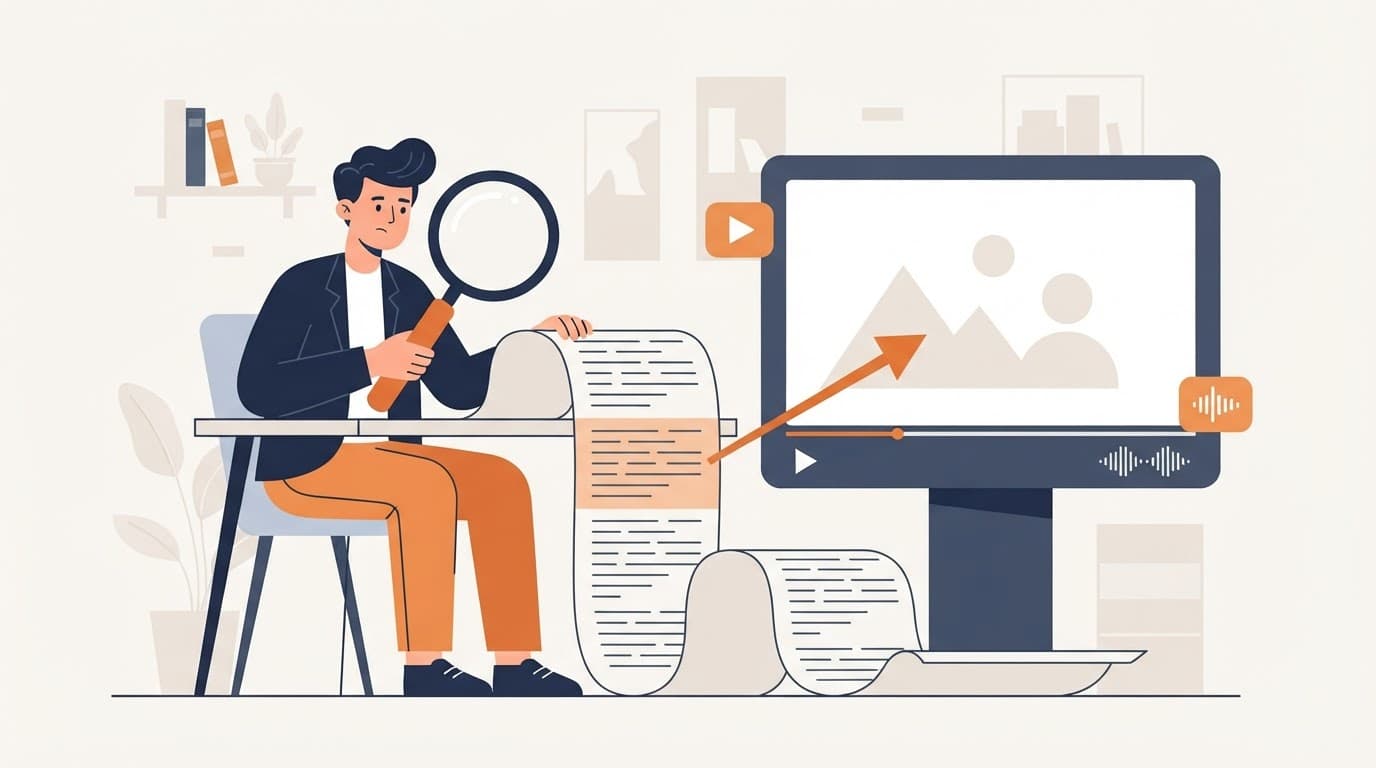 YouTube 동영상 스크립트 내에서 검색하는 방법YouTube 동영상 스크립트를 검색하여 단어, 이름 또는 숫자가 언급된 정확한 순간을 찾아 바로 이동하세요. 무료 방법과 더 빠른 방법이 있습니다.
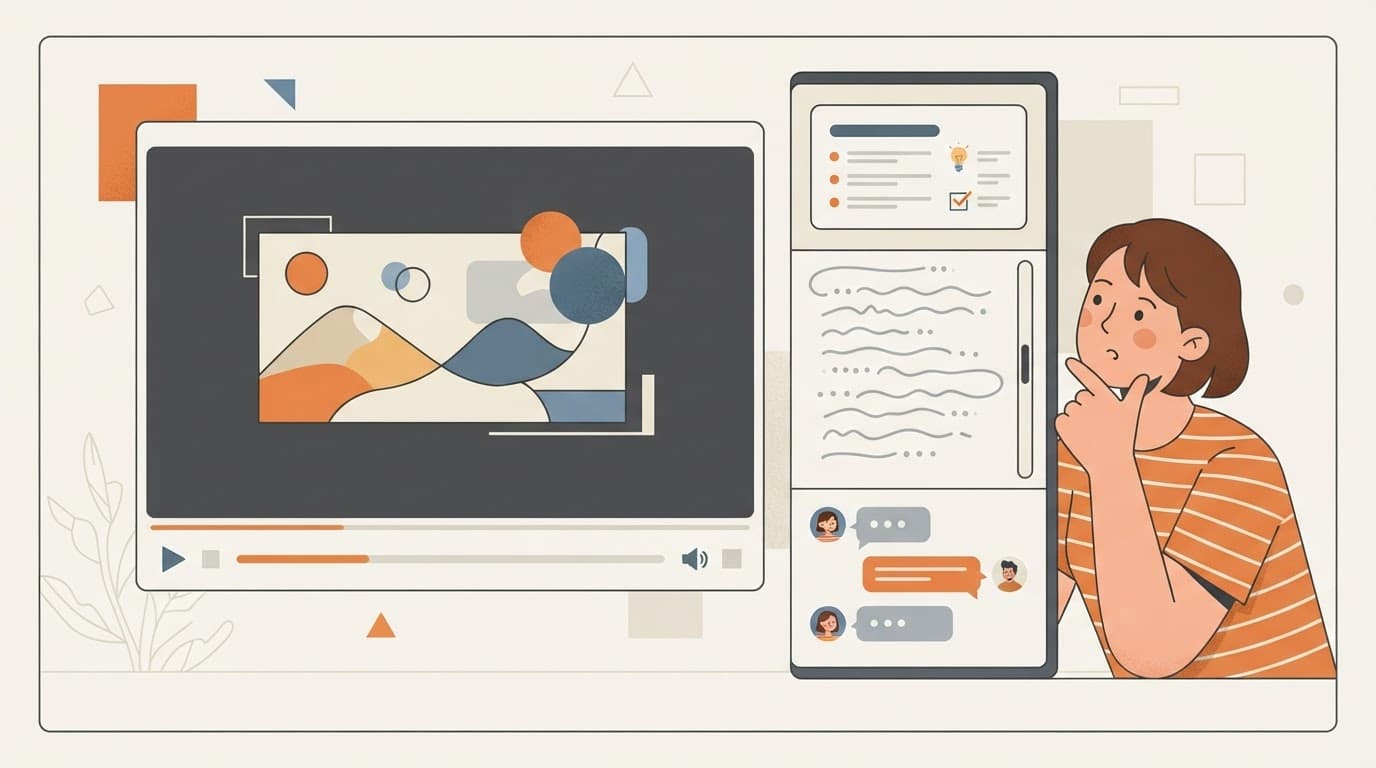 YouTube 스크립트 + AI 요약 + 채팅을 한 사이드바에서“캡션/스크립트는 쓸모없다”는 말은 이제 그만. sum.video는 통합 스크립트를 요약과 함께 제공하며, 주 3회 무료 채팅을 통해 비디오를 떠나지 않고도 후속 질문을 할 수 있습니다.
 타임스탬프가 있는 YouTube 요약: 필요한 부분으로 바로 이동하세요시청자들은 “필요한 부분(타임스탬프)으로 이동”하고 “어디로 이동할지 선택”하기를 원합니다. sum.video는 플레이어 옆에 클릭 가능한 타임스탬프 내비게이션을 추가합니다.
최신 글
 API로 YouTube 스크립트 가져오기 (curl, Python, JavaScript)공개된 YouTube 영상의 스크립트를 HTTP 요청 한 번으로 가져오세요. 동작하는 curl, Python, JavaScript 예제, 출력 형식, 오류 코드, 비용을 안내합니다.
 대규모 RAG 앱을 위한 YouTube 스크립트: 크레딧, 자동 충전, 예산한 개발자가 YouTube 영상 10,000개를 RAG 앱에 수집합니다. 비용, 속도 제한 계산, 자동 충전과 예산으로 지출을 예측 가능하게 유지하는 방법을 살펴봅니다.
 최고의 YouTube 스크립트 API 비교: sum.video, Supadata, Transcribr, Python 라이브러리코드로 YouTube 스크립트를 가져오는 네 가지 방법을 가격, 한도, 안정성으로 비교합니다. sum.video, Supadata, Transcribr, youtube-transcript-api입니다.