
YouTube動画を要約する方法(無料からワンクリックまで4つの方法)
YouTube動画を要約する4つの方法をご紹介します。YouTubeのトランスクリプトを読む方法から、タイムスタンプ付きのワンクリック要約、そして要約が正しいかを確認する方法まで。

YouTube動画を要約する方法は4つあります。自分でトランスクリプトを読む、トランスクリプトをチャットボットに貼り付ける、要約ウェブサイトを使う、または視聴ページで要約するブラウザ拡張機能を使う方法です。これらは、どれだけコピー作業が必要か、要約が動画にリンクされているかという点で異なります。
このガイドでは、それぞれの方法を詳しく説明し、要約が信頼できるかどうかを判断するための2分間のチェック方法も紹介します。
1. YouTubeのトランスクリプトを自分で読む(無料、時間がかかる)
YouTubeは「キャプションがあるすべての動画」にトランスクリプトを表示します。デスクトップでは、説明を開いてトランスクリプトを表示をクリックします。行をクリックすると、動画のその部分にジャンプします(YouTubeヘルプ)。
これは無料ですが、テキストの壁です。1時間の講演は約9,000語なので、ざっと目を通すだけでも2倍速で視聴するのとほぼ同じ時間がかかります。
こんな時に使おう:正確な引用が1つ必要で、それがいつ言われたかおおよそ分かっている場合。
2. トランスクリプトをチャットボットに貼り付ける
トランスクリプトをコピーし、ChatGPTやClaudeに貼り付けて、要約を依頼します。これは機能しますが、以下の点に注意が必要です。
- 毎回手動でコピー&ペーストする
- 要約はプレーンテキストで、プレーヤーにリンクされていない
- 長いトランスクリプトは途中で切れたり、要約が不均一になったりすることがある
この方法については、YouTube要約 vs ChatGPTで詳しく比較しています。
3. リンクを要約ツールに貼り付ける
sum.videoで、YouTubeリンクをホームページのボックスに貼り付けます。sum.videoは公開されているトランスクリプトを取得し、以下のものを返します。
- クリック可能なタイムスタンプ付きの主要な洞察
- 検索可能でコピー可能な、独自のタブに表示される完全なトランスクリプト
- 動画について質問できるチャット
- 聴くことができる音声バージョン(Pro)
ショートカットもあります。YouTubeアドレスの前にsum.video/を付けると、例えばsum.video/https://www.youtube.com/watch?v=…のように、要約が直接開きます。
4. 拡張機能を使って視聴ページで要約する
sum.video Chrome拡張機能は、YouTubeプレーヤーの横に要約ボタンを追加します。要約は動画の横に表示されるので、洞察を読んでその瞬間に直接クリックできます。iOSおよびAndroidアプリも、共有シートから同じことができます。
| 方法 | 費用 | 必要なコピー作業 | 動画にリンクされているか |
|---|---|---|---|
| YouTubeトランスクリプト | 無料 | なし | はい、行ごと |
| チャットボット | プランによる | コピー&ペースト | いいえ |
| sum.videoウェブサイト | 週3回無料 | リンクを貼り付け | はい、洞察ごと |
| sum.video拡張機能 | 週3回無料 | なし | はい、プレーヤーの横に |
2分で要約をチェックしよう
要約は、それが正しければ初めて役立ちます。UC Berkeleyで動画の「ダイジェスト」を開発した研究者たちは、要約の各セクションが動画の特定のポイントに結びついている場合、人々は長い情報動画を最もよくナビゲートできることを発見しました。これにより、確認したり深く掘り下げたりできます(Pavel et al., UIST 2014)。同じ考え方を使ってみましょう。
- あなたにとって最も重要な洞察を選びます。
- そのタイムスタンプをクリックし、20秒間聞きます。
- 終わり近くの洞察についても繰り返します。要約は、開始時よりも終了時の方が間違っていることが多いです。
- 主張に対応する瞬間がない場合は、要約ではなく動画を信頼してください。
動画が要約できない場合
上記のすべての方法はキャプションに依存しています。YouTubeの自動キャプションは、「動画の音質が悪い場合」、話者が重なっている場合、冒頭に長い沈黙がある場合、または言語がサポートされていない場合などに欠落することがあります(YouTubeヘルプ)。ミュージックビデオや無音の画面録画には、そもそもトランスクリプトがないことがよくあります。
どの方法を選ぶべきか
- 1つの引用が必要な場合:YouTubeのトランスクリプト。
- 動画を1つの情報源として使用する自由形式の文章作成:チャットボット、またはChatGPTやClaude内のsum.videoコネクタ。
- 視聴するかどうかを判断する場合、または長い動画を学習する場合:タイムスタンプ付きの要約。長いYouTube動画を要約する方法や、学習のために講義を要約する方法をご覧ください。
無料アカウントでは週3回まで要約が可能です。Proでは週ごとの制限がなくなります。
情報源
- YouTubeヘルプ、動画のトランスクリプトを表示する
- YouTubeヘルプ、自動字幕起こしを使用する
- Pavel, Reed, Hartmann, Agrawala, Video Digests: A Browsable, Skimmable Format for Informational Lecture Videos, UIST 2014
よくある質問
YouTube動画を無料で要約できますか?
はい、できます。YouTubeのトランスクリプトは無料で読めますし、sum.videoではすべてのアカウントに週3回まで、17言語のいずれかでタイムスタンプ付きの無料要約を提供しています。
YouTube動画を要約するために何かインストールする必要がありますか?
いいえ、必要ありません。sum.videoにリンクを貼り付けるだけで使えます。Chrome拡張機能やiOS/Androidアプリは、オプションのショートカットです。
一部の動画が要約できないのはなぜですか?
要約はトランスクリプトから作成されます。例えば、YouTubeが音声を認識できなかったためにキャプションがない動画は、要約するものがありません。
要約にはどのくらい時間がかかりますか?
ほとんどの動画で数秒です。数時間にわたる講義やポッドキャストは、トランスクリプトが長いため、もう少し時間がかかります。
要約が正確かどうかはどうすればわかりますか?
タイムスタンプを2、3クリックして、要約が主張している内容と動画が一致しているか確認してください。もし洞察にタイムスタンプがない場合や、その瞬間が一致しない場合は、動画を信頼してください。
関連記事
 YouTube動画のトランスクリプト内を検索する方法YouTube動画のトランスクリプトを検索して、単語、名前、数字が言われた正確な瞬間を見つけ、すぐにその場所へジャンプできます。無料の方法とより速い方法をご紹介します。
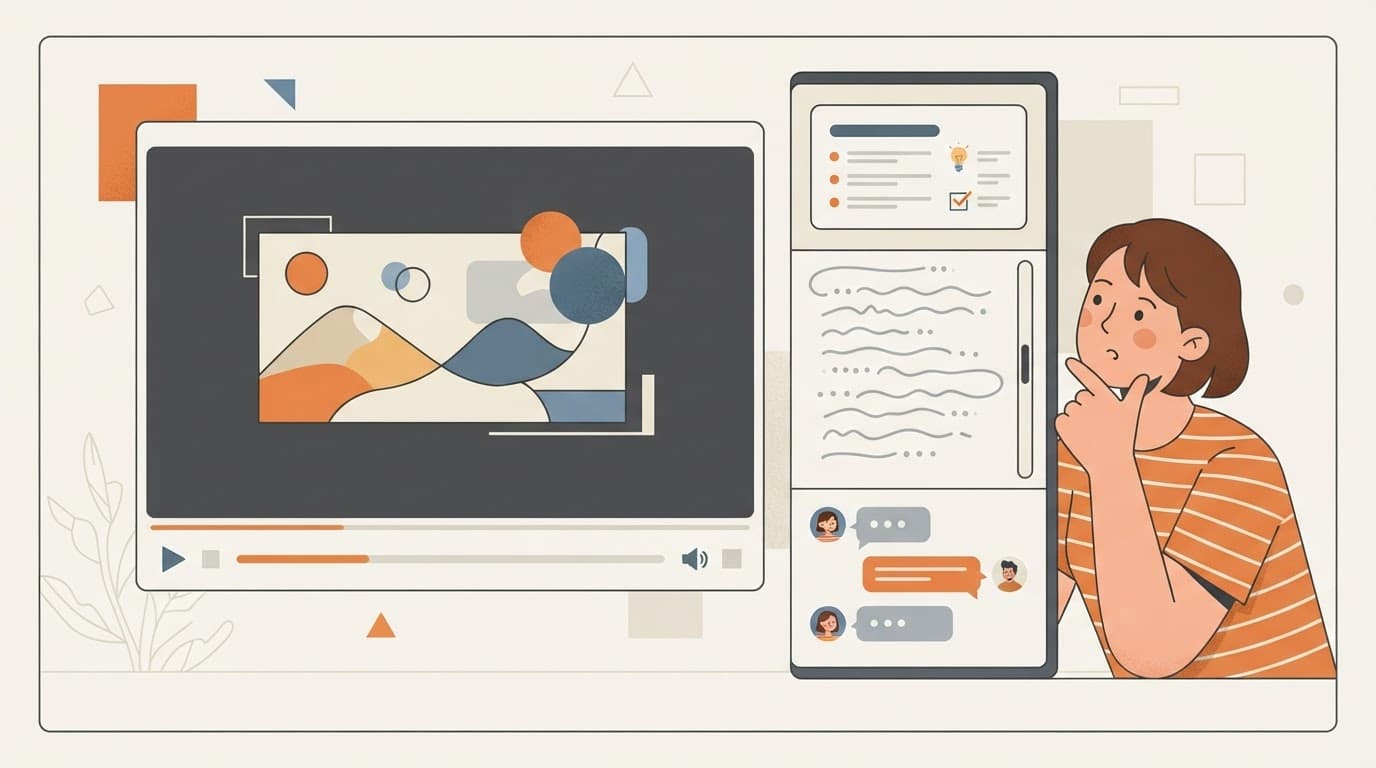 YouTubeの文字起こし + AI要約 + チャットが1つのサイドバーに「キャプション/文字起こしだけでは使い物にならない」という問題を解決。sum.videoは、統合された文字起こしと要約を組み合わせ、週3回の無料チャットを提供することで、動画を離れることなく質問を続けることができます。
 YouTubeの要約にタイムスタンプ,必要な部分にジャンプ視聴者は「必要な部分(タイムスタンプ)にジャンプ」し、「どこにジャンプするかを選択」したいと考えています。sum.videoは、プレーヤーの横にクリック可能なタイムスタンプ付きナビゲーションを追加します。
最新の投稿
 おすすめのYouTube文字起こしAPIを比較: sum.video、Supadata、Transcribr、PythonライブラリコードでYouTubeの文字起こしを取得する4つの方法を、価格、制限、信頼性で比較します。sum.video、Supadata、Transcribr、youtube-transcript-apiです。
 APIでYouTubeの文字起こしを取得する方法(curl、Python、JavaScript)公開されているYouTube動画の文字起こしを、HTTPリクエスト1回で取得。curl、Python、JavaScriptの動作例、出力形式、エラーコード、料金を紹介します。
 大規模なRAGアプリのためのYouTube文字起こし: クレジット、自動チャージ、予算開発者がYouTube動画1万本をRAGアプリに取り込みます。コスト、レート制限の計算、自動チャージと予算で支出を予測可能に保つ方法を見ていきます。