
YouTube वीडियो के ट्रांसक्रिप्ट के अंदर कैसे खोजें
किसी YouTube वीडियो में कोई शब्द, नाम या संख्या कब कही गई, यह जानने के लिए उसके ट्रांसक्रिप्ट में खोजें, फिर सीधे उस पल पर जाएं। मुफ्त तरीके और एक तेज़ तरीका।
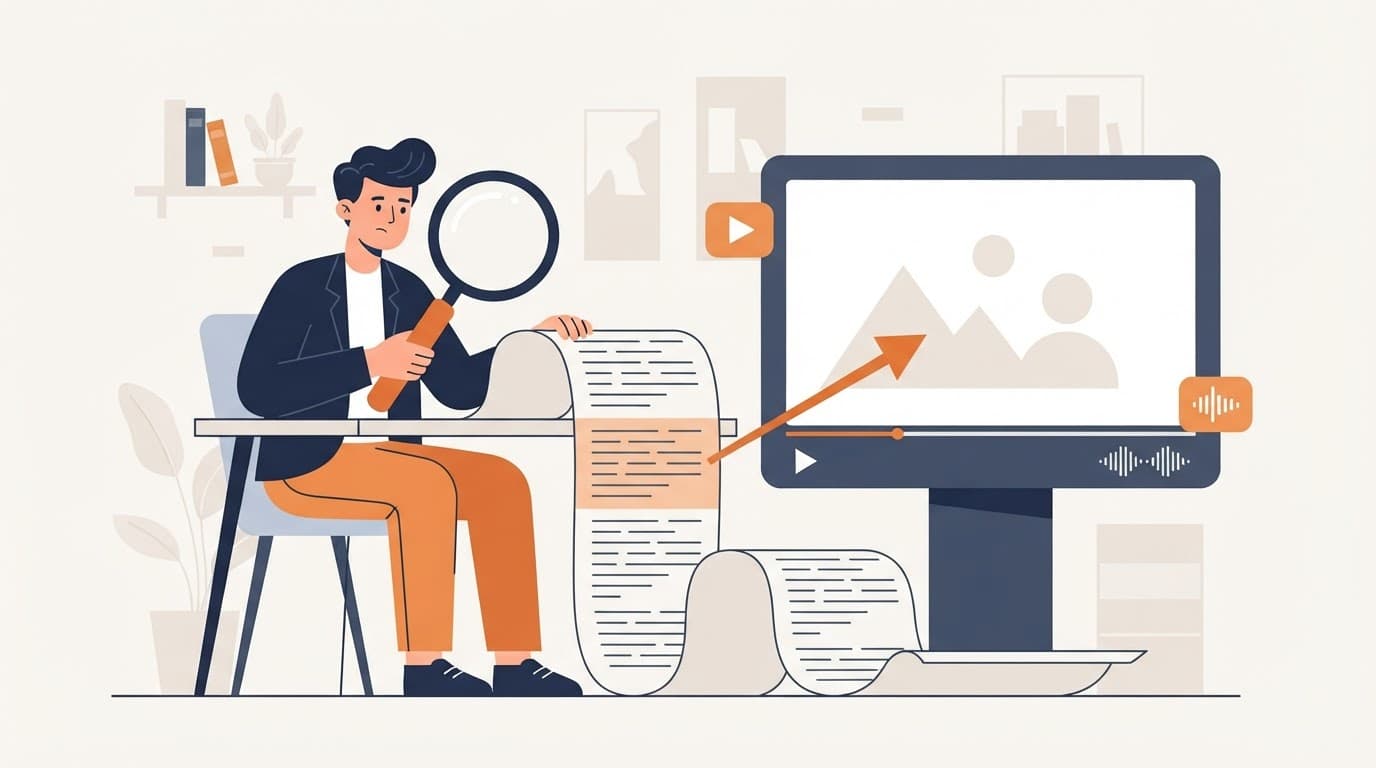
आपको याद है कि किसी वक्ता ने कोई संख्या, नाम या कोई विशेष वाक्यांश कहा था, लेकिन कब कहा था, यह याद नहीं। 90 मिनट के वीडियो को ढूंढने में दस मिनट लग सकते हैं। ट्रांसक्रिप्ट में खोजने में कुछ सेकंड लगते हैं।
तरीका 1: YouTube का ट्रांसक्रिप्ट प्लस ब्राउज़र खोज (मुफ्त)
- कंप्यूटर पर वीडियो खोलें।
- विवरण में, ट्रांसक्रिप्ट दिखाएँ पर क्लिक करें (YouTube सहायता)।
- Ctrl+F (Windows) या Cmd+F (Mac) दबाएँ और शब्द टाइप करें।
- उस पल पर कूदने के लिए मिलान वाली लाइन पर क्लिक करें।
यह "किसी भी वीडियो पर काम करता है जिसमें कैप्शन होते हैं"। नुकसान: ब्राउज़र खोज टिप्पणियों और पृष्ठ के बाकी हिस्सों से भी मेल खाती है, और ट्रांसक्रिप्ट पैनल संकीर्ण होता है, इसलिए लंबे ट्रांसक्रिप्ट को स्कैन करना अजीब होता है।
तरीका 2: sum.video का ट्रांसक्रिप्ट टैब
sum.video पर वीडियो खोलें, या Chrome एक्सटेंशन में सारांशित करें पर क्लिक करें। सारांश के बगल में एक ट्रांसक्रिप्ट टैब है:
- केवल ट्रांसक्रिप्ट में खोजें, पृष्ठ में नहीं
- प्लेयर में उस पल पर कूदने के लिए किसी भी लाइन पर क्लिक करें
- नोट्स या संदर्भों के लिए सटीक शब्द कॉपी करें
आपको टाइमस्टैम्प के साथ एक सारांश भी मिलता है, जो अक्सर आपके खोजने से पहले ही सवाल का जवाब दे देता है।
तरीका 3: चैट से पूछें
यदि आप सटीक शब्द के बारे में निश्चित नहीं हैं, तो सारांश पृष्ठ पर चैट से पूछें: "वे मूल्य निर्धारण के बारे में कब बात करते हैं?" या "मेहमान ने भर्ती के बारे में क्या कहा?"। उत्तर ट्रांसक्रिप्ट से आता है, और फिर आप उस पल को खोजने के लिए उसमें से एक वाक्यांश खोज सकते हैं।
खोज युक्तियाँ
- दुर्लभ शब्द खोजें। "Kubernetes" "deployment thing" की तुलना में उस पल को तेज़ी से ढूंढता है।
- नाम का एक हिस्सा आज़माएँ। स्वचालित कैप्शन अक्सर नामों को गलत सुनते हैं, इसलिए "Okonkwo" के बजाय "Okon" खोजें।
- संख्याओं को दोनों तरीकों से खोजें। "15" और "fifteen" दोनों दिखाई दे सकते हैं।
- आस-पास के शब्दों का उपयोग करें यदि मुख्य शब्द ऐसा शब्दजाल है जिसे कैप्शन ने गलत समझा है।
YouTube नोट करता है कि स्वचालित कैप्शन खराब ध्वनि गुणवत्ता और ओवरलैपिंग वक्ताओं के साथ संघर्ष करते हैं (YouTube सहायता)। यदि खोज कुछ भी नहीं ढूंढती है, तो शब्द को बस अलग तरीके से ट्रांसक्रिप्ट किया गया होगा।
सामान्य उपयोग
- उद्धरण: किसी लेख या पेपर के लिए सटीक वाक्य ढूंढें और कॉपी करें।
- तथ्य-जाँच: किसी क्लिप को साझा करने से पहले जांचें कि वक्ता ने वास्तव में क्या कहा था।
- अध्ययन: हर उस जगह को ढूंढें जहाँ एक व्याख्याता एक शब्द का उल्लेख करता है। अध्ययन के लिए YouTube व्याख्यानों का सारांश कैसे करें देखें।
- लाइवस्ट्रीम: तीन घंटे के रीप्ले में घोषणा ढूंढें। लाइवस्ट्रीम रीप्ले का सारांश कैसे करें देखें।
सीमाएँ
sum.video एक समय में एक वीडियो के ट्रांसक्रिप्ट में खोज करता है; यह आपकी पूरी लाइब्रेरी में खोज नहीं करता है। कैप्शन के बिना वीडियो को खोजा नहीं जा सकता है।
स्रोत
- YouTube सहायता, वीडियो ट्रांसक्रिप्ट देखें
- YouTube सहायता, स्वचालित कैप्शनिंग का उपयोग करें
अक्सर पूछे जाने वाले प्रश्न
क्या मैं किसी YouTube वीडियो में कोई शब्द खोज सकता हूँ?
हाँ, यदि वीडियो में कैप्शन हैं। उसका ट्रांसक्रिप्ट खोलें और अपने ब्राउज़र के 'खोज' (Ctrl+F या Cmd+F) का उपयोग करें, या sum.video के ट्रांसक्रिप्ट टैब में खोज का उपयोग करें।
मैं उस पल पर कैसे कूदूँ जब कोई शब्द कहा गया हो?
उस ट्रांसक्रिप्ट लाइन पर क्लिक करें जिसमें वह शब्द है। YouTube का ट्रांसक्रिप्ट और sum.video का ट्रांसक्रिप्ट टैब दोनों उस पल पर कूद जाते हैं।
क्या मैं एक साथ कई वीडियो में खोज कर सकता हूँ?
sum.video के साथ नहीं। यह उस वीडियो के ट्रांसक्रिप्ट में खोजता है जिसे आप देख रहे हैं।
मैं वीडियो में सुना हुआ शब्द क्यों नहीं ढूंढ पा रहा हूँ?
स्वचालित कैप्शन नामों, शब्दजाल और उच्चारण को गलत सुन सकते हैं। शब्द का एक छोटा हिस्सा या आस-पास का कोई शब्द आज़माएँ।
क्या मैं ट्रांसक्रिप्ट कॉपी कर सकता हूँ?
हाँ। sum.video का ट्रांसक्रिप्ट टैब आपको टेक्स्ट कॉपी करने देता है, जो उद्धरणों और संदर्भों के लिए उपयोगी है।
संबंधित लेख
 एक YouTube वीडियो को कैसे सारांशित करें (4 तरीके, मुफ्त से एक क्लिक तक)एक YouTube वीडियो को सारांशित करने के चार तरीके, YouTube के अपने ट्रांसक्रिप्ट को पढ़ने से लेकर टाइमस्टैम्प के साथ एक-क्लिक सारांश तक, और यह जांचने का तरीका कि सारांश सही है या नहीं।
 API से YouTube ट्रांसक्रिप्ट कैसे पाएँ (curl, Python, JavaScript)किसी भी सार्वजनिक YouTube वीडियो का ट्रांसक्रिप्ट एक HTTP अनुरोध से पाएँ। curl, Python और JavaScript के काम करने वाले उदाहरण, आउटपुट फ़ॉर्मेट, एरर कोड और लागत।
 सबसे अच्छी YouTube ट्रांसक्रिप्ट API की तुलना: sum.video, Supadata, Transcribr और Python लाइब्रेरीकोड में YouTube ट्रांसक्रिप्ट पाने के चार तरीक़े, क़ीमत, सीमाओं और भरोसेमंदी पर तुलना: sum.video, Supadata, Transcribr और youtube-transcript-api।
नई पोस्ट
- API से YouTube ट्रांसक्रिप्ट कैसे पाएँ (curl, Python, JavaScript)किसी भी सार्वजनिक YouTube वीडियो का ट्रांसक्रिप्ट एक HTTP अनुरोध से पाएँ। curl, Python और JavaScript के काम करने वाले उदाहरण, आउटपुट फ़ॉर्मेट, एरर कोड और लागत।
- सबसे अच्छी YouTube ट्रांसक्रिप्ट API की तुलना: sum.video, Supadata, Transcribr और Python लाइब्रेरीकोड में YouTube ट्रांसक्रिप्ट पाने के चार तरीक़े, क़ीमत, सीमाओं और भरोसेमंदी पर तुलना: sum.video, Supadata, Transcribr और youtube-transcript-api।
 बड़े पैमाने पर RAG ऐप के लिए YouTube ट्रांसक्रिप्ट: क्रेडिट, ऑटो टॉप-अप और बजटएक डेवलपर 10,000 YouTube वीडियो को RAG ऐप में लोड करती है। लागत, दर सीमा का हिसाब, और ऑटो टॉप-अप व बजट ख़र्च को अनुमान के भीतर कैसे रखते हैं।