
एक YouTube वीडियो को कैसे सारांशित करें (4 तरीके, मुफ्त से एक क्लिक तक)
एक YouTube वीडियो को सारांशित करने के चार तरीके, YouTube के अपने ट्रांसक्रिप्ट को पढ़ने से लेकर टाइमस्टैम्प के साथ एक-क्लिक सारांश तक, और यह जांचने का तरीका कि सारांश सही है या नहीं।

आप एक YouTube वीडियो को चार तरीकों से सारांशित कर सकते हैं: ट्रांसक्रिप्ट को खुद पढ़ें, ट्रांसक्रिप्ट को चैटबॉट में पेस्ट करें, एक सारांश वेबसाइट का उपयोग करें, या एक ब्राउज़र एक्सटेंशन का उपयोग करें जो वॉच पेज पर सारांशित करता है। वे इस बात में भिन्न हैं कि आप कितनी कॉपी करते हैं और क्या सारांश वीडियो से वापस लिंक होता है।
यह गाइड प्रत्येक के माध्यम से चलता है, फिर एक दो मिनट की जांच दिखाता है जो आपको बताता है कि क्या सारांश पर भरोसा किया जा सकता है।
1. YouTube का अपना ट्रांसक्रिप्ट पढ़ें (मुफ्त, धीमा)
YouTube "किसी भी वीडियो के लिए कैप्शन" दिखाता है। डेस्कटॉप पर, विवरण खोलें और ट्रांसक्रिप्ट दिखाएँ पर क्लिक करें; एक लाइन पर क्लिक करने से वीडियो के उस हिस्से पर कूद जाता है (YouTube सहायता)।
इसमें कुछ भी खर्च नहीं होता है, लेकिन यह टेक्स्ट की एक दीवार है। एक घंटे की बात लगभग 9,000 शब्द होती है, इसलिए इसे स्किम करने में दोगुनी गति से देखने जितना ही समय लगता है।
इसका उपयोग तब करें जब आपको एक सटीक उद्धरण की आवश्यकता हो और आपको मोटे तौर पर पता हो कि यह कब कहा गया था।
2. ट्रांसक्रिप्ट को चैटबॉट में पेस्ट करें
ट्रांसक्रिप्ट को कॉपी करें, इसे ChatGPT या Claude में पेस्ट करें, और सारांश के लिए पूछें। यह काम करता है, लेकिन:
- आप हर बार हाथ से कॉपी और पेस्ट करते हैं
- सारांश सादा टेक्स्ट है, प्लेयर से लिंक नहीं है
- लंबे ट्रांसक्रिप्ट कट सकते हैं या असमान रूप से सारांशित हो सकते हैं
हम इस मार्ग की तुलना YouTube summary vs ChatGPT में विस्तार से करते हैं।
3. लिंक को सारांशकर्ता में पेस्ट करें
sum.video पर, YouTube लिंक को होमपेज पर बॉक्स में पेस्ट करें। sum.video सार्वजनिक ट्रांसक्रिप्ट प्राप्त करता है और लौटाता है:
- मुख्य अंतर्दृष्टि, प्रत्येक एक क्लिक करने योग्य टाइमस्टैम्प के साथ
- अपने स्वयं के टैब में पूर्ण ट्रांसक्रिप्ट, खोज योग्य और कॉपी करने योग्य
- एक चैट जहाँ आप वीडियो के बारे में पूछ सकते हैं
- एक ऑडियो संस्करण जिसे आप सुन सकते हैं (प्रो)
एक शॉर्टकट भी है: YouTube पते के सामने sum.video/ लगाएं, उदाहरण के लिए sum.video/https://www.youtube.com/watch?v=…, और सारांश सीधे खुलता है।
4. एक्सटेंशन के साथ वॉच पेज पर सारांशित करें
sum.video Chrome एक्सटेंशन YouTube प्लेयर के बगल में एक सारांशित करें बटन जोड़ता है। सारांश वीडियो के बगल में दिखाई देता है, ताकि आप एक अंतर्दृष्टि पढ़ सकें और सीधे उस क्षण पर क्लिक कर सकें। iOS और Android ऐप शेयर शीट से भी ऐसा ही करते हैं।
| तरीका | लागत | आवश्यक कॉपी करना | वीडियो से लिंक किया गया |
|---|---|---|---|
| YouTube ट्रांसक्रिप्ट | मुफ्त | कुछ भी नहीं | हाँ, लाइन बाय लाइन |
| चैटबॉट | योजना पर निर्भर करता है | कॉपी और पेस्ट | नहीं |
| sum.video वेबसाइट | प्रति सप्ताह 3 मुफ्त | लिंक पेस्ट करें | हाँ, प्रति अंतर्दृष्टि |
| sum.video एक्सटेंशन | प्रति सप्ताह 3 मुफ्त | कुछ भी नहीं | हाँ, प्लेयर के बगल में |
सारांश को दो मिनट में जांचें
एक सारांश तभी उपयोगी होता है जब वह सही हो। UC Berkeley में वीडियो "डाइजेस्ट" बनाने वाले शोधकर्ताओं ने पाया कि लोग लंबे सूचनात्मक वीडियो को सबसे अच्छी तरह से नेविगेट करते हैं जब सारांश का प्रत्येक खंड वीडियो में एक बिंदु से जुड़ा होता है, ताकि वे जांच कर सकें और अंदर जा सकें (Pavel et al., UIST 2014)। उसी विचार का उपयोग करें:
- उस अंतर्दृष्टि को चुनें जो आपके लिए सबसे महत्वपूर्ण है।
- उसके टाइमस्टैम्प पर क्लिक करें और 20 सेकंड तक सुनें।
- अंत के पास एक अंतर्दृष्टि के लिए दोहराएं। सारांश शुरुआत की तुलना में अंत में अधिक बार गलत होते हैं।
- यदि किसी दावे का कोई मेल खाने वाला क्षण नहीं है, तो सारांश पर नहीं, वीडियो पर भरोसा करें।
जब एक वीडियो को सारांशित नहीं किया जा सकता है
उपरोक्त प्रत्येक विधि कैप्शन पर निर्भर करती है। YouTube के स्वचालित कैप्शन गायब हो सकते हैं जब "वीडियो में खराब ध्वनि गुणवत्ता हो", जब वक्ता ओवरलैप करते हैं, जब शुरुआत में एक लंबा मौन होता है, या जब भाषा समर्थित नहीं होती है (YouTube सहायता)। संगीत वीडियो और मूक स्क्रीन रिकॉर्डिंग में अक्सर कोई ट्रांसक्रिप्ट नहीं होता है।
कौन सा तरीका चुनना है
- एक उद्धरण: YouTube का ट्रांसक्रिप्ट।
- खुली-छोर वाली लेखन जो एक वीडियो को एक स्रोत के रूप में उपयोग करती है: एक चैटबॉट, या ChatGPT या Claude के अंदर sum.video कनेक्टर।
- यह तय करना कि देखना है या एक लंबा वीडियो पढ़ना है: टाइमस्टैम्प के साथ एक सारांश। देखें लंबे YouTube वीडियो को कैसे सारांशित करें और अध्ययन के लिए व्याख्यान का सारांश।
मुफ्त खातों को प्रति सप्ताह 3 सारांश मिलते हैं। प्रो साप्ताहिक सीमा को हटा देता है।
स्रोत
- YouTube सहायता, वीडियो ट्रांसक्रिप्ट देखें
- YouTube सहायता, स्वचालित कैप्शनिंग का उपयोग करें
- Pavel, Reed, Hartmann, Agrawala, वीडियो डाइजेस्ट: सूचनात्मक व्याख्यान वीडियो के लिए एक ब्राउज़ करने योग्य, स्किम करने योग्य प्रारूप, UIST 2014
अक्सर पूछे जाने वाले प्रश्न
क्या मैं एक YouTube वीडियो को मुफ्त में सारांशित कर सकता हूँ?
हाँ। आप YouTube के अपने ट्रांसक्रिप्ट को मुफ्त में पढ़ सकते हैं, और sum.video हर खाते को 17 भाषाओं में, टाइमस्टैम्प के साथ प्रति सप्ताह 3 मुफ्त सारांश देता है।
क्या मुझे एक YouTube वीडियो को सारांशित करने के लिए कुछ भी इंस्टॉल करने की आवश्यकता है?
नहीं। आप लिंक को sum.video पर पेस्ट कर सकते हैं। क्रोम एक्सटेंशन और iOS और Android ऐप वैकल्पिक शॉर्टकट हैं।
कुछ वीडियो को सारांशित क्यों नहीं किया जा सकता है?
सारांश ट्रांसक्रिप्ट से बनाए जाते हैं। यदि किसी वीडियो में कैप्शन नहीं हैं, उदाहरण के लिए क्योंकि YouTube भाषण को पहचान नहीं पाया, तो सारांशित करने के लिए कुछ भी नहीं है।
सारांश में कितना समय लगता है?
अधिकांश वीडियो के लिए कुछ सेकंड। कई घंटों के व्याख्यान और पॉडकास्ट में थोड़ा अधिक समय लगता है क्योंकि ट्रांसक्रिप्ट लंबा होता है।
मुझे कैसे पता चलेगा कि सारांश सटीक है?
दो या तीन टाइमस्टैम्प पर क्लिक करें और जांचें कि वीडियो वही कहता है जो सारांश दावा करता है। यदि किसी अंतर्दृष्टि में कोई टाइमस्टैम्प नहीं है या क्षण मेल नहीं खाता है, तो वीडियो पर भरोसा करें।
संबंधित लेख
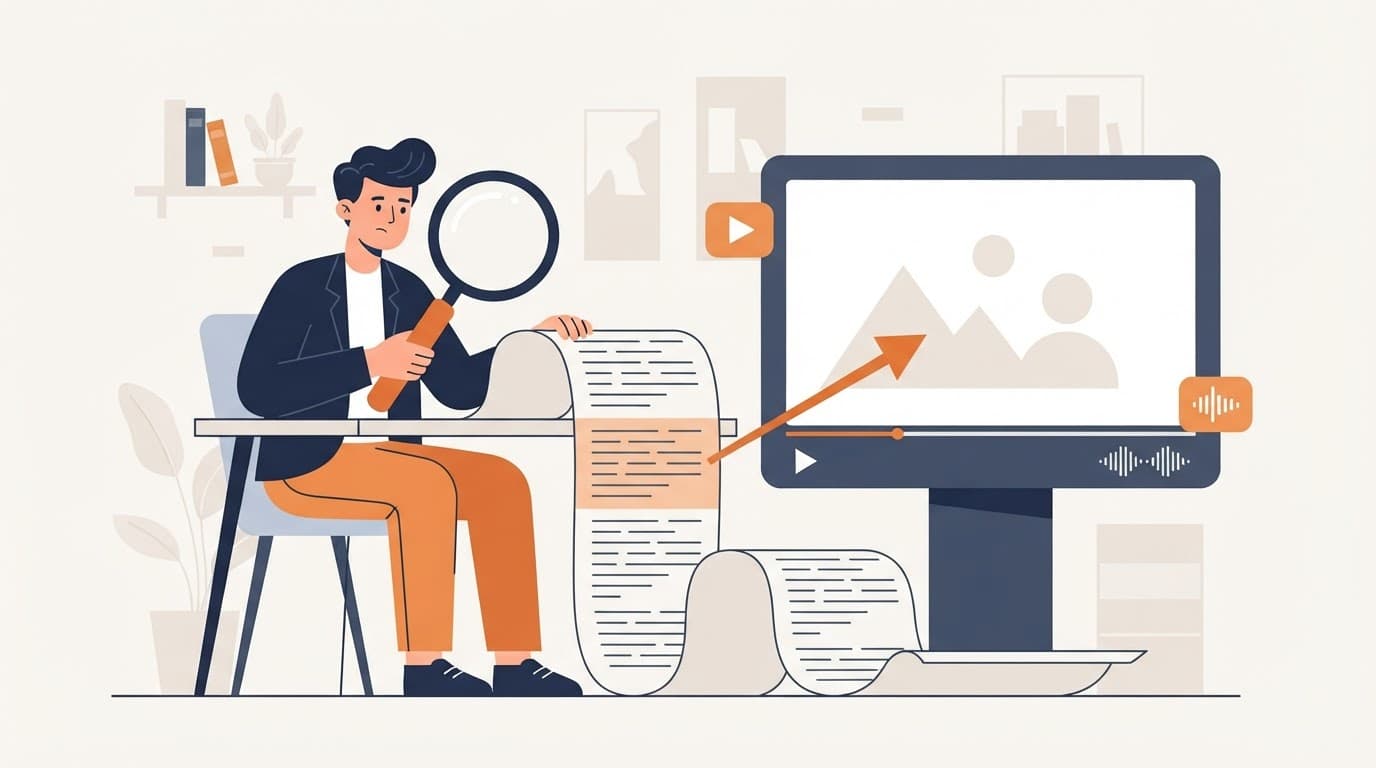 YouTube वीडियो के ट्रांसक्रिप्ट के अंदर कैसे खोजेंकिसी YouTube वीडियो में कोई शब्द, नाम या संख्या कब कही गई, यह जानने के लिए उसके ट्रांसक्रिप्ट में खोजें, फिर सीधे उस पल पर जाएं। मुफ्त तरीके और एक तेज़ तरीका।
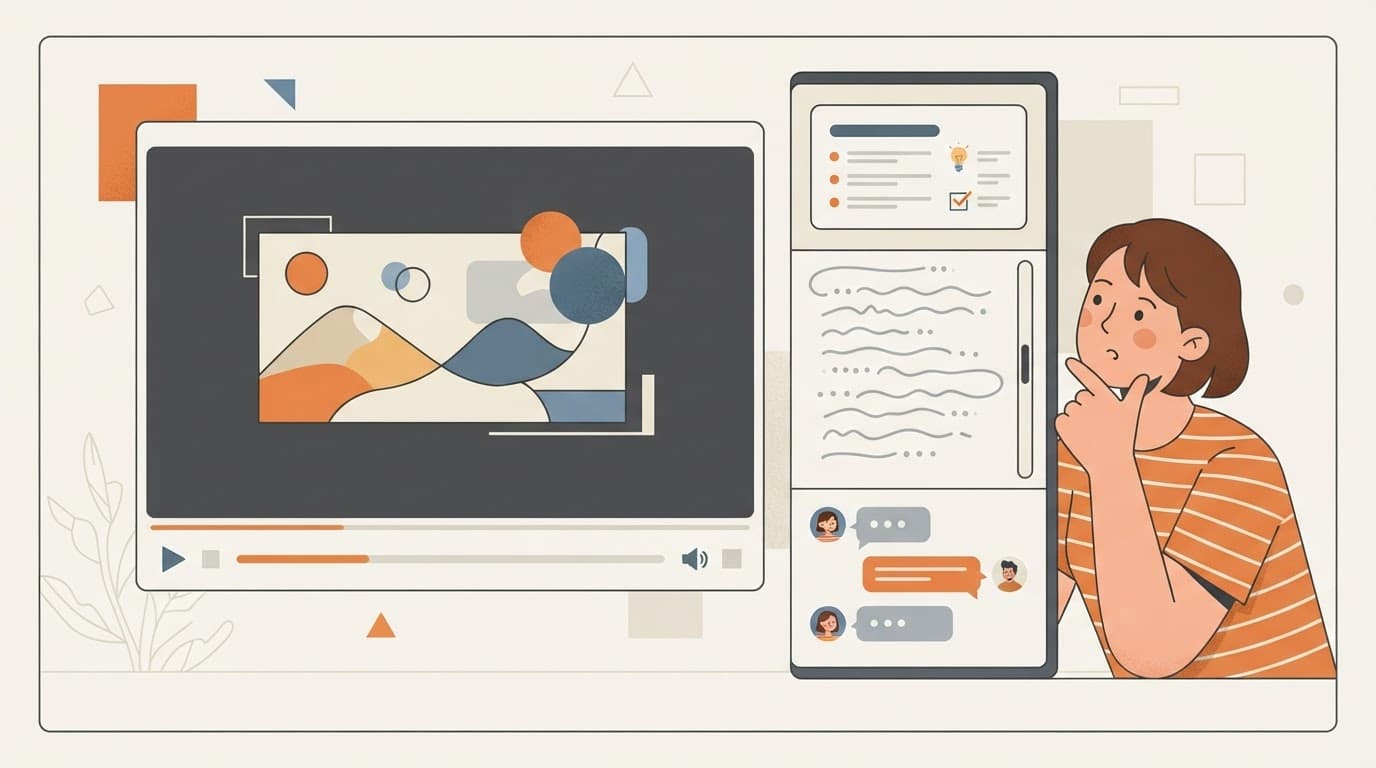 YouTube ट्रांसक्रिप्ट + AI सारांश + चैट एक ही साइडबार मेंअकेले "कैप्शन/ट्रांसक्रिप्ट बेकार हैं"। sum.video एक एकीकृत ट्रांसक्रिप्ट को सारांश के साथ जोड़ता है (और प्रति सप्ताह 3 मुफ्त चैट) ताकि आप वीडियो छोड़े बिना फॉलो-अप प्रश्न पूछ सकें।
 टाइमस्टैम्प के साथ YouTube सारांश: उन हिस्सों पर जाएं जिनकी आपको आवश्यकता हैदर्शक "उन हिस्सों पर जाना चाहते हैं जिनकी आपको आवश्यकता है (टाइमस्टैम्प)" और "यह चुनना चाहते हैं कि कहाँ कूदना है।" sum.video प्लेयर के बगल में क्लिक करने योग्य टाइमस्टैम्प वाला नेविगेशन जोड़ता है।
नई पोस्ट
 API से YouTube ट्रांसक्रिप्ट कैसे पाएँ (curl, Python, JavaScript)किसी भी सार्वजनिक YouTube वीडियो का ट्रांसक्रिप्ट एक HTTP अनुरोध से पाएँ। curl, Python और JavaScript के काम करने वाले उदाहरण, आउटपुट फ़ॉर्मेट, एरर कोड और लागत।
 सबसे अच्छी YouTube ट्रांसक्रिप्ट API की तुलना: sum.video, Supadata, Transcribr और Python लाइब्रेरीकोड में YouTube ट्रांसक्रिप्ट पाने के चार तरीक़े, क़ीमत, सीमाओं और भरोसेमंदी पर तुलना: sum.video, Supadata, Transcribr और youtube-transcript-api।
 बड़े पैमाने पर RAG ऐप के लिए YouTube ट्रांसक्रिप्ट: क्रेडिट, ऑटो टॉप-अप और बजटएक डेवलपर 10,000 YouTube वीडियो को RAG ऐप में लोड करती है। लागत, दर सीमा का हिसाब, और ऑटो टॉप-अप व बजट ख़र्च को अनुमान के भीतर कैसे रखते हैं।