
كيف تبحث داخل نص فيديو يوتيوب
اعثر على اللحظة الدقيقة التي قيلت فيها كلمة أو اسم أو رقم في فيديو يوتيوب من خلال البحث في نصه، ثم انتقل إليها مباشرة. طرق مجانية وطريقة أسرع.
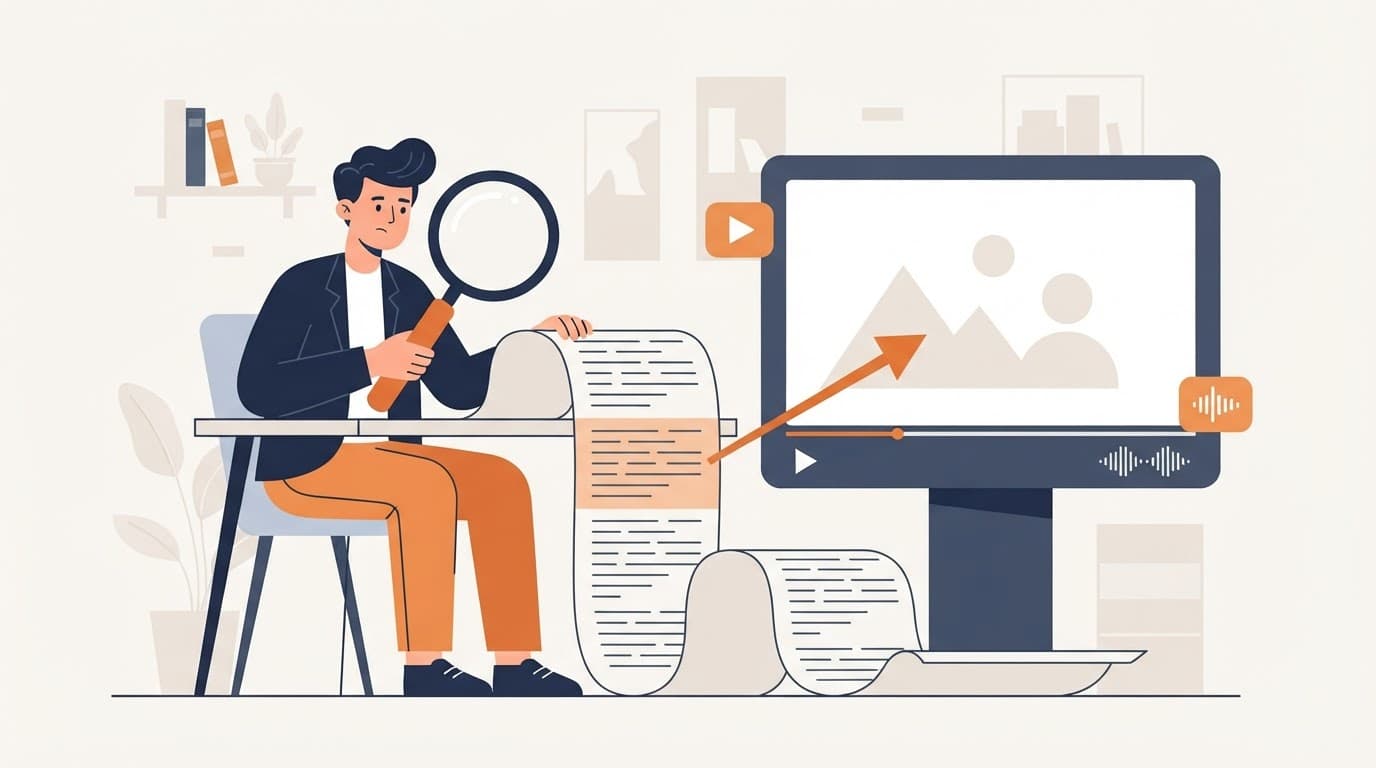
تتذكر أن متحدثًا قال رقمًا أو اسمًا أو عبارة معينة، ولكنك لا تتذكر متى. قد يستغرق البحث في فيديو مدته 90 دقيقة للعثور عليها عشر دقائق. البحث في النص يستغرق ثوانٍ.
الطريقة 1: نص يوتيوب بالإضافة إلى بحث المتصفح (مجاني)
- افتح الفيديو على جهاز كمبيوتر.
- في الوصف، انقر على إظهار النص (مساعدة يوتيوب).
- اضغط على Ctrl+F (ويندوز) أو Cmd+F (ماك) واكتب الكلمة.
- انقر على السطر المطابق للانتقال إلى تلك اللحظة.
يعمل هذا على "أي فيديو يحتوي على تسميات توضيحية". الجانب السلبي: بحث المتصفح يطابق أيضًا التعليقات وبقية الصفحة، ولوحة النص ضيقة، لذا فإن النصوص الطويلة تكون صعبة المسح.
الطريقة 2: علامة تبويب النص في sum.video
افتح الفيديو على sum.video، أو انقر على تلخيص في إضافة كروم. بجانب الملخص توجد علامة تبويب النص:
- ابحث في النص فقط، وليس في الصفحة
- انقر على أي سطر للانتقال إلى تلك اللحظة في المشغل
- انسخ الصياغة الدقيقة للملاحظات أو المراجع
ستحصل أيضًا على ملخص مع طوابع زمنية، والذي غالبًا ما يجيب على السؤال قبل أن تبحث.
الطريقة 3: اسأل الدردشة
إذا لم تكن متأكدًا من الكلمة الدقيقة، اسأل الدردشة في صفحة الملخص: "متى يتحدثون عن التسعير؟" أو "ماذا قال الضيف عن التوظيف؟". تأتي الإجابة من النص، ويمكنك بعد ذلك البحث عن عبارة منه للعثور على اللحظة.
نصائح البحث
- ابحث عن الكلمة النادرة. "Kubernetes" يجد اللحظة أسرع من "شيء النشر".
- جرب جزءًا من الاسم. غالبًا ما تخطئ التسميات التوضيحية التلقائية في سماع الأسماء، لذا ابحث عن "Okon" بدلاً من "Okonkwo".
- ابحث عن الأرقام بطريقتين. قد تظهر "15" و "خمسة عشر" على حد سواء.
- استخدم الكلمات القريبة إذا كان المصطلح الرئيسي مصطلحًا متخصصًا أخطأت فيه التسميات التوضيحية.
تلاحظ يوتيوب أن التسميات التوضيحية التلقائية تواجه صعوبة في جودة الصوت الرديئة وتداخل المتحدثين (مساعدة يوتيوب). إذا لم يعثر البحث على شيء، فقد تكون الكلمة قد تم نسخها بشكل مختلف ببساطة.
الاستخدامات الشائعة
- الاقتباسات: ابحث وانسخ الجملة الدقيقة لمقال أو ورقة بحثية.
- التحقق من الحقائق: تحقق مما قاله المتحدث بالفعل قبل مشاركة مقطع.
- الدراسة: ابحث عن كل مكان يذكر فيه المحاضر مصطلحًا. انظر تلخيص محاضرات يوتيوب للدراسة.
- البث المباشر: ابحث عن الإعلان في إعادة بث مدته ثلاث ساعات. انظر تلخيص إعادات البث المباشر.
القيود
يبحث sum.video في نص فيديو واحد في كل مرة؛ ولا يبحث عبر مكتبتك بأكملها. لا يمكن البحث في الفيديوهات التي لا تحتوي على تسميات توضيحية.
المصادر
- مساعدة يوتيوب، عرض نصوص الفيديو
- مساعدة يوتيوب، استخدام التسميات التوضيحية التلقائية
الأسئلة الشائعة
هل يمكنني البحث عن كلمة في فيديو يوتيوب؟
نعم، إذا كان الفيديو يحتوي على تسميات توضيحية. افتح نصه واستخدم خاصية البحث في متصفحك (Ctrl+F أو Cmd+F)، أو استخدم البحث في علامة تبويب النص في sum.video.
كيف أنتقل إلى اللحظة التي قيلت فيها كلمة؟
انقر على سطر النص الذي يحتوي عليها. كل من نص يوتيوب وعلامة تبويب النص في sum.video ينتقلان إلى تلك اللحظة.
هل يمكنني البحث عبر العديد من الفيديوهات في وقت واحد؟
ليس مع sum.video. إنه يبحث في نص الفيديو الذي تشاهده.
لماذا لا أستطيع العثور على كلمة سمعتها في الفيديو؟
التسميات التوضيحية التلقائية قد تخطئ في سماع الأسماء والمصطلحات واللهجات. جرب جزءًا أقصر من الكلمة أو كلمة قريبة.
هل يمكنني نسخ النص؟
نعم. علامة تبويب النص في sum.video تتيح لك نسخ النص، وهو مفيد للاقتباسات والمراجع.
اقرأ أيضًا
 كيف تلخص فيديو يوتيوب (4 طرق، من المجانية إلى بنقرة واحدة)أربع طرق لتلخيص فيديو يوتيوب، من قراءة نص يوتيوب الخاص إلى ملخص بنقرة واحدة مع طوابع زمنية، وكيفية التحقق من صحة الملخص.
 كيف تحصل على نص فيديو يوتيوب عبر واجهة برمجية (curl وPython وJavaScript)احصل على نص أي فيديو عام على يوتيوب بطلب HTTP واحد. أمثلة تعمل بـ curl وPython وJavaScript، وصيغ المخرجات ورموز الأخطاء والتكاليف.
 أفضل واجهات نصوص يوتيوب مقارنةً: sum.video وSupadata وTranscribr ومكتبة Pythonأربع طرق للحصول على نصوص يوتيوب برمجيًا، مقارنةً من حيث السعر والحدود والموثوقية: sum.video وSupadata وTranscribr وyoutube-transcript-api.
أحدث المنشورات
- كيف تحصل على نص فيديو يوتيوب عبر واجهة برمجية (curl وPython وJavaScript)احصل على نص أي فيديو عام على يوتيوب بطلب HTTP واحد. أمثلة تعمل بـ curl وPython وJavaScript، وصيغ المخرجات ورموز الأخطاء والتكاليف.
- أفضل واجهات نصوص يوتيوب مقارنةً: sum.video وSupadata وTranscribr ومكتبة Pythonأربع طرق للحصول على نصوص يوتيوب برمجيًا، مقارنةً من حيث السعر والحدود والموثوقية: sum.video وSupadata وTranscribr وyoutube-transcript-api.
 نصوص يوتيوب لتطبيق RAG على نطاق واسع: الأرصدة والشحن التلقائي والميزانياتمطوّرة تستوعب 10,000 فيديو من يوتيوب في تطبيق RAG. شاهد التكلفة وحساب حد المعدل، وكيف يجعل الشحن التلقائي والميزانيات الإنفاق متوقعًا.