
如何总结YouTube视频(4种方法,从免费到一键完成)
总结YouTube视频的四种方法,从阅读YouTube自己的字幕到一键带时间戳的总结,以及如何检查总结是否正确。

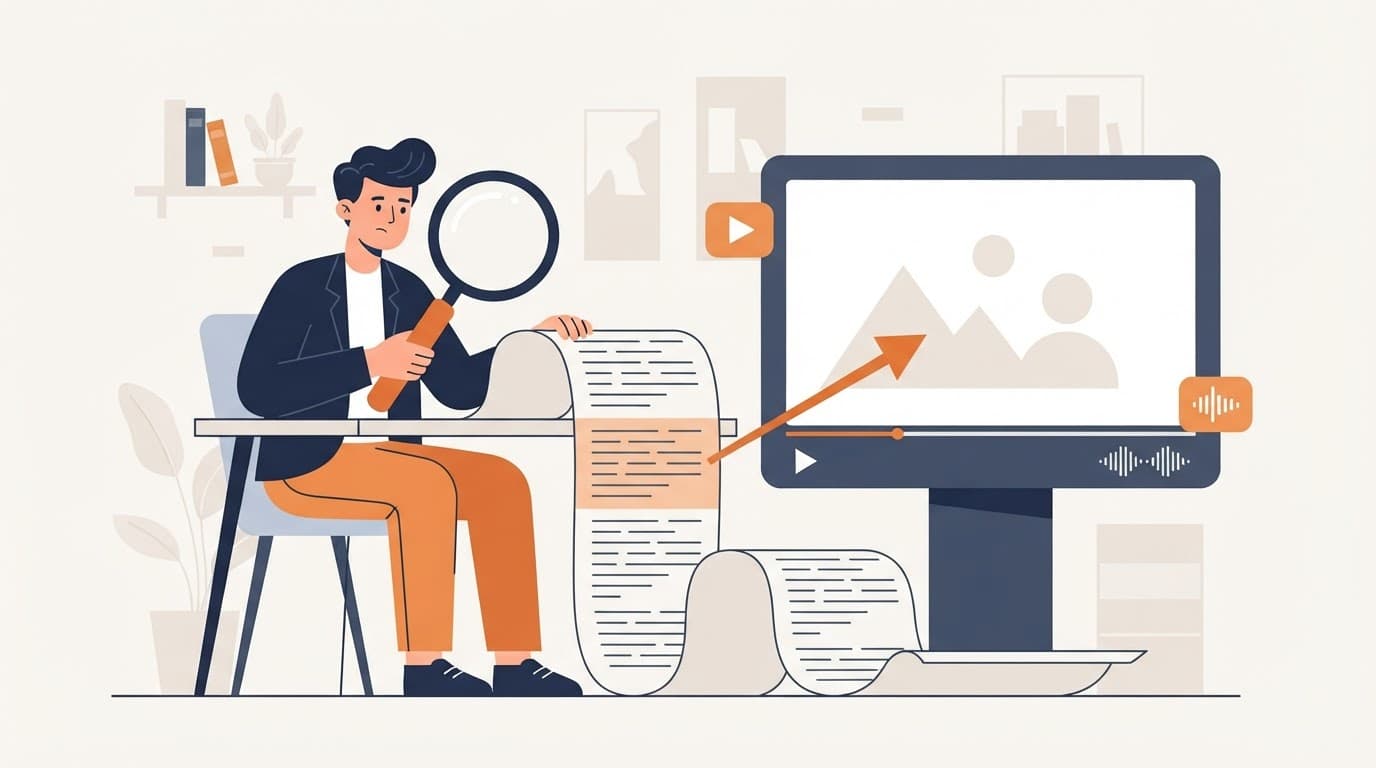
你可以通过四种方式总结YouTube视频:自己阅读字幕、将字幕粘贴到聊天机器人中、使用总结网站,或使用在观看页面上进行总结的浏览器扩展程序。它们在复制量以及总结是否链接回视频方面有所不同。
本指南将逐一介绍每种方法,然后展示一个两分钟的检查,告诉你总结是否值得信任。
1. 阅读YouTube自己的字幕(免费,慢)
YouTube会显示“任何有字幕的视频”的字幕。在桌面端,打开描述并点击显示字幕;点击一行会跳转到视频的该部分(YouTube帮助)。
这不花钱,但它是一大段文字。一小时的演讲大约有9,000字,所以快速浏览所需的时间几乎与两倍速观看一样长。
何时使用:当你需要一个精确的引用并且大致知道它何时被提及时。
2. 将字幕粘贴到聊天机器人中
复制字幕,将其粘贴到ChatGPT或Claude中,然后要求进行总结。这确实有效,但是:
- 你每次都需要手动复制和粘贴
- 总结是纯文本,不链接到播放器
- 长字幕可能会被截断或总结不均匀
我们在YouTube总结 vs ChatGPT中详细比较了这种方法。
3. 将链接粘贴到总结器中
在sum.video上,将YouTube链接粘贴到主页上的框中。sum.video会获取公开字幕并返回:
- 关键见解,每个都带有可点击的时间戳
- 完整的字幕在自己的标签页中,可搜索和复制
- 一个你可以提问视频内容的聊天功能
- 一个你可以收听的音频版本(专业版)
还有一个快捷方式:在YouTube地址前加上sum.video/,例如sum.video/https://www.youtube.com/watch?v=…,总结会直接打开。
4. 使用扩展程序在观看页面上进行总结
sum.video Chrome扩展程序在YouTube播放器旁边添加了一个总结按钮。总结会出现在视频旁边,这样你就可以阅读一个见解并直接点击到那个时刻。iOS和Android应用程序通过分享菜单也能做到这一点。
| 方法 | 费用 | 所需复制 | 是否链接到视频 |
|---|---|---|---|
| YouTube字幕 | 免费 | 无 | 是,逐行 |
| 聊天机器人 | 取决于计划 | 复制和粘贴 | 否 |
| sum.video网站 | 每周3次免费 | 粘贴链接 | 是,按见解 |
| sum.video扩展程序 | 每周3次免费 | 无 | 是,在播放器旁边 |
两分钟检查总结
总结只有在正确的情况下才有用。加州大学伯克利分校构建视频“摘要”的研究人员发现,当总结的每个部分都与视频中的一个点相关联时,人们最能有效地浏览长篇信息视频,这样他们就可以检查和深入了解(Pavel et al., UIST 2014)。使用相同的思路:
- 选择对你最重要的见解。
- 点击其时间戳并收听20秒。
- 对接近结尾的一个见解重复此操作。总结在结尾出错的频率高于开头。
- 如果某个主张没有匹配的时刻,请相信视频,而不是总结。
视频无法总结的情况
上述每种方法都依赖于字幕。当“视频音质差”、说话者重叠、开头有长时间的沉默或不支持该语言时,YouTube的自动字幕可能会缺失(YouTube帮助)。音乐视频和无声的屏幕录像通常根本没有字幕。
如何选择
- 一个引用:YouTube的字幕。
- 以视频为来源的开放式写作:聊天机器人,或ChatGPT或Claude内部的sum.video连接器。
- 决定是否观看,或学习长视频:带时间戳的总结。请参阅如何总结长YouTube视频和总结讲座以供学习。
免费账户每周可获得3次总结。专业版取消了每周限制。
来源
- YouTube帮助,查看视频字幕
- YouTube帮助,使用自动字幕
- Pavel, Reed, Hartmann, Agrawala, 视频摘要:信息性讲座视频的可浏览、可快速阅读的格式,UIST 2014
常见问题
我可以免费总结YouTube视频吗?
是的。你可以免费阅读YouTube自己的字幕,sum.video每周为每个账户提供3次免费总结,带时间戳,支持17种语言。
我需要安装任何东西来总结YouTube视频吗?
不需要。你可以在sum.video上粘贴链接。Chrome扩展程序以及iOS和Android应用程序是可选的快捷方式。
为什么有些视频无法总结?
总结是根据字幕生成的。如果视频没有字幕,例如YouTube无法识别语音,那么就没有什么可以总结的。
总结需要多长时间?
大多数视频只需几秒钟。多小时的讲座和播客会稍微长一些,因为字幕更长。
我如何知道总结是否准确?
点击两三个时间戳,检查视频是否与总结所声称的一致。如果某个见解没有时间戳或时间点不匹配,请相信视频。
相关阅读


最新文章
 最佳 YouTube 文字稿 API 对比:sum.video、Supadata、Transcribr 与 Python 库用代码获取 YouTube 文字稿的四种方式,从价格、限制和可靠性对比:sum.video、Supadata、Transcribr 和 youtube-transcript-api。
 如何用 API 获取 YouTube 文字稿(curl、Python、JavaScript)只需一次 HTTP 请求,就能获取任何公开 YouTube 视频的文字稿。含可运行的 curl、Python 和 JavaScript 示例、输出格式、错误码与费用。
 面向大规模 RAG 应用的 YouTube 文字稿:积分、自动充值与预算一位开发者把 10,000 个 YouTube 视频导入 RAG 应用。看看成本、速率限制的计算,以及自动充值和预算如何让开支可预测。