
Как скопировать конспект видео с YouTube в Notion или Obsidian
Сделай краткое содержание видео, скопируй его в Markdown и вставь в Notion, Obsidian или любой документ, сохранив главы с таймкодами и ссылками на видео.
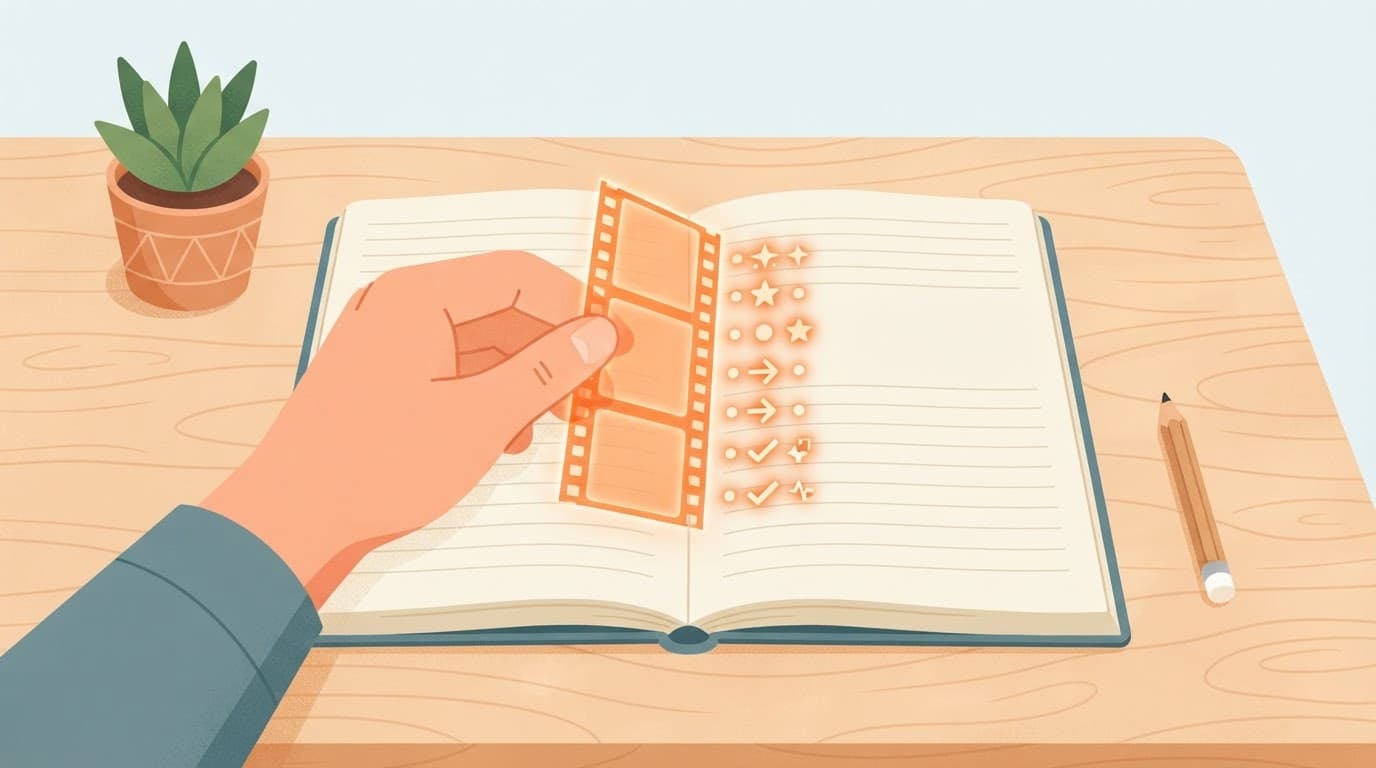
Чтобы перенести конспект видео с YouTube в Notion, Obsidian или простой текстовый файл, сделай краткое содержание ролика с помощью sum.video, открой результат и нажми Copy as Markdown. Затем вставь его в свое приложение для заметок. Ты получишь главные тезисы и главы с таймкодами в виде чистого Markdown, а не скриншот или сплошную стену текста.
В этом руководстве мы разберем все шаги, посмотрим, как выглядит готовая заметка, и поговорим о полезных привычках, которые помогут не потеряться в сохраненных материалах.
Почему именно Markdown
Большинство приложений для заметок отлично понимают Markdown: заголовки, списки, жирный шрифт и ссылки. Если конспект скопирован в Markdown, он сохраняет структуру при вставке. Заголовки остаются заголовками, списки не ломаются, а таймкоды превращаются в кликабельные ссылки.
При обычном копировании с веб-страниц часто тянутся чужие шрифты, цвета и странные отступы. С Markdown этого не происходит, ведь это обычный текст с простой и понятной разметкой.
Пошаговая инструкция
- Открой видео в sum.video. Вставь ссылку на ролик YouTube на главной странице или добавь
sum.video/перед адресом видео в строке браузера. У ролика должны быть субтитры или текстовая расшифровка, так как сервис считывает общедоступный транскрипт. Подробнее о механике можно узнать в разделе как это работает. - Дождись готовности конспекта. Он содержит ключевые мысли с кликабельными таймкодами, полный текст расшифровки в отдельной вкладке и главные моменты видео.
- Нажми Copy as Markdown. Это действие скопирует конспект вместе с основными пунктами и главами по таймкодам.
- Вставь текст в свое приложение. В Notion просто вставь его на новую страницу. В Obsidian создай новую заметку. В Google Документах или любом текстовом редакторе вставь как обычный текст.
- Добавь пару слов от себя. Напиши одно предложение о том, зачем ты сохраняешь это видео и как планируешь применить информацию. Именно это превращает шаблонную выжимку в твою личную заметку.
Как выглядит готовая заметка
Вставленный конспект имеет примерно такую структуру:
# Название видео

## Главные мысли
- Первый ключевой пункт
- Второй ключевой пункт

## Главы
- 00:00 Введение
- 04:30 Первая тема
- 12:10 Вторая тема
Конкретное содержание зависит от ролика. Главное, что заголовки и списки сохраняют правильную разметку, поэтому ты сможешь искать по ним, связывать заметки ссылками и менять структуру внутри программы.
Советы для Notion
- Создай базу данных с названием «Видео» и добавь полезные свойства: ссылка на источник, тема, дата и статус (посмотреть, законспектировано, внедрено).
- Вставляй конспект прямо в тело карточки базы данных. Позже ты сможешь фильтровать записи по темам.
- Спрячь главы в блок toggle (раскрывающийся список), если страница получается слишком длинной.
Советы для Obsidian
- Сохраняй каждый конспект как отдельную заметку и добавляй в начало короткий блок метаданных со ссылкой на видео и нужными тегами.
- Связывай заметки на одну тему взаимными ссылками. Несколько роликов по общему направлению быстро превратятся в удобную базу знаний. Подробнее об этом подходе читай в статье Создание личной базы знаний из видео на YouTube.
- Поскольку все сохраняется в чистом Markdown, твои файлы останутся доступными и читаемыми в любом редакторе и сейчас, и через десять лет.
Не удаляй таймкоды
Таймкоды, пожалуй, самая полезная часть видеозаметки. Они позволяют сразу прыгнуть к нужному моменту вместо того, чтобы пересматривать весь ролик целиком. О том, как они устроены, читай в статье Краткое содержание YouTube с таймкодами.
Когда ты ссылаешься на какую-то цитату или тезис, кликни по таймкоду и проверь фрагмент лично. Конспект подсказывает, куда смотреть, а выводы делаешь ты сам.
Привычки, которые сохраняют пользу заметок
- Сначала конспект, потом решение. Далеко не каждое видео заслуживает места в базе. Пробегись глазами по выжимке и сохрани только то, что реально пригодится.
- Одно видео, одна заметка. Не объединяй несколько роликов на одной странице. Проще связать разные файлы ссылками, чем потом распутывать длинный текст.
- Указывай причину. Всего одна строчка вроде «для плана на третий квартал» напомнит тебе в будущем, зачем эта заметка вообще здесь лежит.
- Ставь теги по целям, а не по авторам. Теги «подготовка к собеседованию» или «рецепт» намного практичнее названий каналов.
- Устраивай ревизию каждую неделю. Выдели десять минут, чтобы перенести важные заметки в нужные папки, а лишнее спокойно удалить.
Другие полезные идеи по превращению роликов в рабочие конспекты можно найти в статье Как превратить видео с YouTube в заметки, к которым ты действительно вернешься.
Несколько видео сразу
Если у тебя есть плейлист или подборка роликов по одной теме, sum.video умеет делать единый сводный конспект: сервис покажет общие мысли и выделит различия. Результат можно скопировать в общую заметку и поставить ссылки на страницы конкретных видео. В руководстве Как сделать краткое содержание плейлиста YouTube подробно описано, как это работает.
Ограничения, о которых стоит помнить
- sum.video обрабатывает только ролики с YouTube. Сервис не работает со сторонними подкастами, файлами PDF или обычными веб-страницами.
- Если у видео нет субтитров или транскрипта, сделать краткое содержание не получится.
- Конспект помогает сэкономить время, но не заменяет просмотр целиком. При принятии важных решений всегда переходи по таймкоду и смотри фрагмент первоисточника.
- На бесплатном тарифе доступно 3 конспекта в неделю. Тариф Pro дает безлимит на текстовые выжимки. В США подписка Pro стоит $4.99 в месяц или $39.90 в год, в других странах цены могут отличаться. Подробности смотри в разделе тарифы.
Пример из жизни
Представь, что ты смотришь 40-минутную лекцию по теме, которую сейчас изучаешь. Ты делаешь конспект, копируешь его в Markdown и вставляешь в заметку с названием лекции. Под тезисами ты дописываешь: «Повторить вторую главу до пятницы». Через неделю ты ищешь в базе эту тему, открываешь страницу, кликаешь по таймкоду нужной главы и смотришь только пару важных минут. Все действие заняло секунды, а лекция осталась в твоей рабочей системе, вместо того чтобы висеть забытой вкладкой в браузере.
Частые проблемы
- Текст вставился без форматирования. В некоторых программах нужно выбрать специальный пункт: «Вставить как Markdown» или «Вставить как обычный текст». Попробуй этот вариант, если заголовки не распознались автоматически.
- Заметка кажется слишком громоздкой. Смело удаляй второстепенные пункты, которые тебе не пригодятся. Короткий текст перечитывать гораздо проще.
- Забылась причина сохранения. Записывай пояснение в одну строку сразу же, пока контекст еще свеж в памяти.
Главное
Сделай конспект видео, нажми Copy as Markdown, вставь текст в свое приложение и добавь одну строку от себя. Это простое действие обеспечит тебя аккуратной коллекцией заметок с рабочими таймкодами в формате, который откроется в любой программе.
Частые вопросы
Можно ли вставить конспект из sum.video в Notion?
Да. Нажми Copy as Markdown в окне конспекта и вставь его на страницу в Notion. Все заголовки и списки сохранят правильное оформление.
Сохраняются ли таймкоды при копировании конспекта?
Да. Команда Copy as Markdown копирует главные мысли и главы вместе с таймкодами, поэтому ты легко сможешь вернуться к нужному моменту ролика.
Работает ли это с Obsidian?
Да. Заметки в Obsidian представляют собой файлы Markdown, поэтому скопированный конспект можно сразу вставлять в новую заметку без дополнительной обработки.
Нужна ли платная подписка, чтобы копировать конспект в Markdown?
Кнопка Copy as Markdown доступна в окне любого готового конспекта. На бесплатном тарифе можно делать 3 конспекта в неделю, так что ты сможешь протестировать функцию на реальных роликах перед переходом на Pro.
Можно ли скопировать конспект видео, у которого нет субтитров?
Нет. sum.video считывает открытый транскрипт видео, поэтому ролики без субтитров или готовой расшифровки обработать не получится.
Читайте также
 Насколько точны ИИ-пересказы видео на YouTube? 6 проверок перед тем, как им доверятьИИ-пересказы видео на YouTube обычно хорошо передают главные мысли, но хуже справляются с деталями. Вот шесть быстрых проверок, которые помогут поймать ошибки до того, как ты на них положишься.
 Двухчасовое видео «как зарабатывать в интернете»: отделите метод от продажиПревратите длинное видео о подработке в шаги, расходы и моменты с продажей, чтобы за 10 минут решить, стоит ли пробовать.
 Комментарии о фондовом рынке на YouTube: как отделить факты от мненийДлинные видео с обзорами рынка смешивают факты, прогнозы и мнения. Вот метод, который поможет сделать их краткое содержание, проверить утверждения и оставить только то, на что можно опереться.
Новые публикации
 Как добавить главы к видео на YouTube (и создать таймкоды)Добавьте главы к видео на YouTube: три правила, как писать таймкоды в описании и как создавать их по транскрипции.
- Насколько точны ИИ-пересказы видео на YouTube? 6 проверок перед тем, как им доверятьИИ-пересказы видео на YouTube обычно хорошо передают главные мысли, но хуже справляются с деталями. Вот шесть быстрых проверок, которые помогут поймать ошибки до того, как ты на них положишься.
 sum.video Free и Pro: какой тариф вам нужен?Free даёт 3 конспекта в неделю и все основные функции. Pro снимает ограничения. Вот как понять, какой тариф подходит под ваш способ смотреть видео.