
Come cercare all'interno della trascrizione di un video di YouTube
Trova il momento esatto in cui una parola, un nome o un numero viene pronunciato in un video di YouTube cercando nella sua trascrizione, quindi salta direttamente a quel punto. Metodi gratuiti e uno più veloce.
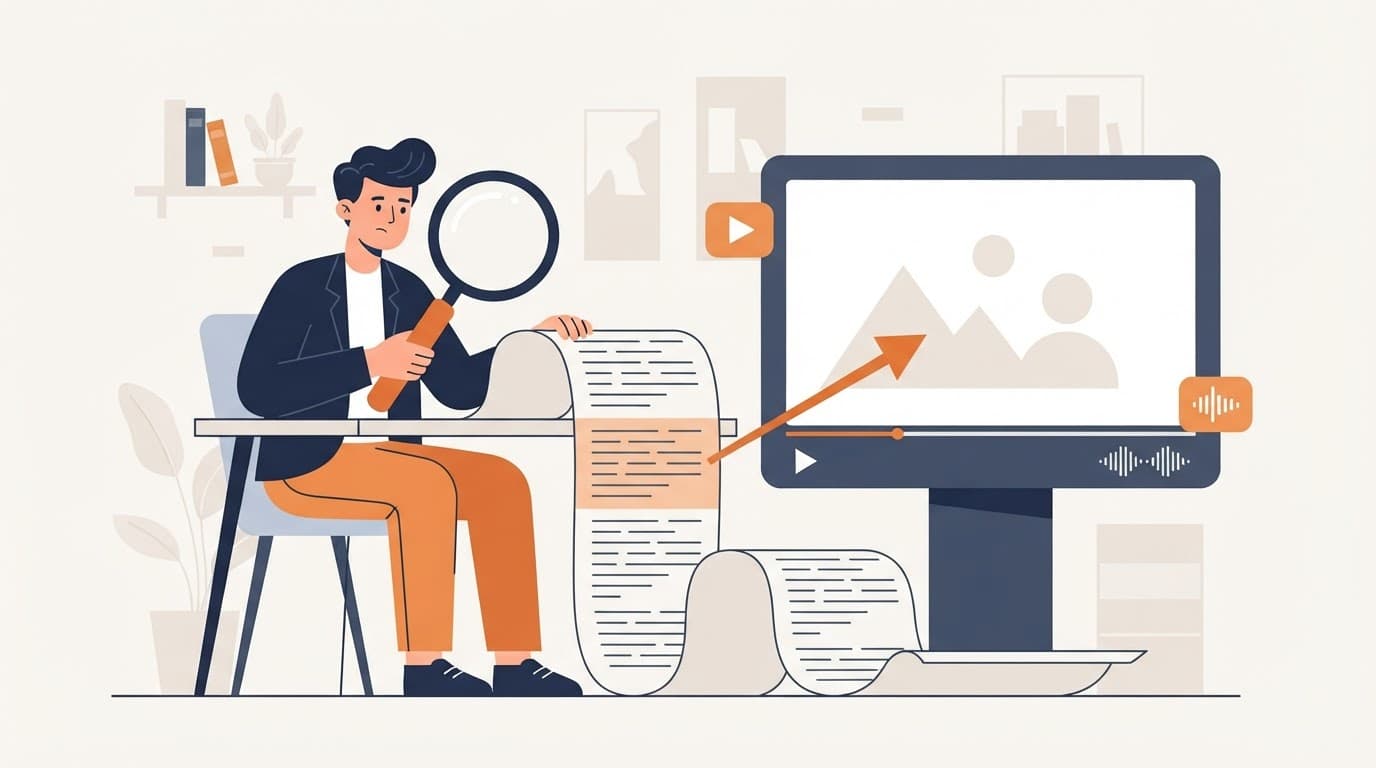
Ricordi che un oratore ha detto un numero, un nome o una frase specifica, ma non quando. Scorrere un video di 90 minuti per trovarlo può richiedere dieci minuti. Cercare nella trascrizione richiede secondi.
Metodo 1: Trascrizione di YouTube più ricerca nel browser (gratuito)
- Apri il video su un computer.
- Nella descrizione, clicca su Mostra trascrizione (Guida di YouTube).
- Premi Ctrl+F (Windows) o Cmd+F (Mac) e digita la parola.
- Clicca sulla riga corrispondente per saltare a quel momento.
Questo funziona su "qualsiasi video che abbia i sottotitoli". Lo svantaggio: la ricerca del browser corrisponde anche ai commenti e al resto della pagina, e il pannello della trascrizione è stretto, quindi le trascrizioni lunghe sono scomode da scansionare.
Metodo 2: Scheda trascrizione di sum.video
Apri il video su sum.video, o clicca su Riassumi nell'estensione di Chrome. Accanto al riassunto c'è una scheda trascrizione:
- cerca solo nella trascrizione, non nella pagina
- clicca su qualsiasi riga per saltare a quel momento nel lettore
- copia la formulazione esatta per note o citazioni
Ottieni anche un riassunto con i timestamp, che spesso risponde alla domanda prima ancora di cercare.
Metodo 3: chiedi alla chat
Se non sei sicuro della parola esatta, chiedi alla chat sulla pagina del riassunto: "Quando parlano di prezzi?" o "Cosa ha detto l'ospite sull'assunzione?". La risposta proviene dalla trascrizione, e puoi quindi cercare una frase da essa per trovare il momento.
Consigli per la ricerca
- Cerca la parola rara. "Kubernetes" trova il momento più velocemente di "la cosa della distribuzione".
- Prova parte di un nome. I sottotitoli automatici spesso fraintendono i nomi, quindi cerca "Okon" piuttosto che "Okonkwo".
- Cerca i numeri in entrambi i modi. "15" e "quindici" potrebbero entrambi apparire.
- Usa parole vicine se il termine chiave è un gergo che i sottotitoli hanno trascritto male.
YouTube osserva che i sottotitoli automatici hanno difficoltà con la scarsa qualità del suono e gli oratori che si sovrappongono (Guida di YouTube). Se la ricerca non trova nulla, la parola potrebbe semplicemente essere stata trascritta in modo diverso.
Usi comuni
- Citazioni: trova e copia la frase esatta per un articolo o un saggio.
- Verifica dei fatti: controlla cosa ha effettivamente detto un oratore prima di condividere un clip.
- Studio: trova ogni punto in cui un docente menziona un termine. Vedi riassumere le lezioni di YouTube per lo studio.
- Livestream: trova l'annuncio in una replica di tre ore. Vedi riassumere le repliche dei livestream.
Limiti
sum.video cerca nella trascrizione di un video alla volta; non cerca nella tua intera libreria. I video senza sottotitoli non possono essere cercati.
Fonti
- Guida di YouTube, Visualizzare le trascrizioni dei video
- Guida di YouTube, Utilizzare i sottotitoli automatici
Domande frequenti
Posso cercare una parola in un video di YouTube?
Sì, se il video ha i sottotitoli. Apri la sua trascrizione e usa la funzione di ricerca del tuo browser (Ctrl+F o Cmd+F), oppure usa la ricerca nella scheda trascrizione di sum.video.
Come faccio a saltare al momento in cui viene pronunciata una parola?
Clicca sulla riga della trascrizione che la contiene. Sia la trascrizione di YouTube che la scheda trascrizione di sum.video saltano a quel momento.
Posso cercare in molti video contemporaneamente?
Non con sum.video. Cerca nella trascrizione del video che stai guardando.
Perché non riesco a trovare una parola che ho sentito nel video?
I sottotitoli automatici spesso fraintendono nomi, gergo e accenti. Prova una parte più breve della parola o una parola vicina.
Posso copiare la trascrizione?
Sì. La scheda trascrizione di sum.video ti permette di copiare il testo, utile per citazioni e riferimenti.
Letture correlate
 Come riassumere un video di YouTube (4 modi, dal gratuito a un clic)Quattro modi per riassumere un video di YouTube, dalla lettura della trascrizione di YouTube a un riassunto con un clic e timestamp, e come verificare che il riassunto sia corretto.
 Come ottenere la trascrizione di YouTube con un'API (curl, Python, JavaScript)Ottieni la trascrizione di qualsiasi video YouTube pubblico con una sola richiesta HTTP. Esempi in curl, Python e JavaScript, formati, codici di errore e costi.
 Trascrizioni YouTube per un'app RAG su larga scala: crediti, ricarica automatica e budgetUno sviluppatore carica 10.000 video YouTube in un'app RAG. Il costo, il calcolo del limite di frequenza e come ricarica automatica e budget rendono la spesa prevedibile.
Ultimi articoli
- Come ottenere la trascrizione di YouTube con un'API (curl, Python, JavaScript)Ottieni la trascrizione di qualsiasi video YouTube pubblico con una sola richiesta HTTP. Esempi in curl, Python e JavaScript, formati, codici di errore e costi.
- Trascrizioni YouTube per un'app RAG su larga scala: crediti, ricarica automatica e budgetUno sviluppatore carica 10.000 video YouTube in un'app RAG. Il costo, il calcolo del limite di frequenza e come ricarica automatica e budget rendono la spesa prevedibile.
 Le migliori API di trascrizione YouTube a confronto: sum.video, Supadata, Transcribr e la libreria PythonQuattro modi per ottenere trascrizioni YouTube nel codice, confrontati per prezzo, limiti e affidabilità: sum.video, Supadata, Transcribr e youtube-transcript-api.