
Hogyan keress egy YouTube videó átiratában
Találd meg azt a pontos pillanatot, amikor egy szót, nevet vagy számot mondanak egy YouTube videóban az átiratában való kereséssel, majd ugorj egyenesen oda. Ingyenes módszerek és egy gyorsabb.
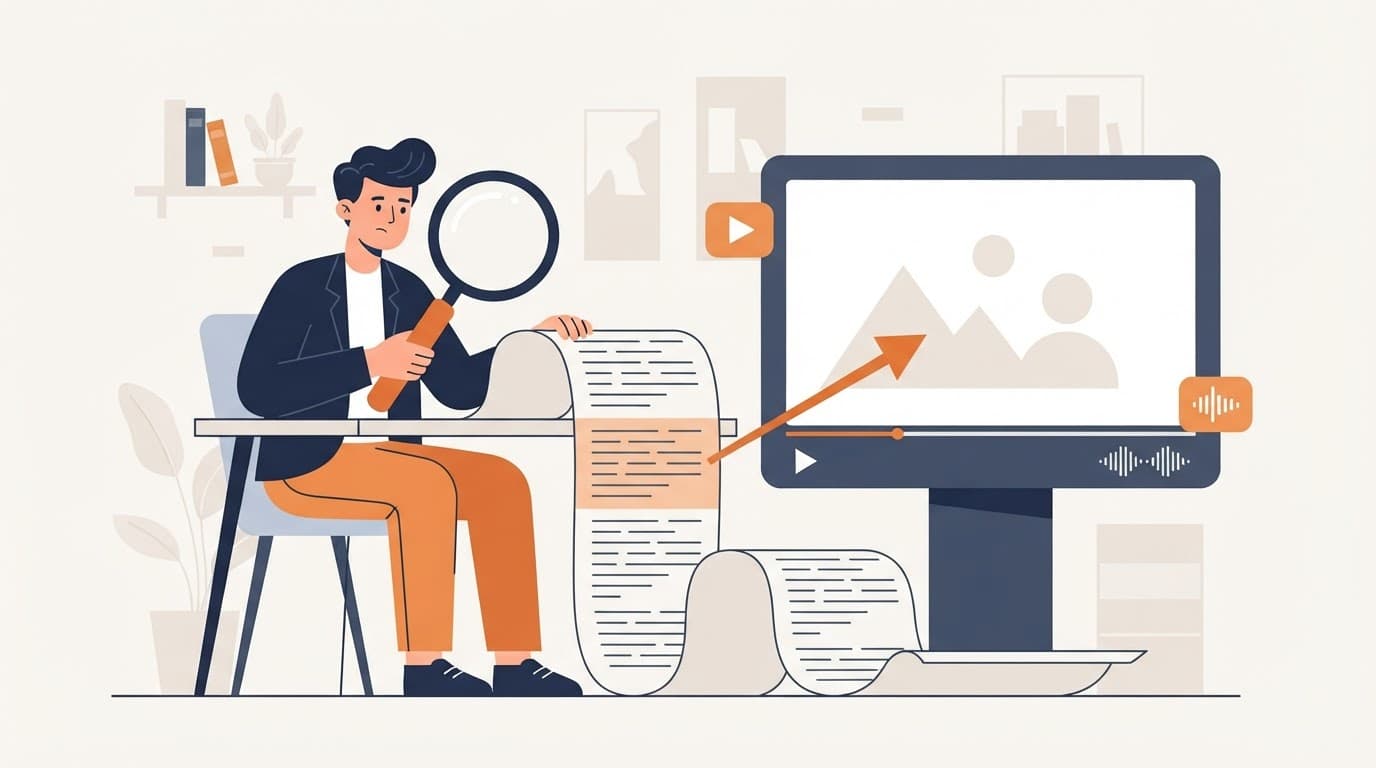
Emlékszel, hogy egy előadó mondott egy számot, egy nevet vagy egy specifikus kifejezést, de nem tudod, mikor. Egy 90 perces videó áttekintése, hogy megtaláld, tíz percig is eltarthat. Az átiratban való keresés másodperceket vesz igénybe.
1. módszer: YouTube átirat plusz böngésző keresés (ingyenes)
- Nyisd meg a videót számítógépen.
- A leírásban kattints a Feliratok megjelenítése gombra (YouTube Súgó).
- Nyomd meg a Ctrl+F (Windows) vagy Cmd+F (Mac) billentyűket, és írd be a szót.
- Kattints a megfelelő sorra, hogy odaugorj arra a pillanatra.
Ez "minden videón működik, amihez van felirat". A hátránya: a böngésző keresője a kommenteket és az oldal többi részét is megtalálja, és az átirat panel keskeny, így a hosszú átiratok áttekintése nehézkes.
2. módszer: sum.video átirat fül
Nyisd meg a videót a sum.video oldalon, vagy kattints az Összefoglalás gombra a Chrome bővítményben. Az összefoglaló mellett van egy átirat fül:
- csak az átiratban keres, nem az oldalon
- bármelyik sorra kattintva odaugrik a lejátszóban arra a pillanatra
- másold ki a pontos megfogalmazást jegyzetekhez vagy hivatkozásokhoz
Emellett kapsz egy időbélyeggel ellátott összefoglalót is, ami gyakran megválaszolja a kérdést, mielőtt keresnél.
3. módszer: kérdezd meg a chatet
Ha nem vagy biztos a pontos szóban, kérdezd meg a chatet az összefoglaló oldalon: "Mikor beszélnek az árakról?" vagy "Mit mondott a vendég a felvételről?". A válasz az átiratból származik, és ezután kereshetsz egy kifejezést belőle, hogy megtaláld a pillanatot.
Keresési tippek
- Keress a ritka szóra. A "Kubernetes" gyorsabban megtalálja a pillanatot, mint "a telepítési dolog".
- Próbáld meg a név egy részét. Az automatikus feliratok gyakran félrehallják a neveket, ezért keress "Okon"-ra, nem "Okonkwo"-ra.
- Keress számokat mindkét módon. A "15" és a "tizenöt" is megjelenhet.
- Használj közeli szavakat, ha a kulcsszó olyan szakzsargon, amit a feliratok rosszul értelmeztek.
A YouTube megjegyzi, hogy az automatikus feliratok nehezen boldogulnak a rossz hangminőséggel és az átfedő beszélőkkel (YouTube Súgó). Ha a keresés semmit sem talál, a szó egyszerűen másképp lett átírva.
Gyakori felhasználási módok
- Idézetek: találd meg és másold ki a pontos mondatot egy cikkhez vagy dolgozathoz.
- Tényellenőrzés: ellenőrizd, mit mondott valójában egy előadó, mielőtt megosztasz egy klipet.
- Tanulás: találd meg minden helyet, ahol egy előadó említ egy kifejezést. Lásd: YouTube előadások összefoglalása tanuláshoz.
- Élő közvetítések: találd meg a bejelentést egy háromórás visszajátszásban. Lásd: élő közvetítések visszajátszásának összefoglalása.
Korlátok
A sum.video egyszerre egy videó átiratában keres; nem keres a teljes könyvtáradban. A felirat nélküli videókban nem lehet keresni.
Források
- YouTube Súgó, Videó átiratok megtekintése
- YouTube Súgó, Automatikus feliratozás használata
Gyakran ismételt kérdések
Kereshetek egy szót egy YouTube videóban?
Igen, ha a videóhoz vannak feliratok. Nyisd meg az átiratát, és használd a böngésződ keresőjét (Ctrl+F vagy Cmd+F), vagy használd a keresést a sum.video átirat fülén.
Hogyan ugorhatok arra a pillanatra, amikor egy szót mondanak?
Kattints az átirat azon sorára, amelyik tartalmazza. Mind a YouTube átirata, mind a sum.video átirat füle odaugrik arra a pillanatra.
Kereshetek egyszerre több videóban is?
Nem a sum.video-val. Az éppen nézett videó átiratában keres.
Miért nem találok egy szót, amit hallottam a videóban?
Az automatikus feliratok félrehallják a neveket, a szakzsargont és az akcentusokat. Próbálj meg egy rövidebb részt a szóból vagy egy közeli szót.
Másolhatom az átiratot?
Igen. A sum.video átirat füle lehetővé teszi a szöveg másolását, ami hasznos idézetekhez és hivatkozásokhoz.
Kapcsolódó olvasnivaló
 Hogyan foglaljunk össze egy YouTube videót (4 módszer, ingyenestől az egykattintásosig)Négy módszer egy YouTube videó összefoglalására, a YouTube saját átiratának elolvasásától az egykattintásos, időbélyegzővel ellátott összefoglalásig, és hogyan ellenőrizheted, hogy az összefoglalás pontos-e.
 A legjobb YouTube-átirat API-k összehasonlítva: sum.video, Supadata, Transcribr és a Python-könyvtárNégy mód YouTube-átiratok kódból való lekérésére, ár, korlátok és megbízhatóság szerint összevetve: sum.video, Supadata, Transcribr és youtube-transcript-api.
 YouTube-átirat lekérése API-val (curl, Python, JavaScript)Bármely nyilvános YouTube-átirat egyetlen HTTP-kéréssel. Működő curl, Python és JavaScript példák, kimeneti formátumok, hibakódok és költségek.
Legújabb írások
- A legjobb YouTube-átirat API-k összehasonlítva: sum.video, Supadata, Transcribr és a Python-könyvtárNégy mód YouTube-átiratok kódból való lekérésére, ár, korlátok és megbízhatóság szerint összevetve: sum.video, Supadata, Transcribr és youtube-transcript-api.
- YouTube-átirat lekérése API-val (curl, Python, JavaScript)Bármely nyilvános YouTube-átirat egyetlen HTTP-kéréssel. Működő curl, Python és JavaScript példák, kimeneti formátumok, hibakódok és költségek.
 YouTube-átiratok RAG-alkalmazáshoz nagy léptékben: kreditek, automatikus feltöltés és keretekEgy fejlesztő 10 000 YouTube-videót tölt be egy RAG-alkalmazásba. Költség, sebességkorlát-számítás, és hogyan teszi kiszámíthatóvá a kiadást az automatikus feltöltés és a keret.