
5 طرق لتلخيص فيديو يوتيوب: الموقع، أو الاختصار، أو الإضافة، أو التطبيق، أو الدردشة
هناك أكثر من طريقة للحصول على ملخص لفيديو يوتيوب. قارن بين الموقع الإلكتروني، واختصار الرابط، وإضافة كروم، وتطبيقات الهاتف، ورابط شات جي بي تي أو كلود.
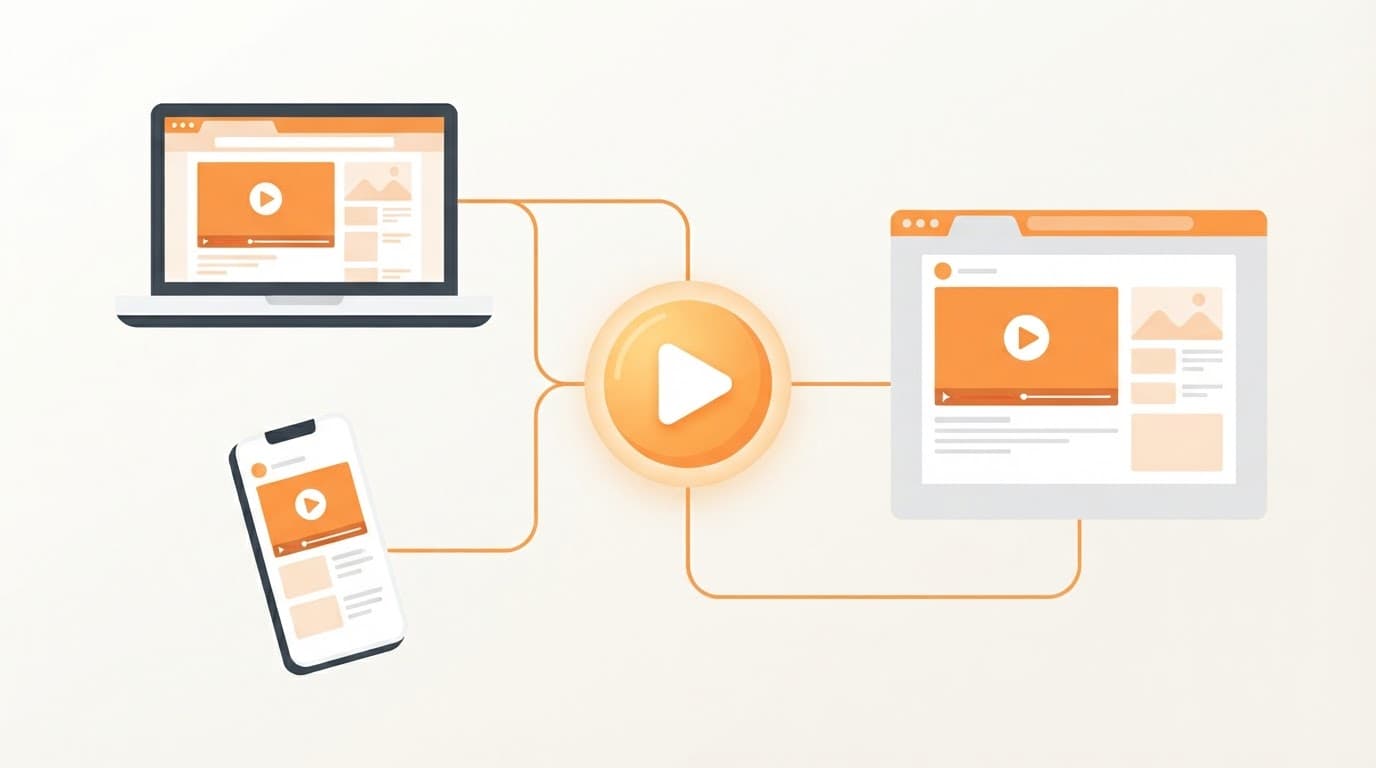
تعتمد أسرع طريقة لتلخيص فيديو يوتيوب على المكان الذي تتواجد فيه عندما تعثر على الفيديو. على جهاز الكمبيوتر، تعد إضافة كروم أو اختصار sum.video/ هما الخيار الأسرع. أما على هاتفك، فاستخدم قائمة المشاركة عبر التطبيق. وإذا كنت تعمل داخل محادثة ذكاء اصطناعي، فاستخدم الرابط المخصص (Connector). تقارن هذه المقالة بين الطرق الخمس جنبا إلى جنب لتتمكن من اختيار الأنسب لك دون تفكير طويل.
تعتمد جميع الطرق الخمس على الخدمة ذاتها: يقرأ sum.video النص المكتوب المتاح للعموم على فيديو يوتيوب، ثم يكتب أهم الأفكار الرئيسية مصحوبة بطوابع زمنية قابلة للنقر، بالإضافة إلى نص كامل قابل للبحث والقدرة على الدردشة حول محتوى الفيديو. وهو لا يقوم بتنزيل الفيديو ولا يصل إلى حساب يوتيوب الخاص بك مطلقا. وتعمل الخدمة على أي مقطع فيديو عام يتضمن ترجمة وشرحا أو نصا مكتوبا.
نظرة سريعة على الطرق الخمس
| الطريقة | الأنسب عندما | ما تفعله |
|---|---|---|
| الموقع الإلكتروني | يكون معك رابط من أي مكان | الصق الرابط في الصفحة الرئيسية |
| اختصار الرابط | تكون بالفعل داخل صفحة يوتيوب | أضف sum.video/ قبل عنوان الرابط |
| إضافة كروم | تتصفح يوتيوب على الكمبيوتر | انقر على زر Summarize بجانب المشغل |
| تطبيقا iOS وأندرويد | تستخدم هاتفك | شارك الفيديو مباشرة إلى التطبيق |
| رابط شات جي بي تي أو كلود | تعمل في محادثة ذكاء اصطناعي | اطلب من المحادثة تلخيص الرابط |
1. الموقع الإلكتروني
افتح الصفحة الرئيسية، ثم الصق رابط يوتيوب وانتظر حتى يكتمل التلخيص. تعمل هذه الطريقة من أي متصفح وأي جهاز، ولا تتطلب تثبيت أي شيء. وهي الخيار الأفضل إذا أرسل إليك صديق رابطا، أو عندما تكون على جهاز كمبيوتر ليس ملكا لك، أو عند تجربة الخدمة للمرة الأولى.
تتعامل الصفحة نفسها مع أكثر من فيديو في وقت واحد. الصق رابط قائمة تشغيل، أو رابط قناة، أو اسم مستخدم (@handle)، وسيقوم sum.video بتلخيص كل فيديو على حدة وتقديم ملخص واحد مجمع وشامل في البداية. يمكنك أيضا لصق من رابطين إلى 10 روابط لفيديوهات مختلفة مع سؤال مثل "أي منها يشرح الموضوع بشكل أفضل؟" للمقارنة بينها. لمعرفة كافة التفاصيل، اقرأ كيفية تلخيص قائمة تشغيل يوتيوب.
2. اختصار الرابط
إذا كنت تشاهد مقطع فيديو على يوتيوب في متصفحك، فانقر على شريط العنوان، واكتب sum.video/ قبل عنوان الرابط مباشرة، ثم اضغط على Enter. هذا كل ما يتطلبه الأمر، فلا يوجد أي شيء لتثبيته ولا تحتاج للبحث عن أي صفحة أولا.
إنه الخيار الأسرع على أجهزة الكمبيوتر التي لا يمكنك تثبيت إضافات عليها، مثل أجهزة العمل أو المدارس. والجانب السلبي الوحيد هو أنك ستحتاج إلى تعديل الرابط يدويا في كل مرة. وإذا كنت تفعل هذا كثيرا، فستوفر عليك الإضافة عناء الكتابة.
3. إضافة كروم
تضيف إضافة كروم زر Summarize بجوار مشغل يوتيوب مباشرة. ضغطة واحدة تفتح لك ملخص الفيديو الذي تشاهده حاليا. يمكنك أيضا الاشتراك في القناة من قائمة الإضافة.
اختر هذه الطريقة إذا كنت تقضي وقتا طويلا على يوتيوب عبر الكمبيوتر، لأغراض الدراسة أو البحث مثلا. فهي تلغي كل الخطوات الوسيطة بين رؤية الفيديو وقراءة ملخصه. تتوفر هذه الميزة على متصفح كروم فقط، لذا استخدم الاختصار أو الموقع على المتصفحات الأخرى.
4. تطبيقا iOS وأندرويد
على الهاتف، يعد نسخ الروابط ولصقها أمرا بطيئا. تظهر التطبيقات مباشرة في قائمة المشاركة بهاتفك: انقر على زر مشاركة في أي فيديو داخل تطبيق يوتيوب، ثم اختر sum.video وسيفتح لك الملخص فوريا. ستجد مكتبتك موجودة داخل التطبيق أيضا، لذا فإن الملخصات التي أنشأتها على جهاز الكمبيوتر ستكون متاحة على هاتفك، لأن كل شيء يُحفظ في حسابك.
توفر التطبيقات أيضا إشعارات بالفيديوهات الجديدة من القنوات التي اشتركت فيها. تكون هذه الميزة معطلة افتراضيا، ويمكنك تفعيلها من إعدادات الإشعارات.
5. رابط شات جي بي تي وكلود
إذا كنت تعمل بالفعل داخل شات جي بي تي أو كلود، يمكنك إضافة أداة الربط "YouTube Summarizer" وتسجيل الدخول بحساب sum.video الخاص بك. داخل المحادثة، يمكنك تلخيص فيديو، وطرح أسئلة حوله، وسرد فصوله، وتلخيص تعليقاته، وتلخيص قائمة تشغيل أو أحدث فيديوهات لقناة ما، والمقارنة بين الفيديوهات، والبحث في مكتبتك الخاصة واستجوابها، وإدارة اشتراكات القنوات.
هذا هو الخيار المثالي عندما يكون التلخيص خطوة واحدة ضمن مهمة أكبر، مثل المقارنة بين ثلاثة مقاطع تعليمية ثم صياغة قائمة مهام بناء عليها. راجع صفحة أدوات الربط وصفحة شات جي بي تي للتعرف على طريقة الإعداد. وإذا كنت تتساءل عما إذا كنت بحاجة إلى أداة ربط من الأساس، فاقرأ كيفية تلخيص يوتيوب بدون شات جي بي تي.
المزايا المتطابقة في جميع الطرق
- الملخص. أفكار رئيسية مع طوابع زمنية، وتبويب للنص المكتوب، والمحادثة، وخيار "نسخ بتنسيق Markdown" لتطبيقات مثل Notion أو Obsidian أو المستندات العادية.
- 17 لغة. تتوفر الملخصات باللغات الإنجليزية، والهنغارية، والبولندية، والإسبانية، والألمانية، والفرنسية، والبرتغالية، واليابانية، والكورية، والإيطالية، والهولندية، والروسية، والعربية، والهندية، والصينية، والإندونيسية، والتركية، أيا كانت لغة الفيديو الأصلية. راجع الملخصات بلغتك.
- حسابك وخطتك. يوفر الحساب المجاني 3 ملخصات و3 رسائل محادثة أسبوعيا دون الحاجة لبطاقة ائتمان. وتوفر خطة Pro ملخصات نصية غير محدودة بسعر 4.99 دولارا شهريا، أو 39.90 دولارا سنويا مع تجربة مجانية لمدة 15 يومًا على الخطة السنوية. فتح ملخص تم إنشاؤه مسبقا لا يستهلك من حصتك الأسبوعية. راجع الأسعار.
أي طريقة ينبغي أن تختار؟
- إذا كنت تشاهد في الغالب على جهاز كمبيوتر عبر كروم: استخدم الإضافة.
- إذا كنت تشاهد في الغالب على الهاتف: استخدم التطبيقات.
- إذا كنت تستخدم جهازا مشتركا أو مقيدا: استخدم الاختصار.
- إذا كنت تريد تجربة الخدمة لمرة واحدة: استخدم الموقع الإلكتروني.
- إذا كنت تقضي معظم وقتك داخل محادثات الذكاء الاصطناعي: استخدم أداة الربط.
ينتهي الأمر بأغلب المستخدمين بالاعتماد على طريقتين: الإضافة أو التطبيقات للاستخدام اليومي، والموقع الإلكتروني للروابط التي تصلهم عبر الرسائل. ولا يوجد ما يمنعك من استخدام الطرق الخمس جميعا، فكلها ترتبط بمكتبة واحدة.
ما لا تستطيع أي طريقة فعله
تعتمد كل طريقة كليا على النص المكتوب للفيديو. لا يمكن تلخيص أي فيديو يخلو من الترجمة والشرح أو النص المكتوب، كما أن sum.video يلخص فيديوهات يوتيوب حصرا، ولا يشمل البودكاست خارج يوتيوب، أو ملفات PDF، أو صفحات الويب، أو الملفات المحلية. إذا كان الفيديو الخاص بك لا يحتوي على ترجمة، فراجع ما يمكنك فعله. وللفيديوهات الطويلة، راجع كيفية تلخيص فيديوهات يوتيوب الطويلة.
المصادر
إذا كنت تعمل داخل أداة محادثة، اطلع على كيف تلخص فيديوهات يوتيوب داخل ChatGPT أو Claude.
الأسئلة الشائعة
ما هي أسرع طريقة لتلخيص فيديو يوتيوب؟
على جهاز الكمبيوتر، اكتب sum.video/ قبل عنوان رابط يوتيوب أو استخدم زر إضافة كروم الموجود بجوار مشغل الفيديو. وعلى الهاتف، استخدم قائمة المشاركة من خلال تطبيق iOS أو أندرويد.
هل أحتاج إلى تثبيت أي برامج؟
لا. يعمل الموقع واختصار الرابط على أي متصفح دون تثبيت. وتعتبر إضافة كروم والتطبيقات وأداة الربط خيارات إضافية اختيارية.
هل تعطي الطرق الخمس نفس الملخص؟
نعم. فجميعها تعتمد على الخدمة نفسها وتستخدم الحساب ذاته، لذا تشترك في الملخصات وفي مكتبتك الخاصة، وحدود الخطط متطابقة في كل مكان.
هل تصل الخدمة إلى حسابي على يوتيوب؟
لا. يقرأ sum.video النص المكتوب المتاح للعامة فقط، ولا يقوم بتنزيل الفيديو مطلقا ولا يصل إلى حساب يوتيوب الخاص بك.
هل يمكن تلخيص فيديو لا يحتوي على ترجمة أو نص مكتوب؟
لا. يحتاج الفيديو بالضرورة إلى ترجمة وشرح أو نص مكتوب، وبدونهما لا يمكن لأي طريقة في sum.video أن تلخصه.
اقرأ أيضًا
 كيف تلخص فيديو يوتيوب على آيفونك أو هاتفك الأندرويدشارك فيديو يوتيوب مع تطبيق sum.video، أو الصق الرابط في متصفح هاتفك، واقرأ النقاط الأساسية مع الطوابع الزمنية في دقائق.
 كيف تلخص فيديوهات يوتيوب داخل ChatGPT أو Claude باستخدام موصل خارجيأضف موصل YouTube Summarizer إلى ChatGPT أو Claude ولخص الفيديوهات مباشرة في المحادثة.
 تلخيص يوتيوب بدون نسخ ولصق في ChatGPT (بنقرة واحدة على صفحة المشاهدة)“توقف عن نسخ النصوص – ملخصات بنقرة واحدة.” “إعداد سريع، لا يلزم تسجيل الدخول إلى ChatGPT.” يعمل sum.video على youtube.com/watch حتى لا تضطر أبدًا إلى اللصق في مربع دردشة آخر.
أحدث المنشورات
 كيفية إضافة فصول إلى فيديو يوتيوب (وإنشاء الطوابع الزمنية)أضف فصولاً إلى فيديو يوتيوب: القواعد الثلاث، وكيفية كتابة الطوابع الزمنية في الوصف، وكيفية إنشائها من النص المكتوب.
 ما مدى دقة ملخصات يوتيوب بالذكاء الاصطناعي؟ 6 فحوصات سريعة قبل أن تثق بأحدهاملخصات الفيديوهات على يوتيوب التي يكتبها الذكاء الاصطناعي تكون عادةً جيدة في النقاط الرئيسية، وأضعف في التفاصيل. إليك ستة فحوصات سريعة تلتقط الأخطاء قبل أن تعتمد على أي ملخص.
 sum.video المجاني مقابل Pro: أي خطة تحتاجها؟تمنحك الخطة المجانية 3 ملخصات أسبوعياً وكل الميزات الأساسية. أما Pro فيزيل الحدود. إليك كيف تعرف أي خطة تناسب طريقة مشاهدتك.