
كيف تنسخ ملخص يوتيوب إلى Notion أو Obsidian
لخّص أي فيديو، وانسخه بصيغة Markdown، ثم الصقه في Notion أو Obsidian أو أي مستند، مع فصول مرتبطة بطوابع زمنية تعيدك مباشرة إلى الفيديو.
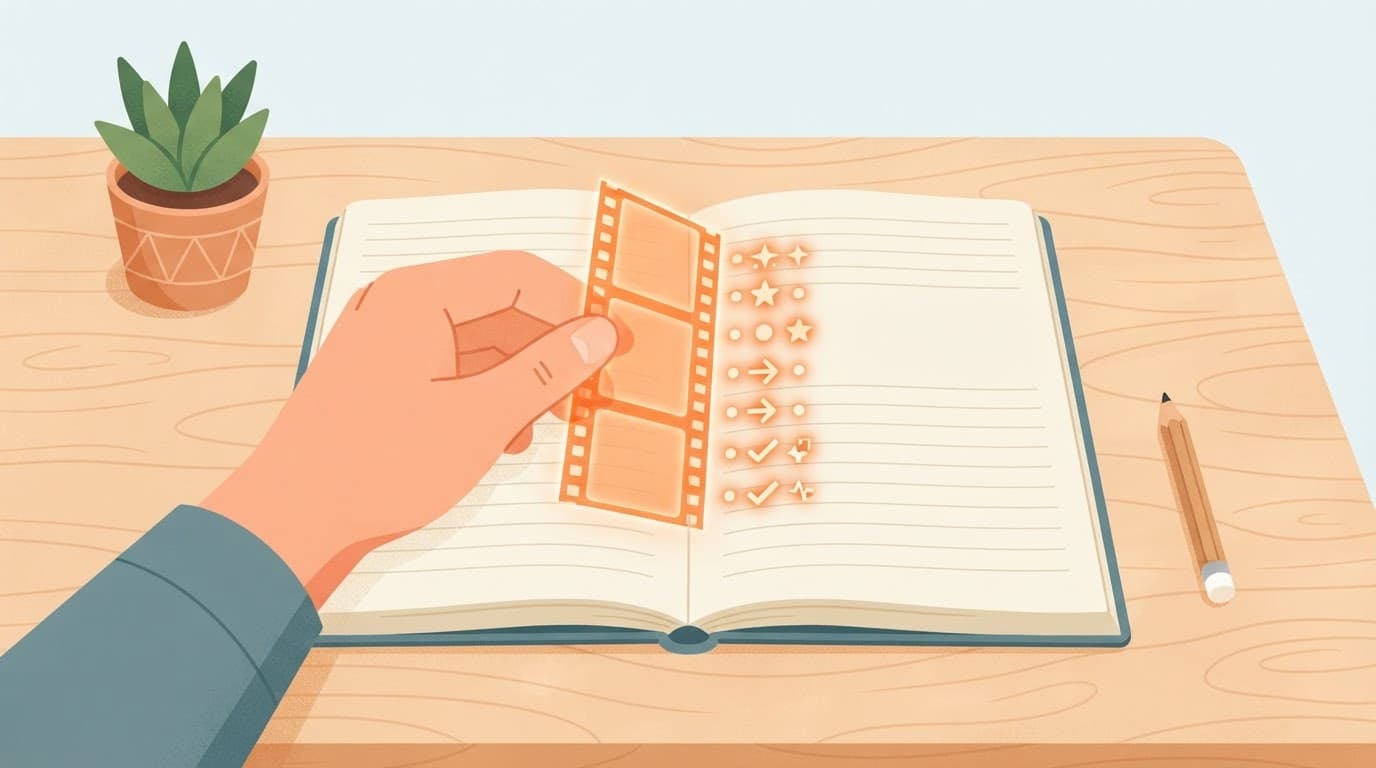
لكي تنقل ملخص فيديو يوتيوب إلى Notion أو Obsidian أو أي مستند عادي، لخّص الفيديو باستخدام sum.video، وافتح الملخص واضغط على Copy as Markdown (نسخ بصيغة Markdown). الصق النتيجة في تطبيق الملاحظات المفضل لديك. ستحصل على النقاط الرئيسية والفصول المزودة بطوابع زمنية بصيغة Markdown واضحة، وليس مجرد لقطة شاشة أو كتلة نصية متراكمة.
يشرح لك هذا الدليل الخطوات بالتفصيل، ويوضح كيف تبدو الملاحظة بعد لصقها، ويستعرض بعض العادات البسيطة التي تجعل ملاحظات الفيديو مفيدة ومنظمة للمستقبل.
لماذا تُعد صيغة Markdown هي الخيار المثالي؟
معظم تطبيقات تدوين الملاحظات تفهم صيغة Markdown تلقائياً: العناوين، والقوائم النقطية، والخط العريض، والروابط. إذا وصلك الملخص بصيغة Markdown، فإنه يحتفظ بهيكله الكامل عند اللصق؛ فالعناوين تظل عناوين، والقوائم تبقى قوائم، وتتحول الطوابع الزمنية إلى روابط قابلة للنقر.
أما النسخ العادي من صفحات الويب فغالباً ما يجلب معه خطوطاً وألواناً ومسافات غريبة. بينما تمنع صيغة Markdown كل ذلك لأنها مجرد نص عادي مع بعض الرموز البسيطة.
الخطوات خطوة بخطوة
- افتح الفيديو في sum.video. الصق رابط يوتيوب في الصفحة الرئيسية، أو ضع
sum.video/مباشرة قبل رابط يوتيوب في المتصفح. يجب أن يحتوي الفيديو على ترجمة وشرح أو نص تفريغ معتمد، لأن sum.video يعتمد على قراءة النص المتاح للعموم. ألقِ نظرة على طريقة عمل الأداة إذا أردت معرفة التفاصيل. - انتظر توليد الملخص. يتضمن الملخص أهم الأفكار مع طوابع زمنية قابلة للنقر، بالإضافة إلى النص الكامل في علامة تبويب مخصصة وأبرز اللحظات في الفيديو.
- اختر Copy as Markdown. سينسخ هذا الخيار الملخص مع نقاطه الرئيسية وفصوله المرتبطة بالطوابع الزمنية.
- الصق المحتوى في تطبيقك. في Notion، الصقه في صفحة جديدة. وفي Obsidian، الصقه في ملاحظة جديدة. أما في Google Docs أو أي محرر نصوص آخر، فالصقه كنص عادي.
- أضف لمستك الخاصة. اكتب جملة واحدة توضح فيها سبب حفظك للفيديو وما تنوي فعله به. هذا السطر الصغير هو ما يحول الملخص إلى ملاحظة شخصية حقيقية.
كيف يبدو شكل الملاحظة بعد لصقها؟
يظهر الملخص بعد لصقه بهذا الشكل تقريباً:
# عنوان الفيديو

## النقاط الرئيسية
- النقطة الرئيسية الأولى
- النقطة الرئيسية الثانية

## الفصول
- 00:00 المقدمة
- 04:30 الموضوع الأول
- 12:10 الموضوع الثاني
يختلف المحتوى الدقيق باختلاف الفيديو، لكن الفكرة الأساسية هي أن العناوين والقوائم تبقى عناصر حقيقية وقابلة للتعديل، مما يتيح لك البحث بداخلها، وربطها، وإعادة ترتيبها داخل تطبيقك بكل سهولة.
نصائح لمستخدمي Notion
- أنشئ قاعدة بيانات باسم "الفيديوهات" تحتوي على خصائص مثل رابط المصدر، والموضوع، والتاريخ، والحالة (للمشاهدة لاحقاً، تم التلخيص، تم الاستخدام).
- الصق كل ملخص داخل صفحة مخصصة في قاعدة البيانات. يمكنك لاحقاً تصفية الملاحظات بحسب الموضوع.
- استخدم كتل القوائم القابلة للطي (Toggle blocks) للفصول إذا كانت الصفحة طويلة جداً.
نصائح لمستخدمي Obsidian
- احفظ كل ملخص في ملاحظة مستقلة، وأضف قسماً صغيراً في البداية (Front matter) يحتوي على رابط الفيديو والوسم المناسب.
- اربط الملاحظات التي تتناول الموضوع نفسه ببعضها. وهكذا تتحول قائمة الفيديوهات المترابطة إلى قاعدة معرفية مصغرة. لمزيد من الأفكار حول هذا الموضوع، اقرأ بناء قاعدة معرفية شخصية من فيديوهات يوتيوب.
- بما أن المخرجات عبارة عن ملف Markdown خالص، فستظل ملفاتك قابلة للقراءة في أي محرر نصوص، اليوم وبعد عشر سنوات.
احتفظ بالطوابع الزمنية دائماً
تعتبر الطوابع الزمنية الجزء الأكثر فائدة في أي ملاحظة فيديو؛ فهي تتيح لك العودة إلى اللحظة المحددة بدقة دون الحاجة لإعادة مشاهدة المقطع بالكامل. إذا أردت معرفة المزيد عن آلية عملها، اقرأ مقال ملخص يوتيوب مع طوابع زمنية.
عندما تقتبس فكرة معينة أو تعتمد على معلومة ما، اضغط على طابعها الزمني وتحقق من تلك اللحظة بنفسك. الملخص يوضح لك أين تبحث، وأنت صاحب القرار فيما إذا كنت تتفق معه.
عادات تحافظ على فائدة ملاحظاتك
- لخّص أولاً، ثم قرر. ليس كل فيديو يستحق أن يُحفظ كملاحظة. اقرأ الملخص واحتفظ فقط بما ستستفيد منه فعلاً.
- ملاحظة واحدة لكل فيديو. لا تدمج عدة فيديوهات داخل صفحة واحدة؛ فالربط بين الملاحظات أسهل بكثير من محاولة تفكيكها لاحقاً.
- أضف سبباً لحفظها. سطر واحد مثل "مخصص لخطة الربع الثالث" يذكرك في المستقبل بالهدف من حفظ الملاحظة.
- استخدم وسوماً حسب الاستخدام وليس اسم القناة. وسوم مثل "التحضير للمقابلة" أو "وصفة طعام" أكثر فائدة بكثير من أسماء القنوات.
- راجع ملاحظاتك أسبوعياً. خصص عشر دقائق لنقل الملاحظات الجيدة إلى مكانها المناسب وحذف ما لا تحتاج إليه.
للاطلاع على المزيد من الأفكار لتحويل الملخصات إلى ملاحظات تستفيد منها مراراً، راجع تحويل فيديوهات يوتيوب إلى ملاحظات يمكنك إعادة استخدامها فعلياً.
تلخيص عدة فيديوهات في وقت واحد
إذا كانت لديك قائمة تشغيل أو مجموعة فيديوهات حول موضوع واحد، يستطيع sum.video إعداد ملخص موحد يجمع النقاط المشتركة ويوضح مواضع الاختلاف بينها. يمكنك بعد ذلك نسخ هذا الملخص إلى ملاحظة واحدة وربطها بالملاحظة الفردية الخاصة بكل فيديو. يشرح لك دليل تلخيص قائمة تشغيل يوتيوب كيفية القيام بذلك.
قيود ينبغي معرفتها
- يلخص sum.video مقاطع يوتيوب فقط، ولا يدعم ملفات البودكاست خارج يوتيوب أو ملفات PDF أو صفحات الويب العامة.
- لا يمكن تلخيص أي فيديو لا يحتوي على ترجمة وشرح أو نص تفريغ متاح.
- الملخص وسيلة لتوفير الوقت وليس بديلاً كاملاً عن المحتوى الأصلي؛ لذا عند اتخاذ قرارات مهمة، افتح الفيديو عند الطابع الزمني المعني وشاهده بنفسك.
- تمنحك الحسابات المجانية 3 ملخصات أسبوعياً، بينما تتيح لك خطة Pro ملخصات نصية غير محدودة. تبلغ تكلفة خطة Pro في الولايات المتحدة $4.99 شهرياً أو $39.90 سنوياً، وتختلف الأسعار حسب الدولة. راجع صفحة الأسعار.
مثال عملي
تخيل أنك تشاهد محاضرة مدتها 40 دقيقة حول موضوع تتعلمه حالياً. تقوم بتلخيصها، ثم تنسخ الملخص بصيغة Markdown وتلصقه في ملاحظة تحمل عنوان المحاضرة. وتكتب أسفل النقاط الملخصة: "مراجعة الفصل الثاني قبل يوم الجمعة". بعد أسبوع تبحث في ملاحظاتك عن هذا الموضوع، وتصل إلى الصفحة وتضغط مباشرة على الطابع الزمني الخاص بالفصل المطلوب لتشاهد تلك الدقائق فقط. تستغرق هذه العملية برمتها دقائق معدودة، وتصبح المحاضرة جزءاً ثابتاً من ملاحظاتك بدلاً من مجرد علامة تبويب مفتوحة كنت تنوي إغلاقها.
مشكلات شائعة
- ظهور النص المنسوخ ككتلة مسطحة دون تنسيق. تتطلب بعض التطبيقات اختيار "لصق كـ Markdown" أو "لصق كنص عادي". جرب هذا الخيار إذا لم تظهر العناوين بالشكل المطلوب.
- الملاحظة تبدو طويلة جداً. احذف النقاط التي لا تخطط لاستخدامها؛ فالملاحظة المختصرة أسهل بكثير في المراجعة.
- نسيان سبب حفظ الملاحظة. اكتب الجملة التوضيحية لسبب الحفظ فوراً وأنت لا تزال تتذكر التفاصيل.
الخلاصة
لخّص الفيديو، واختر Copy as Markdown، ثم الصق المحتوى في تطبيقك المفضل وأضف سطراً قصيراً من عندك. تمنحك هذه العادة البسيطة مكتبة متكاملة من الملاحظات المزودة بطوابع زمنية فعالة، وبصيغة تستطيع أي أداة فتحها والتعامل معها.
الأسئلة الشائعة
هل يمكنني لصق ملخص sum.video داخل Notion؟
نعم، اضغط على Copy as Markdown في الملخص والصقه داخل صفحة في Notion. ستحتفظ العناوين والقوائم بتنسيقها الكامل.
هل يتضمن الملخص المنسوخ الطوابع الزمنية؟
نعم، يتضمن خيار Copy as Markdown النقاط الرئيسية والفصول المرفقة بطوابع زمنية، مما يتيح لك الرجوع إلى أي لحظة في الفيديو لاحقاً.
هل تعمل هذه الطريقة مع تطبيق Obsidian؟
نعم، ملاحظات Obsidian هي ملفات Markdown بطبيعتها، لذا يمكنك لصق الملخص المنسوخ في ملاحظة جديدة كما هو مباشرة.
هل أحتاج إلى اشتراك مدفوع لنسخ الملخص بصيغة Markdown؟
يتوفر خيار Copy as Markdown ضمن واجهة الملخص مجاناً. وتحصل الحسابات المجانية على 3 ملخصات أسبوعياً، بحيث يمكنك تجربة الأداة على فيديوهات حقيقية قبل التفكير في الترقية إلى خطة Pro.
هل يمكنني نسخ ملخص لفيديو لا يحتوي على ترجمة وشرح؟
لا، يعتمد sum.video على قراءة النص المتاح للعموم، لذا لا يمكن تلخيص أي فيديو يفتقر إلى ترجمة وشرح أو نص تفريغ.
اقرأ أيضًا
 ما مدى دقة ملخصات يوتيوب بالذكاء الاصطناعي؟ 6 فحوصات سريعة قبل أن تثق بأحدهاملخصات الفيديوهات على يوتيوب التي يكتبها الذكاء الاصطناعي تكون عادةً جيدة في النقاط الرئيسية، وأضعف في التفاصيل. إليك ستة فحوصات سريعة تلتقط الأخطاء قبل أن تعتمد على أي ملخص.
 فيديو «اربح المال عبر الإنترنت» مدته ساعتان: افصل الطريقة عن الدعاية البيعيةحوّل فيديو طويلاً عن عمل جانبي إلى الخطوات والتكاليف ولحظات العرض البيعي، حتى تقرر خلال 10 دقائق إن كنت تريد تجربته.
 فيديو لياقة أو صحة مدته 60 دقيقة: حوّله إلى خطة تقدر تتبعهاالصق فيديو لياقة أو صحة طويلاً في sum.video واحصل على التمارين والروتين والنقاط الأساسية مع الطوابع الزمنية، فتبدأ مباشرة بدل التقليب في الفيديو.
أحدث المنشورات
 كيفية إضافة فصول إلى فيديو يوتيوب (وإنشاء الطوابع الزمنية)أضف فصولاً إلى فيديو يوتيوب: القواعد الثلاث، وكيفية كتابة الطوابع الزمنية في الوصف، وكيفية إنشائها من النص المكتوب.
- ما مدى دقة ملخصات يوتيوب بالذكاء الاصطناعي؟ 6 فحوصات سريعة قبل أن تثق بأحدهاملخصات الفيديوهات على يوتيوب التي يكتبها الذكاء الاصطناعي تكون عادةً جيدة في النقاط الرئيسية، وأضعف في التفاصيل. إليك ستة فحوصات سريعة تلتقط الأخطاء قبل أن تعتمد على أي ملخص.
 sum.video المجاني مقابل Pro: أي خطة تحتاجها؟تمنحك الخطة المجانية 3 ملخصات أسبوعياً وكل الميزات الأساسية. أما Pro فيزيل الحدود. إليك كيف تعرف أي خطة تناسب طريقة مشاهدتك.